?空调除湿模式真的能除湿吗?
空调
2026-04-10
菜科探索
+

简介:空调除湿模式真的能除湿,但效果有限且需合理使用。
空调的除湿模式确实能有效降低室内湿度,其原理是通过冷凝技术将空气中的水蒸气凝结成水滴并排出室外。
空调在除湿模式下
【菜科解读】
空调除湿模式真的能除湿,但效果有限且需合理使用。空调的除湿模式确实能有效降低室内湿度,其原理是通过冷凝技术将空气中的水蒸气凝结成水滴并排出室外。

空调在除湿模式下,蒸发器表面温度降低,空气中的水蒸气遇冷凝结成水,通过排水管排出,从而减少湿度。
但相比专业除湿机,空调的除湿能力较弱,尤其在低温高湿环境下效果更差。
空调除湿原理
1、制冷循环冷凝除湿空调在除湿模式下,室内机的蒸发器作为冷却装置,当潮湿空气通过低温蒸发器时,空气中的水蒸气遇冷凝结成水滴,通过排水管排出室外。
此过程与制冷模式类似,但风扇转速更低以增强冷凝效果。
关键步骤:压缩机将制冷剂压缩为高温高压气体→冷凝器散热→膨胀阀降压→蒸发器吸热使空气降温至露点以下→水分析出。
2、蒸发冷却辅助除湿部分空调采用蒸发冷却技术,通过蒸发器直接使水分蒸发降低空气湿度,但此方式效率较低,主要用于特定机型。
空调除湿与制冷的区别
1、目标差异:除湿以降低湿度为主,降温为辅;制冷则优先快速降温,除湿是附带效果。
2、运行参数:除湿模式下风扇转速低、温度设定略高(如26℃比制冷26℃体感更温和),避免过度降温。
3、能耗对比:短时间使用除湿可能更节能,但长时间运行反而耗电更高。
洛奇英雄传:反抗命运回归免费模式,单机新作融合在线运营逻辑
韩国游戏产业长期以大型在线游戏和免费内购模式见长。近年来,不少本土工作室逐步将重心转向PC与主机平台的买断制单机作品。
然而,Nexon最新推出的动作角色扮演游戏洛奇英雄传:反抗命运,却回归了更为熟悉的免费游玩路径。
官方近日正式宣布,这款基于经典IP洛奇英雄传打造的全新单机作品,将采用“免费游玩+内购”的运营方式。
据开发团队说明,这一决策经过长时间内部研讨,核心考量在于降低体验门槛,使更广泛的玩家群体能够轻松进入游戏世界,无负担地感受其内容魅力。
在商业化设计上,游戏将严格区分功能性与装饰性内容:所有影响角色强度或战斗平衡性的数值类道具均不会开放购买;
收益来源集中于英雄外观定制选项,包括皮肤、时装等纯视觉向内容。
由于商业模式从原计划的买断制调整为免费模式,整体发布节奏也随之重构。
游戏不再以完整版形式一次性上线全部剧情,而是采用章节式更新机制,通过持续的版本迭代,分阶段呈现完整的故事脉络与世界观演进。
尽管运营策略有所转变,作品本身的内容品质并未妥协。
剧情虽为全新创作,但深度延续前作精神内核,复现早期标志性角色、经典怪物形象及广为人知的场景设定,力求唤起老玩家的情怀共鸣。
玩家可操作多位具备差异化技能体系与战斗风格的英雄,在宏大的场景中挑战史诗级BOSS,展现动作表现的深度与张力。
本作计划于2027年登陆PC及主流主机平台,面向全球同步发行。
当前韩国单机市场正呈现多元化趋势,剑星匹诺曹的谎言等作品相继选择买断制路线,而洛奇英雄传:反抗命运则尝试在单机框架下融合成熟的在线运营逻辑。
这种融合路径能否成为韩国单机产品走向国际市场的可行方向之一,值得持续关注。
OPPO Find X9 Ultra新一代哈苏大师模式加持,每一拍都有相机感
【ZOL原创新闻】OPPO Find X9 Ultra影像能力迎来重磅升级,新一代哈苏大师模式细节在发布会上公开。细节表现上,新一代哈苏大师模式支持6焦段直出哈苏8K超清照片,让画面真实细节一览无余,同时提供JPG MAX与RAW MAX格式输出,满足不同创作场景的需求。
色彩呈现上,搭载新一代全链路原彩ProXDR技术,实现从拍摄到输出的全流程色彩管理,可直出哈苏自然色彩,还原真实场景下的通透质感与色彩层次。
同时依托LUMO超像素引擎与16EV超高动态范围技术,告别传统胶片滤镜,通过计算光学重制真实胶片的影调与色彩过渡,还原胶片质感,带来包括Portra胶片、正片胶片、TX400胶片在内的9款大师模式原生胶片,无需额外滤镜即可拍出胶片质感大片,为创作带来更多可能。
猜你喜欢
-
 OPPO Find X9s Pro发布:哈苏大师模式升级,九种胶片风格+全参数自定义 热点 2026-04-21
 -
 爱奇艺推纳豆ProAI平台:演员授权按项目签约,探索分账共赢新模式 热点 2026-04-20
 -
 生化危机9:安魂曲或于5月免费更新回归经典佣兵模式 热点 2026-04-19
 -
 生化危机9安装文件现倒计时音频,佣兵模式或随5月更新回归 热点 2026-04-19
 -
 White Knuckle周年更新:深度自定义、新地图与竞技模式上线 热点 2026-04-19
 -
 盆栽蔬菜,你见过吗? 热点 2026-04-08
 -
 亚马逊春季大促:HP Stream 14超值笔记本今日更便宜 热点 2026-03-26
 -
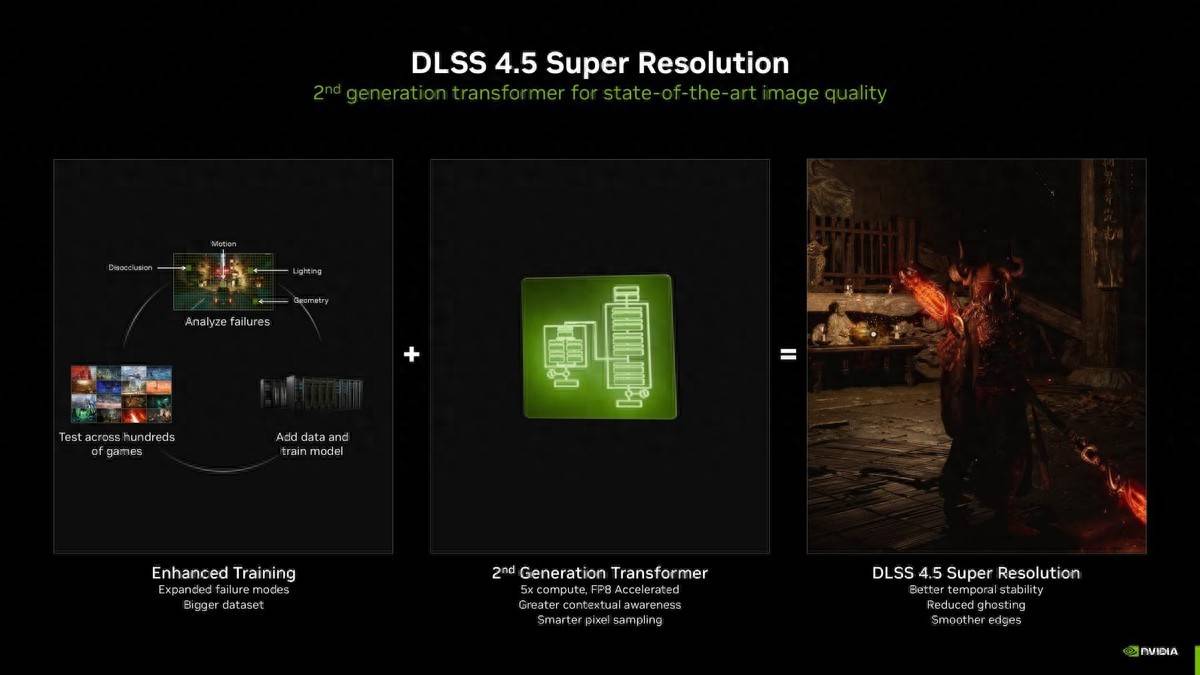 DLSS 4.5让新显卡如虎添翼,40系显卡也能“无痛”升级体验 热点 2026-03-25
 -
 开空调点香薰蜡烛会中毒吗?空调使用注意事项 空调 2026-04-12
 -
?空调除湿模式真的能除湿吗? 空调 2026-04-10
-
 ?空调清洗重要清洗哪几个部分? 空调 2026-04-01
 -
 中央空调好久没开需要清洗吗 空调 2026-03-26
登录后畅享更多功能