x

 重装系统电脑里的东西还在吗?重装系统后3种零成本数据恢复法!
 电脑在什么情况下需要重装系统,有什么方法可以重装系统?
 重装系统不再是麻烦 Windows 12被曝全面升级云服务
 荒原曙光电脑版怎么玩 荒原曙光PC游玩教程
 电脑上的四步操作,解决你99%的电脑问题,不允许你不知道。
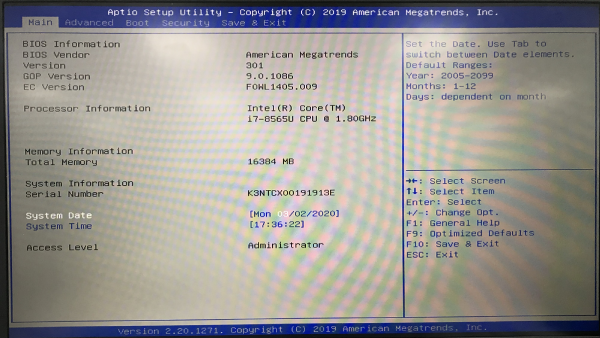 电脑开机直接进入bios系统怎么正常开机?

?Win8系统QQ聊天对话框中链接无法打开的处理技巧?
QQ
2026-01-20
菜科探索
+
登录后畅享更多功能


想重装系统不会怎么办?菜科网一键重装系统轻松在线帮您搞定系统重装问题。
软件支持 在线重装、U盘制作、自定义重装 等多种模式。
很多用户打开电脑的第一件事就是和别人QQ聊天,玩QQ游戏,不过,有些Win8系统用户在使用QQ聊天的过程中发现聊天对话框里的链接无法打开。
怎么会这样呢?其实,出现这种情况通常是没有默认浏览器关联链接导致的,现在,小编就针对此问题来和大家分享解决方法。
处理步骤如下: 1、按下WIN+X,然后打开控制面板;如下所示
2、在控制面板中点击 程序 选项(控制面板查看类型要设置为类别);如下所示
3、然后点击 设置默认程序 ,如下图: 4、点击【Internet Explorer】 【选择此程序的默认值】;如下所示
5、在接下来的窗口中,勾选 全选 ,然后点击保存;如下所示
6、设置完成后,再点击QQ聊天对话框中的连接就可以打开了! 以上就是Win8系统QQ聊天对话框里的链接无法打开问题的解决方法介绍,需要了解更多这方面的内容不妨来菜科网官网。注意:本站所刊载的文章均为学习交流之用,请勿用于商业用途。
对于商业使用,请联系各自版权所有者,否则法律问题自行承担。
Win7系统升级指南:全面解析升级步骤与要点 Win7系统损坏修复教程:详细步骤助你快速解决问题 Win8系统QQ聊天对话框中链接无法打开的处理技巧 分类于: 回答于:2016-01-21 很多用户打开电脑的第一件事就是和别人QQ聊天,玩QQ游戏,不过,有些Win8系统用户在使用QQ聊天的过程中发现聊天对话框里的链接无法打开。
怎么会这样呢?其实,出现这种情况通常是没有默认浏览器关联链接导致的,现在,小编就针对此问题来和大家分享解决方法。
处理步骤如下: 1、按下WIN+X,然后打开控制面板;如下所示
2、在控制面板中点击 程序 选项(控制面板查看类型要设置为类别);如下所示
3、然后点击 设置默认程序 ,如下图: 4、点击【Internet Explorer】 【选择此程序的默认值】;如下所示
5、在接下来的窗口中,勾选 全选 ,然后点击保存;如下所示
6、设置完成后,再点击QQ聊天对话框中的连接就可以打开了! 以上就是Win8系统QQ聊天对话框里的链接无法打开问题的解决方法介绍,需要了解更多这方面的内容不妨来菜科网官网。菜科网系统致力于解决 Windows 系统重装解决方案,提供高效、安全、免费的系统重装服务。
∨ 展开
热门推荐
重装系统电脑里的东西还在吗?重装系统后3种零成本数据恢复法!
电脑在什么情况下需要重装系统,有什么方法可以重装系统?
重装系统不再是麻烦 Windows 12被曝全面升级云服务
荒原曙光电脑版怎么玩 荒原曙光PC游玩教程
电脑上的四步操作,解决你99%的电脑问题,不允许你不知道。
电脑开机直接进入bios系统怎么正常开机?
猜你喜欢
-
 qq账号申请指南:快速掌握申请流程与诀窍 QQ 2026-01-24
 -
 通过qq恢复官方网站找回聊天记录详细步骤详解 QQ 2026-01-24
 -
腾讯qq下载问题及最新解决方案详解 QQ 2026-01-24
-
 qq设置自动回复详细步骤教你轻松搞定 QQ 2026-01-24
 -
查询qq号价格快速掌握实时行情详解 QQ 2026-01-24
-
 快速qq解封常见问题及解决方案 QQ 2026-01-24