电脑卡顿反应慢怎么解决?
电脑教程
2026-06-26
菜科探索
+

简介:机箱内部的清理也是很重要的,在电脑使用过一段时间后,我们需要对机箱内部时行清理、清洁。
通过WIN+R,打开“运行”,输入“MRT”命令,打开“microsoft windows恶意软件删除工具”,扫描并删除…
【菜科解读】
电脑使用久了会越来越卡顿,反应也会随之慢起来。面对这种情况,我们该如何处理呢?
在使用电脑的过程中,不断的加载或是安装程序,对电脑造成相当大的压力。
缓存也会越来越多,从而造成电脑运行起来非常的慢,甚至打开应用程序时一直在转圈圈,需要很久时间才能反应过来。
针对此类问题,我们需要从几个方面着手检查、清理、或是重整系统,具体如下:
一、主机内部灰尘处理
首先,让我们打开主机的机箱盖,看看机箱内部是否很多的灰尘。
特别需要检查的是CPU风扇,如果灰尘太多,导致CPU风扇转数变慢,或是风扇导热片被灰尘所覆盖而导致CPU无法散热,这些都直接影响电脑的正常运行,严重可导致电脑蓝屏、死机、系统崩溃等问题的出现。
因此,机箱内部的清理也是很重要的,在电脑使用过一段时间后,我们需要对机箱内部时行清理、清洁。
我们可以通过毛刷或是吹风枪对机箱内部的主板、风扇、电源等设备进行灰尘处理。

二、电脑系统的基本清理、优化
1、清理电脑磁盘空间
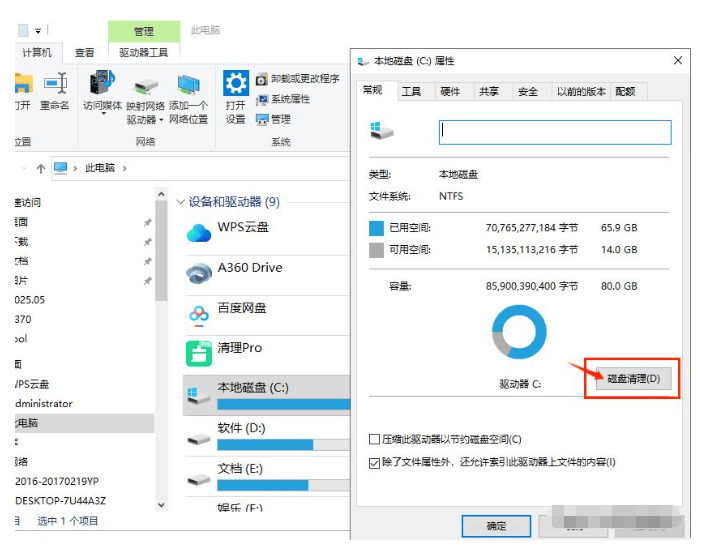
打开“此电脑”,选择C盘右击“属性”,对磁盘进行“磁盘清理”,如下图:
2、删除自动流行的恶意软件
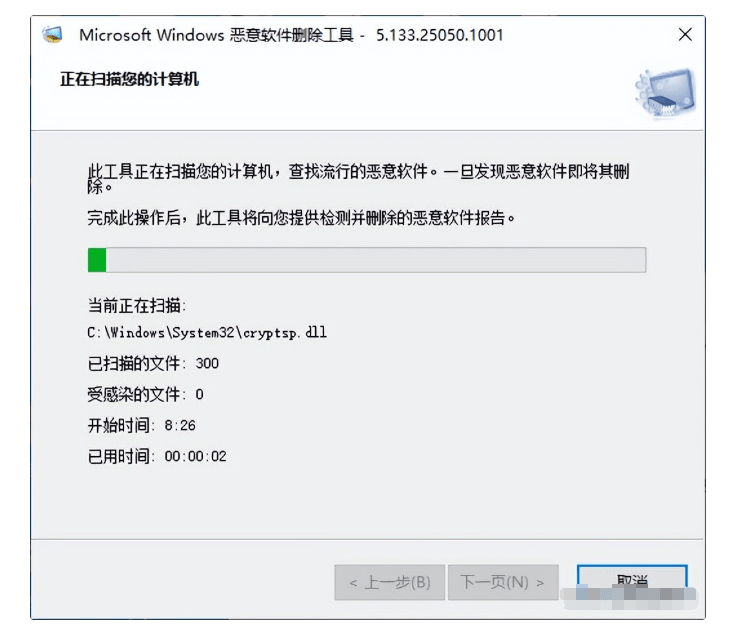
通过WIN+R,打开“运行”,输入“MRT”命令,打开“microsoft windows恶意软件删除工具”,扫描并删除流行的恶意软件,点击“下一步”,选择“快速扫描或完全扫描或自定义扫描”(根据自己的情况来选择),选择好后,直接下一步,此工具就会对电脑中恶意软件进行扫描和删除。
如下图:
3、清理临时缓存文件
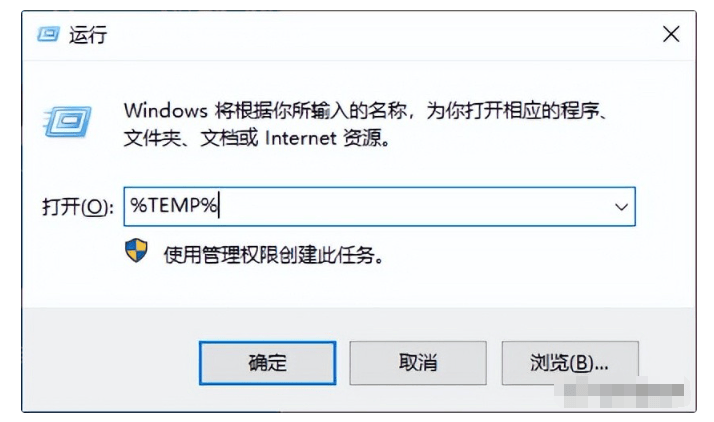
通过WIN+R,打开“运行”,输入“%TEMP”,确定后,弹出一个窗口,把TEMP文件夹下面的所有临时文件删除掉,打开路径:C:\Users\Administrator\AppData\Local\Temp。
如下图:
4、“Windows系统工具”一键清理C盘、windows优化大师https://www.it7t.com/
windows系统工具是一款集C盘垃圾清理、系统优化设置、异常问题修复、图片批量处理、日常办公学习…等多功能综合性Windows实用工具软件。
它可以全面且快速优化您的操作系统,让您的Windows更流畅、更安全、更好用!

通过上述几项的优化、清理,电脑运行卡顿、反应慢的情况就会得到解决。
如果你的电脑也正处于这种情况下,赶紧按照上述步骤操作起来吧。
猜你喜欢





















登录后畅享更多功能


