超纯净启动盘制作!无软件绑定,无TPM2.0限制,老电脑也能玩转win11!
电脑教程
2026-06-29
菜科探索
+

简介:在我们需要重新安装操作系统的时候,基本上都会使用到启动盘制作工具,而现目前市面上的这类工具也非常多,但是它们绝大多数都夹带私货,当你通过这些启动盘制作工具完成系统安装后,会发现会多出很多自己根本没有安装过的…
【菜科解读】
前言:
在我们需要重新安装操作系统的时候,基本上都会使用到启动盘制作工具,而现目前市面上的这类工具也非常多,但是它们绝大多数都夹带私货,当你通过这些启动盘制作工具完成系统安装后,会发现会多出很多自己根本没有安装过的第三方软件,有些甚至还无法卸载,让人非常恼火,那么今天我要给大家带来的这款启动盘制作工具:rufus,它不仅小巧,而且非常纯净,让新安装的操作系统保持原汁原味的状态。

软件介绍:
rufus是一款非常小巧且纯净的操作系统安装启动盘制作工具,通过它来安装电脑操作系统不仅不带任何第三方软件,保证原汁原味,而且还能绕过windows系统的TPM2.0检测,让老旧的电脑也能顺利安装最新的windows系统。
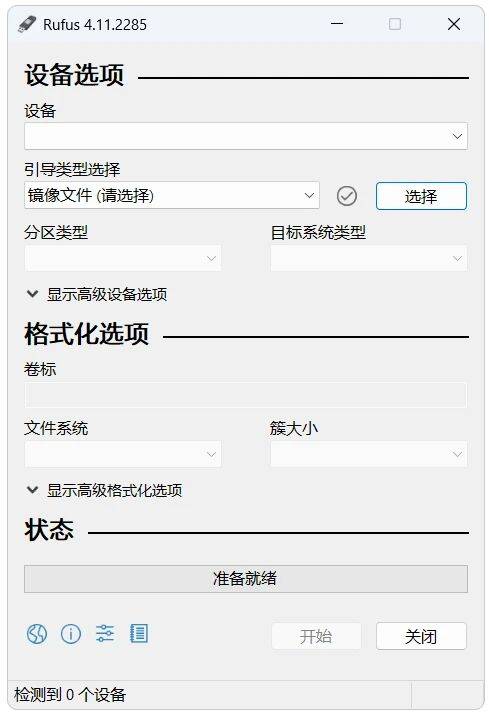
使用方法:
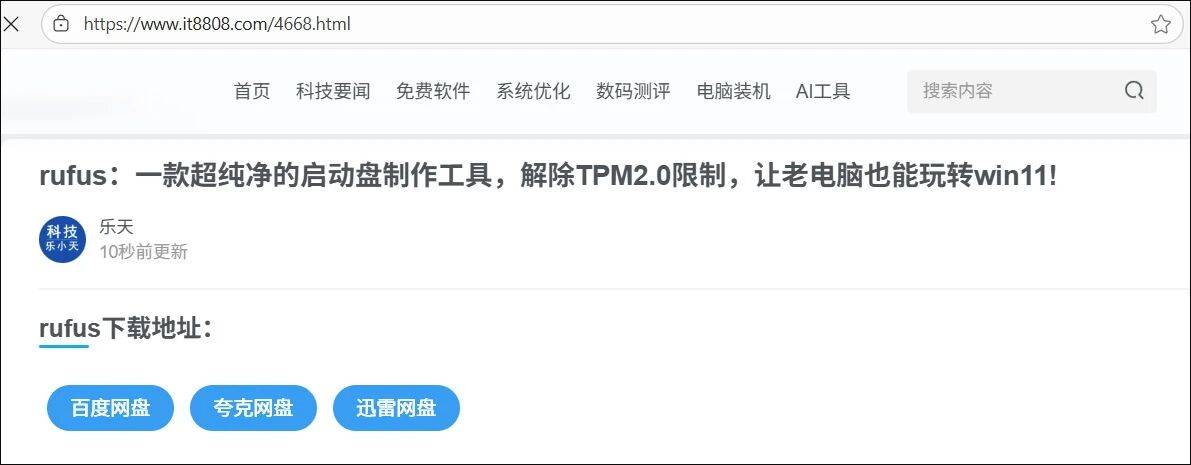
首先我们在这里把rufus下载到电脑上。
然后在电脑主机上插入一个容量在16G以上的U盘,因为制作启动盘的过程中会对U盘进行格式化,所以请先备份好U盘中的重要数据。

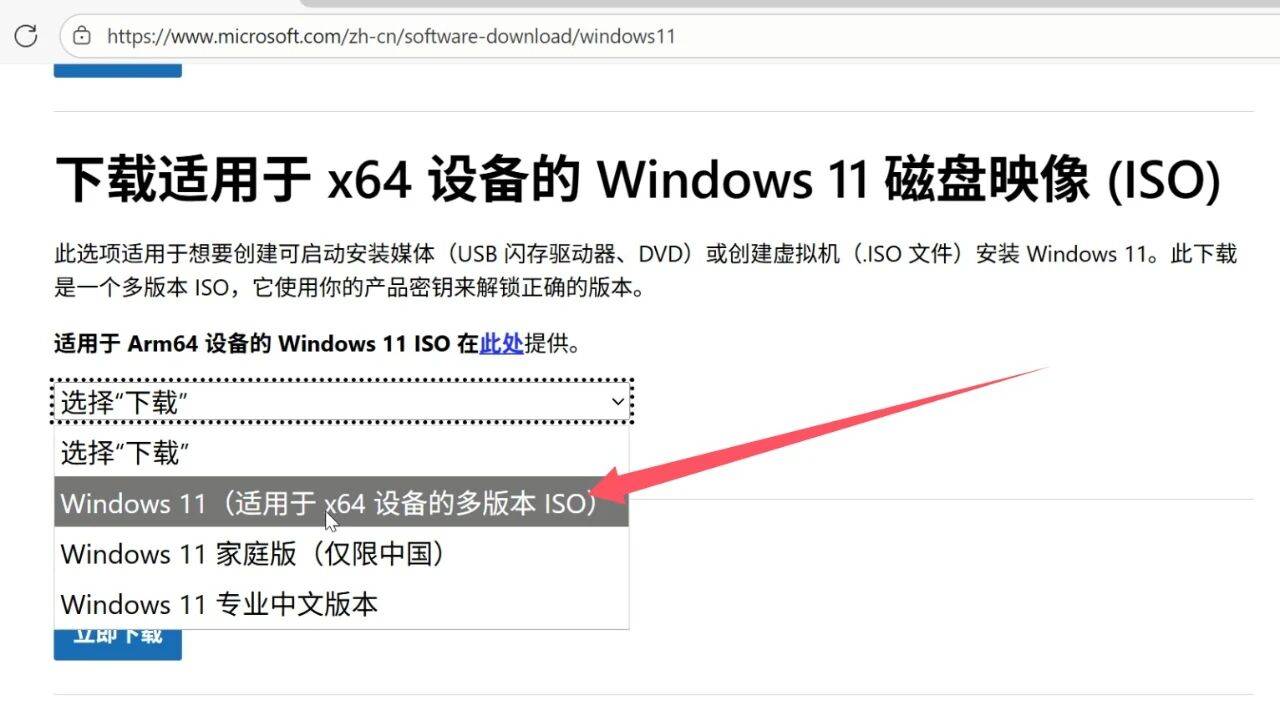
进入到微软官网,把windows11的最新操作系统镜像下载到电脑上;
在选择下载处点击windows11(适用于x64设备的多版本iso),然后点击立即下载。
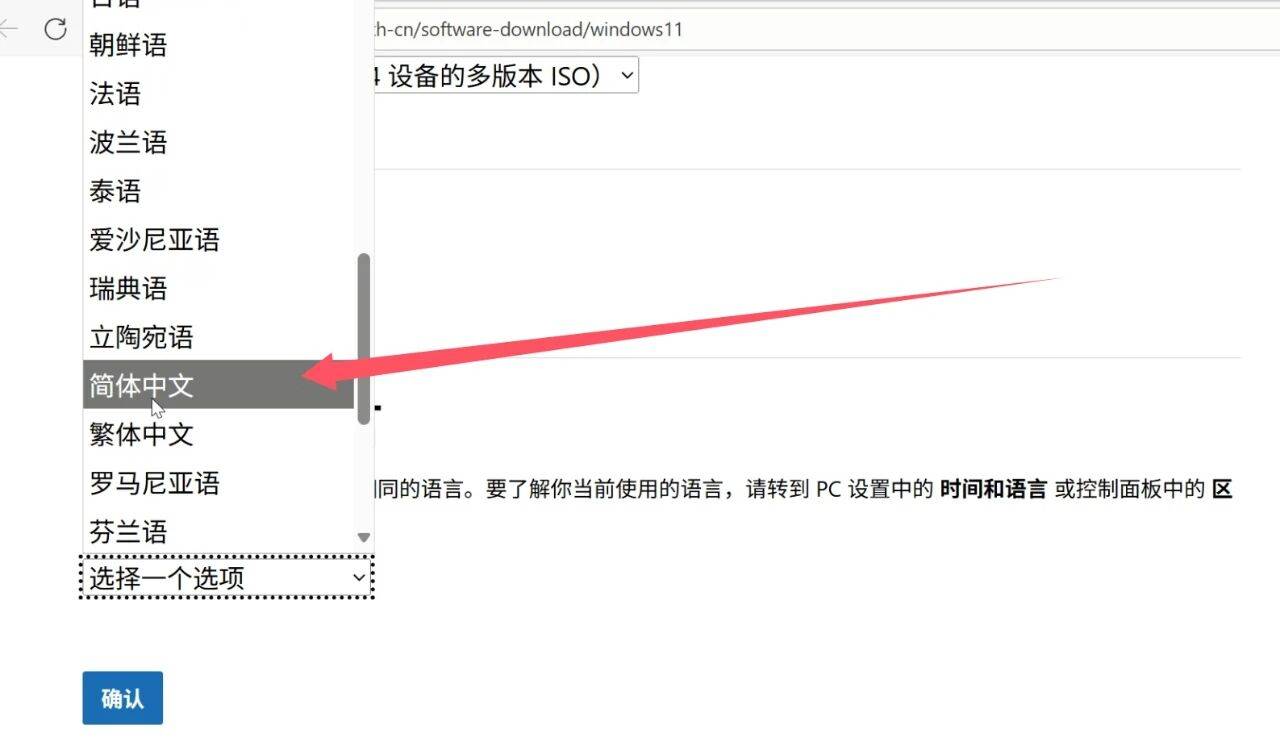
语言选择处选择简体中文,点击确认。
点击64位下载后,等待下载完成。
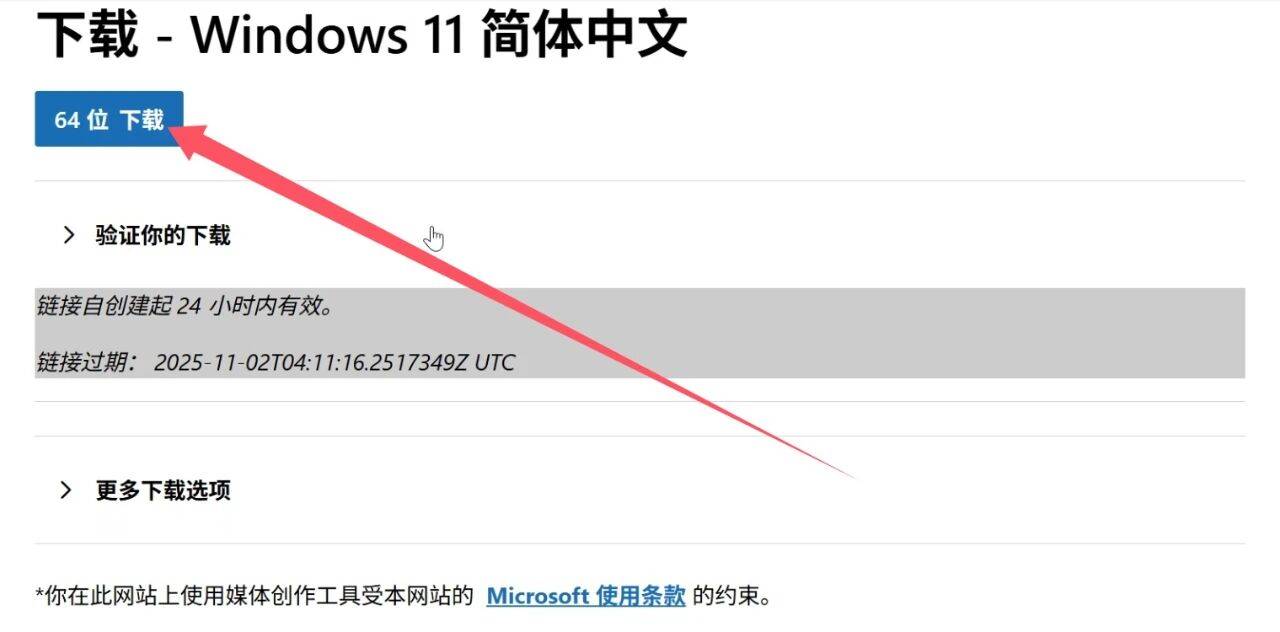
双击打开rufus。

在设备处选择插入电脑的U盘。
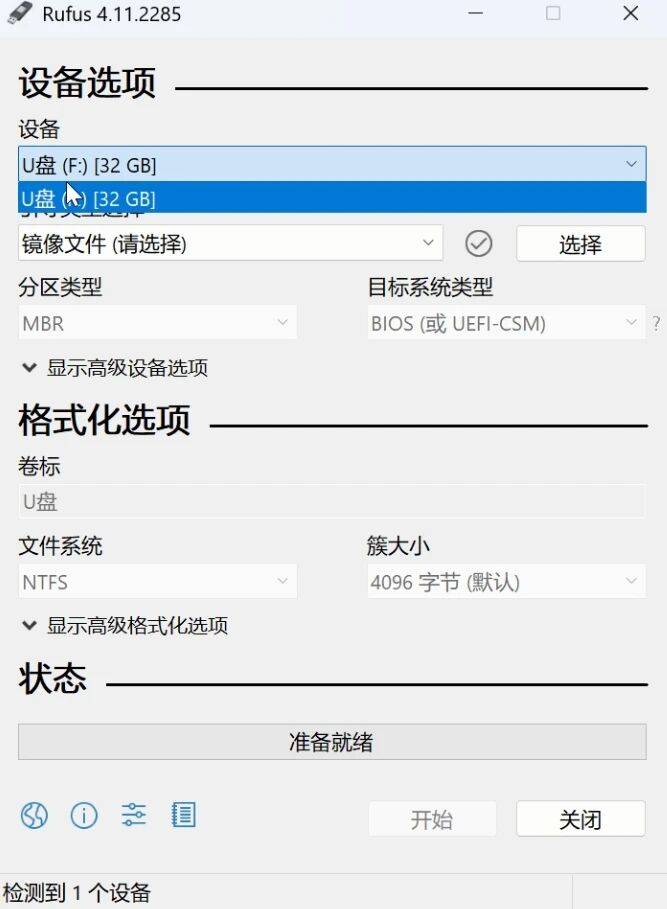
引导类型选择处选择我们下载好的windows11镜像,镜像选择处选择标准windows安装。
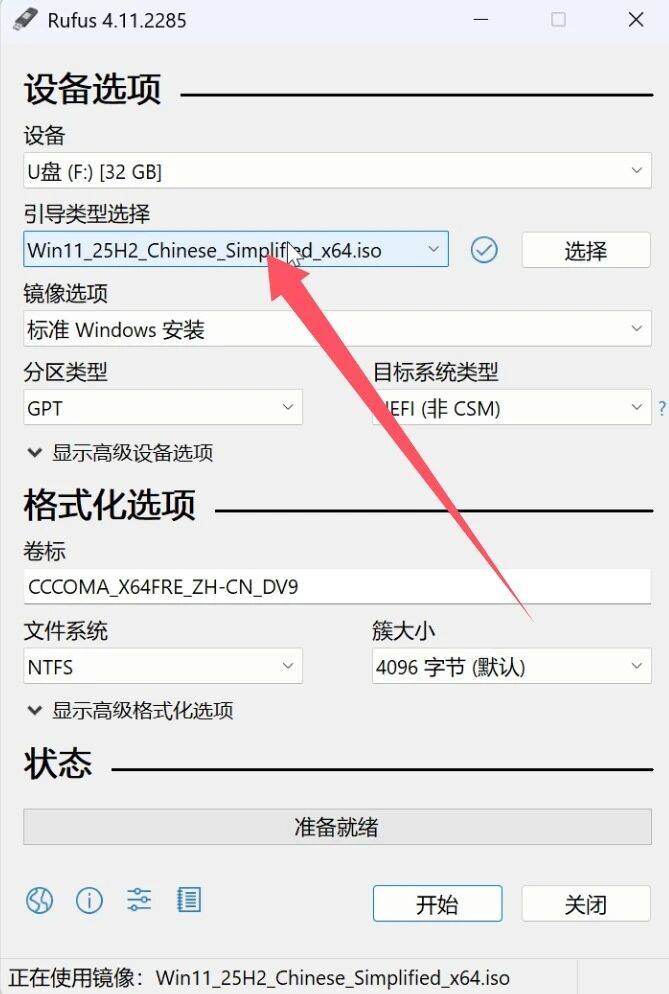
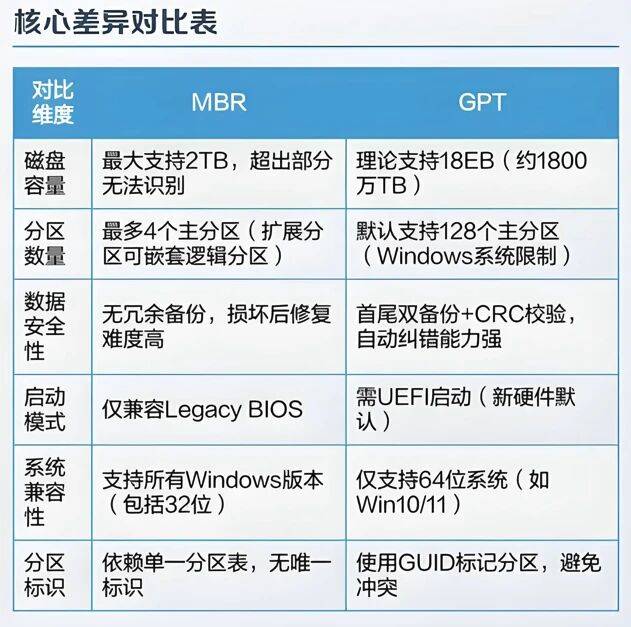
分区类型处有MBR和GPT两个选项,这张图是它们的区别,如果是老设备选择MBR,如果是新设备选择GPT。
其他保持默认状态,点击开始,等待启动盘制作完成,整个制作过程会持续10分钟左右,请耐心等待。

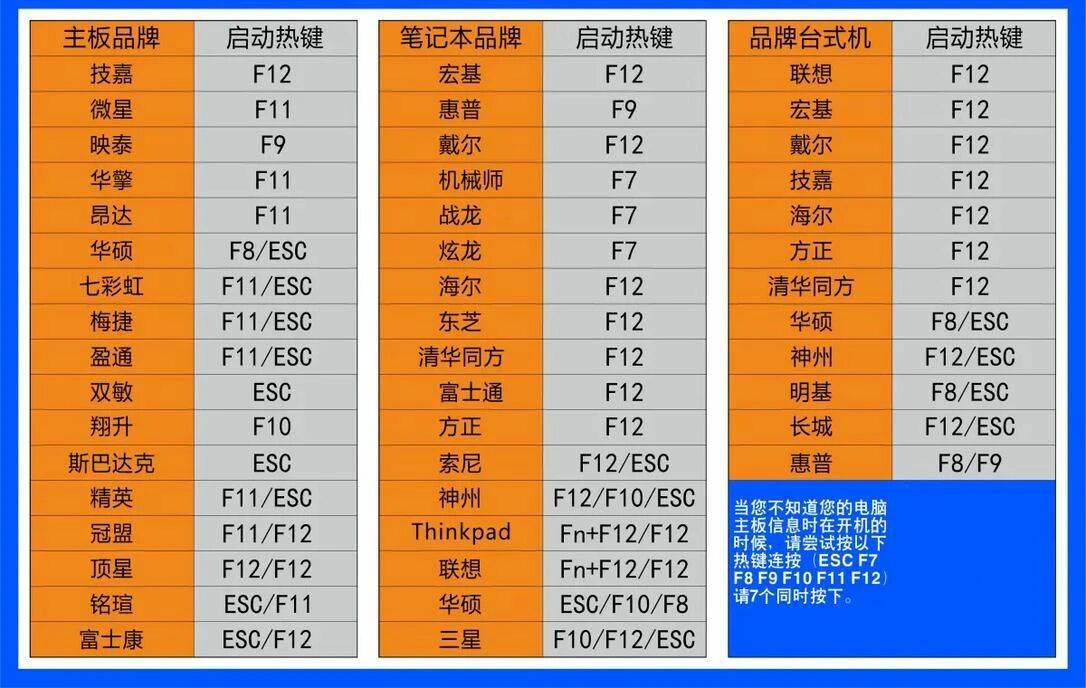
启动盘制作完成之后,重启电脑,在电脑重启过程当中根据自己主板的型号,按键盘上的选择启动盘快捷键,各个品牌的启动盘快捷键都不一样,大家可以根据这张图来对应选择。
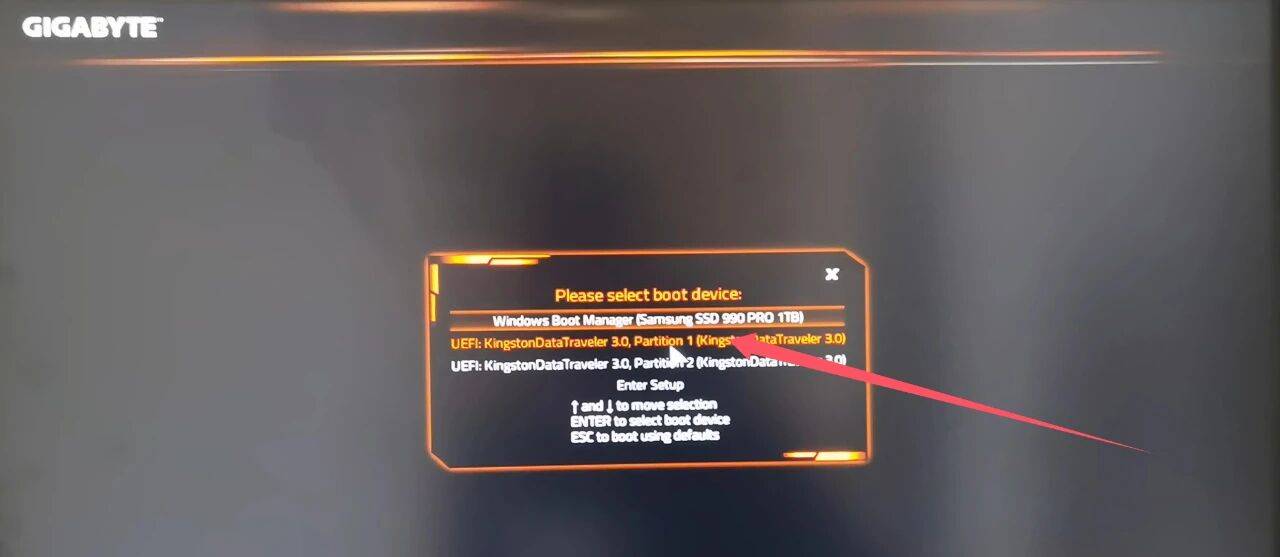
进入到启动盘选择界面,选择U盘启动。
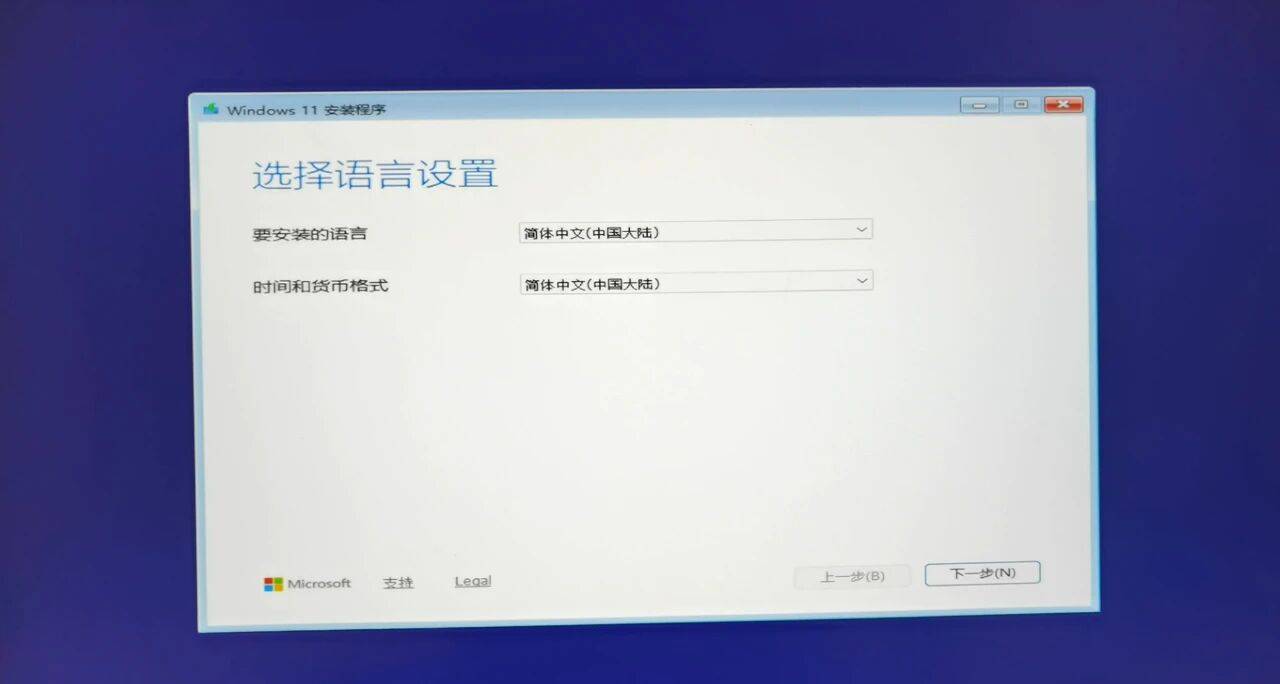
这个时候就直接进入到了windows11的安装界面,大家根据系统的安装操作提示,一步步安装即可。
结语:
以上就是使用rufus来制作系统安装启动盘的教程,如果你也有重装系统的需求,就怕使用其他PE工具会自带第三方软件,可以使用这款工具,希望今天的分享能给大家带来帮助。
猜你喜欢
























登录后畅享更多功能


