电脑卡顿怎么解决,快来看看这些方法!
电脑教程
2026-06-23
菜科探索
+

简介:参考推荐用“Windows系统工具”,Windows系统工具是一款集C盘垃圾清理、系统优化设置、异常问题修复、图片批量处理、日常办公学习…等多功能综合性Windows实用工具软件。
SSD的读写速度是机械硬盘…
【菜科解读】
上周一位粉丝发来私信,说自己刚买一年的电脑已经卡到无法正常工作。
经过远程排查发现问题竟然出在Windows系统自动更新的后台服务上。
很多我们习以为常的设置,其实正在悄悄拖慢电脑运行速度。
下面给大家分享一些解决方法!

1、关闭不必要的视觉效果与动画
Windows系统华丽的窗口动画、透明效果和阴影渲染,每时每刻都在消耗着显卡和处理器资源。
对于配置不高的电脑,关闭这些视觉效果可以释放近15%的系统资源。

2、优化电脑启动项与后台进程
电脑使用时间越长,安装的软件越多,许多程序会默认设置开机自启动。
这些隐藏在后台的进程会占用宝贵的内存空间,导致系统启动速度变慢,运行过程中也容易出现卡顿。
3、禁用非必要视觉特效
右键“此电脑”,选择“属性”→“高级系统设置”在“性能”区域点击“设置”选择“调整为最佳性能”或手动取消勾选不必要的动画效果完成设置后,你会立即感觉到窗口切换和菜单打开的速度变化。
4、清理C盘空间
C盘空间不足是导致电脑卡顿的主要原因之一。
所以说定期清理一下C盘垃圾文件,是提供电脑速度最有效的方法之一。
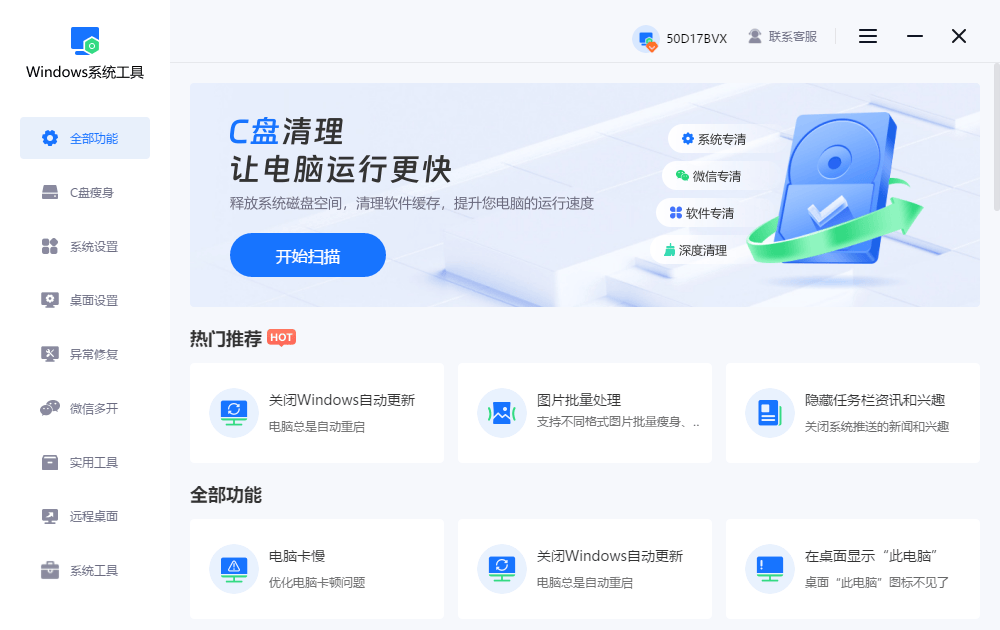
参考推荐用“Windows系统工具”,Windows系统工具是一款集C盘垃圾清理、系统优化设置、异常问题修复、图片批量处理、日常办公学习…等多功能综合性Windows实用工具软件。
它可以全面且快速优化您的操作系统,让您的Windows更流畅、更安全、更好用!
参考:windows优化大师https://www.it7t.com/
5、机械硬盘换固态硬盘
如果你的电脑还在使用传统机械硬盘,更换为固态硬盘(SSD)将是质的飞跃。
SSD的读写速度是机械硬盘的3-5倍,能使系统启动时间从1分钟缩短到15秒左右。
优化电脑性能其实并不复杂,从调整系统设置到培养良好使用习惯,每一步都能让你的电脑重获新生。
如果你的电脑也正在经历卡顿困扰,不妨从最简单的视觉效果调整开始,一步步解锁更流畅的使用体验。
猜你喜欢























登录后畅享更多功能