教你轻松制作电脑u盘启动盘
电脑教程
2026-06-23
菜科探索
+

简介:我们在使用电脑的过程中通常会遇到频繁卡顿、启动速度较慢、蓝屏、死机或者软件崩溃等怎体的时候,重装系统是最有效途径。
还有一些游戏玩家,由于对系统性能要求较高,可能每3到6个月要重装系统一次以保持电脑最佳性能的发挥。
那怎么样才能装好系统呢?
【菜科解读】
我们在使用电脑的过程中通常会遇到频繁卡顿、启动速度较慢、蓝屏、死机或者软件崩溃等怎体的时候,重装系统是最有效途径。

还有一些游戏玩家,由于对系统性能要求较高,可能每3到6个月要重装系统一次以保持电脑最佳性能的发挥。
那怎么样才能装好系统呢?我想大部分人都会直接送到,我们要做好前期准备工作卖电脑店家请维修师傅给重装系统。
其实装系统很简单,只要按照步骤一步步做好每一个细节,我们自己也能装好电脑系统。

在装系统之前我们要做好前期准备工作。
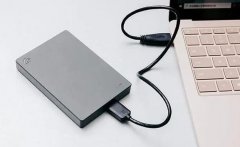
买一个系统光盘或者8G容量以上的空u盘。
我会选择后者,自己制作一个u盘启动盘,因为它支持UEFI+BIOS双启动。
其次还要下载一个windows系统镜像文件,可以从微软或者笔记本官方去下载。
微软官方下载地址:www.microsoft.com/.在这里选择不同的windows版本的镜像文件,比如,windows10、windows11等版本。
下载完成后将镜像文件解压并保存到u盘中。
接下来我们就要开始制作u盘启动盘了,首先打开百度浏览器,在网址出输入:www.laomaotao.net.找到老毛桃官方字样点进去。
双击打开下载好的老毛桃运行程序,插入准备制作启动盘的u盘。
在老毛桃u盘制作工具界面,选择普通模式选项卡,在“请选择”中选择u盘设备名称(一般情况会自动识别)。

模式选择USB—HDD,格式选择NTFS(一般来说,NTFS格式支持较大的文件,并且具有较高的传输速度,适用于较新的系统。
对于一些旧的电脑FAT32格式更具兼容性。
可按需选择),点击“一键制作USB盘启动盘”按钮。
电脑弹出警告提示框,提示制作过程中会格式化u盘上的数据,确认u盘数据以备份后。
点击“确定”开始制作。
制作过程中软件下方会有进度条显示,请耐心等待…… 制作完成后,可选择模拟启动测试。
若能够进入老毛桃winpe主菜单,则表示老毛桃u盘启动盘制作成功。
制作成功以后把前面准备好的系统镜像文件复制到U盘的ISO文件夹中。
猜你喜欢

























登录后畅享更多功能