enable电脑上是什么意思?
电脑教程
2026-07-10
菜科探索
+

简介:enable这个选项可能...因为它是一个默认选项,也可能是你自己设置的。
如果你不确定,可以点击下面的链接查看详细信息。
\n\n注意:在windows系统上,你
【菜科解读】
enable这个选项可能...因为它是一个默认选项,也可能是你自己设置的。
如果你不确定,可以点击下面的链接查看详细信息。
\n\n注意:在windows系统上,你可以以在任何地方使用这个功能。
\n\n如果你的计算机没有安装或更新驱动程序,那么你可以通过以下方式获得这个功能:\n\n单击"开开始"菜单中的"控制面板",然后单击"添加/删除程序"。
在windows系统中,这个命令会显示一个窗口,可以在这个窗口中输入你想要的信息。
Win11系统要求相比Win10更加苛刻,不仅需要处理器支持,还需要支持UEFI安全启动和TPM2.0版本模块,不少小伙伴准备安装Win11操作系统,通过电脑健康状况检测发现TPM2.0为关闭的状态,不知道如何开启TPM2.0。
那么TPM2.0怎么开启?下面菜科网分享一下华硕、技嘉、微星、华擎主板开启TPM2.0方法。
如何查看TPM受信任模块是否被打开?
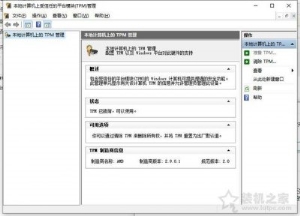
首先我们使用“Win+R”组合键打开运行,并输入TPM.msc,如下图所示。
如果我们看到如下界面,TPM已就绪,可以使用,并且规范版本是2.0的,说明是没有任何问题的,如果版本过低 1.2 版本,也是不支持的。
如果我们看到如下界面,TPM已就绪,可以使用,并且规范版本是2.0的,说明是没有任何问题的,如果版本过低 1.2 版本,也是不支持的。
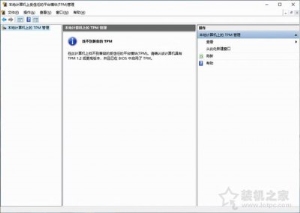
如果提示“找不到兼容TPM”,代表你的电脑的TPM 2.0 并未启用,就需要在主板BIOS中进行开启。
由于不同品牌的主板或者笔记本电脑的BIOS界面有所不同,开启TPM2.0的方法也有存在不同,甚至是intel和AMD平台打开TPM2.0都有所不同,所以这里针对各个品牌主板来提供不同方法打开TPM2.0模块,具体如下。
华硕、技嘉、微星等各个品牌的主板开启TPM2.0方法
一、Intel平台开启TPM2.0方法
Intel平台之华硕主板
首先将电脑重启,在刚启动的时候反复按下键盘上的Del键或者delete键,进入主板的BIOS设置中,找到并点击进入“Advanced Mode高级模式”,或者按下直接使用F7键进入高级模式,在“Advanced 高级”选项卡下进入“PCH-FW Configuration 芯片组-固件 设置”,将“TPM device selection TPM设备选择”设置为“Enable Firmware TPM 启用固件TPM” ,点击“OK”,最后记得按下F10键保存并退出BIOS就可以了。
Intel平台之技嘉主板
首先将电脑重启,在刚启动的时候反复按下键盘上的Del键或者delete键,进入主板的BIOS设置中, 在“Settings 设置”选项卡下,进入“Miscellaneous 杂项” , 把“Intel Platform Trust Technology PTT 英特尔平台信任技术”设置为“Enabled 启用” , 最后记得按下F10键保存并退出BIOS就可以了。
Intel平台之微星主板
首先将电脑重启,在刚启动的时候反复按下键盘上的Del键或者delete键,进入主板的BIOS设置中,点击“Advanced高级模式”或者按直接按下F7键, 找到“Security 安全” 选项卡,再进入“Trusted Computing 可信赖计算” ,将“Security Device Support 安全设备支持”设置为“Enabled 启用” , 最后记得按下F10键保存并退出BIOS即可。
Intel平台之华擎主板
首先将电脑重启,在刚启动的时候反复按下键盘上的Del键或者delete键,进入主板的BIOS设置中, 点击“Advanced Mode高级模式”或者按直接按下F6键 , 找到“Security 安全”选项卡,将“Intel Platform Trust Technology PTT 英特尔平台信任技术”设置为“Enabled 启用” ,最后按下F10键保存并退出BIOS就可以了。
二、AMD平台开启TPM2.0方法
AMD平台之华硕主板
首先将电脑重启,在刚启动的时候反复按下键盘上的Del键或者delete键,进入主板的BIOS设置中,点击进入“Advanced Mode高级模式”,或者按下直接使用F7键进入高级模式, 找到“Advanced 高级”选项卡 ,菜叶说说, 进入“AMD fTPM configuration AMD fTPM 配置” ,将“Selects TPM device 选择TPM设备”设置为“Enable Firmware TPM 启用固件TPM”,点击“OK” ,最后我们按下F10键即可保存退出。
AMD平台之技嘉主板
首先将电脑重启,在刚启动的时候反复按下键盘上的Del键或者delete键,进入主板的BIOS设置中, 找到并进入“Settings 设置”选项卡 ,进入“Miscellaneous 杂项”,将“AMD fTPM switch AMD fTPM开关”设置为“Enabled 启用” ,最后我们按下F10键即可保存退出。
AMD平台方法1之微星主板
首先将电脑重启,在刚启动的时候反复按下键盘上的Del键或者delete键,进入主板的BIOS设置中,点击“Advanced高级模式”或者直接按F7键, 进入“Settings 设置” ,进入“Security 安全” ,再进入“Trusted Computing 可信赖计算” ,将“Security Device Support 安全设备支持”设置为“Enabled 启用” ,最后我们按下F10键即可保存退出。
AMD平台方法2之微星主板
首先将电脑重启,在刚启动的时候反复按下键盘上的Del键或者delete键,进入主板的BIOS设置中,进入“Security 安全” ,再进入“Trusted Computing 可信赖计算” ,将“Security Device Support 安全设备支持”设置为“Enabled 启用” ,最后按下F10键即可保存退出。
AMD平台之华擎主板
首先将电脑重启,在刚启动的时候反复按下键盘上的Del键或者delete键,进入主板的BIOS设置中, 点击进入“Advanced 高级”选项卡,进入“CPU Configuration CPU配置”,将“AMD fTPM switch AMD fTPM开关”设置为“Enabled 启用” ,最后按下F10键即可保存退出。
如何跳过TPM2.0检测?
打开C盘,点击上方的“查看”栏目,点击“选项”,在文件夹选项中,切换至“查看”选项卡,将隐藏受保护的操作系统文件 推荐选项的勾选去掉,并且点击选择“显示隐藏的文件、文件夹和驱动器”选项,即可查看系统隐藏的文件和文件夹,在C盘的根目录下,依次打开文件夹$WINDOWS.~BT\Sources\,删除appraiserres.dll文件。
具体路径:C:\$WINDOWS.~BT\Sources\appraiserres.dll
如果删除appraiserres.dll文件,再次检测更新时依然会被新文件覆盖,可以新建一个相同命名的文本文件,将扩展名也要改为dll,右键该文件选择属性,并设置为只读。
猜你喜欢



















登录后畅享更多功能


