x

?重装系统前必知的步骤与注意事项,确保数据无忧?
重装系统
2026-01-28
菜科探索
+
登录后畅享更多功能


想重装系统不会怎么办?菜科网一键重装系统轻松在线帮您搞定系统重装问题。
软件支持 在线重装、U盘制作、自定义重装 等多种模式。
简介:

重装系统是提高设备运行效率或解决系统故障的有效方法之一。
然而,若在准备工作上疏漏,可能导致数据丢失甚至硬件损伤。
因此,本文将介绍重装系统前必知的步骤与注意事项,确保数据无忧,让您的设备焕然一新。
工具原料:
系统版本:Windows 11、macOS Ventura、Android 13、iOS 16
品牌型号:Dell XPS 13、MacBook Air M2、Samsung Galaxy S23、iPhone 14
软件版本:Acronis True Image 2023、CCleaner 6.0、EaseUS Todo Backup 2023
一、数据备份的重要性
1、在重装系统前,备份数据是至关重要的一步。
无论是Windows、macOS还是其他操作系统,重装过程都可能彻底擦除硬盘上的数据。
使用工具如Acronis True Image或EaseUS Todo Backup可以方便地创建完整的系统镜像备份。
2、对于个人文件,如照片、文档和邮件,用户可以使用云存储服务(如Google Drive、Dropbox、iCloud等)进行在线备份,确保数据的安全性和易于恢复。
二、驱动程序与软件的准备1、在重装系统之前,确认已经下载和保存好所有必要的驱动程序和常用软件,是顺利进入新系统环境的保障。
确保获取最新版本的驱动包,特别是显卡、声卡以及网卡的驱动,这些直接影响到电脑的使用体验。
2、某些软件可能需要重新激活或重新安装,如Microsoft Office或者专业开发软件。
提前保存激活码和安装包,以便快速恢复工作环境。
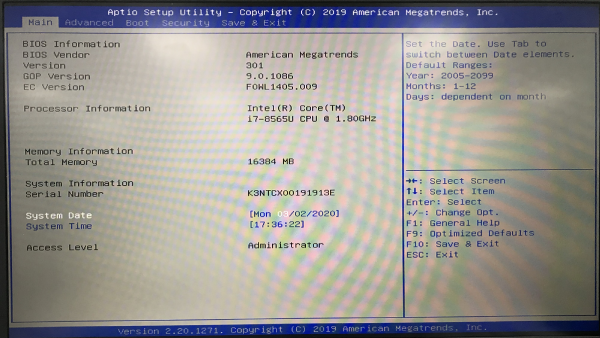
三、重装系统的步骤1、对于Windows系统,可以利用Windows安装介质创建工具制作U盘安装介质,启动设备后进入BIOS设置界面选择U盘启动,按照系统提示进行系统重装。
在重装过程中,注意选择正确的系统分区,避免误格式化重要数据分区。

2、macOS用户可以通过Apple官方的macOS恢复功能,使用Command + R快捷键进入恢复模式,根据系统提示进行操作,擦除硬盘并重新安装系统。
3、手机用户在重置系统时,需要确保设备已备份且有足够的电量。
通过“设置”中的“重置”选项,按照系统要求执行完整的出厂重置步骤。
拓展知识:1、为了深入了解重装系统前的注意事项,用户需要了解分区的概念。
常见的分区有主分区、扩展分区和逻辑分区。
正确理解和管理分区有助于更好地分配硬盘资源,提高数据安全性。
2、在系统重装后,进行安全配置同样重要。
安装可靠的杀毒软件、及时更新操作系统和驱动程序、调整防火墙设置,以及避免安装来路不明的软件,都有助于保障系统安全。
总结:重装系统看似简单,但背后的准备工作复杂且必不可少。
通过做好数据备份、驱动和软件准备,熟悉分区操作和遵循安装步骤,能最大限度地减少风险,确保重要数据不丢失和设备正常运作。
理解这些步骤和注意事项,便是保障系统重装后顺利体验的关键。
标签: 注意:本站所刊载的文章均为学习交流之用,请勿用于商业用途。对于商业使用,请联系各自版权所有者,否则法律问题自行承担。
电脑win7破解方法详解:破解常见问题及解决方案 如何使用win7共享工具实现局域网文件共享?专业指南解决问题 重装系统前必知的步骤与注意事项,确保数据无忧 分类于: 回答于:2025-01-05
简介:
重装系统是提高设备运行效率或解决系统故障的有效方法之一。
然而,若在准备工作上疏漏,可能导致数据丢失甚至硬件损伤。
因此,本文将介绍重装系统前必知的步骤与注意事项,确保数据无忧,让您的设备焕然一新。
工具原料:
系统版本:Windows 11、macOS Ventura、Android 13、iOS 16
品牌型号:Dell XPS 13、MacBook Air M2、Samsung Galaxy S23、iPhone 14
软件版本:Acronis True Image 2023、CCleaner 6.0、EaseUS Todo Backup 2023
一、数据备份的重要性1、在重装系统前,备份数据是至关重要的一步。
无论是Windows、macOS还是其他操作系统,重装过程都可能彻底擦除硬盘上的数据。
使用工具如Acronis True Image或EaseUS Todo Backup可以方便地创建完整的系统镜像备份。
2、对于个人文件,如照片、文档和邮件,用户可以使用云存储服务(如Google Drive、Dropbox、iCloud等)进行在线备份,确保数据的安全性和易于恢复。
二、驱动程序与软件的准备1、在重装系统之前,确认已经下载和保存好所有必要的驱动程序和常用软件,是顺利进入新系统环境的保障。
确保获取最新版本的驱动包,特别是显卡、声卡以及网卡的驱动,这些直接影响到电脑的使用体验。
2、某些软件可能需要重新激活或重新安装,如Microsoft Office或者专业开发软件。
提前保存激活码和安装包,以便快速恢复工作环境。
三、重装系统的步骤1、对于Windows系统,可以利用Windows安装介质创建工具制作U盘安装介质,启动设备后进入BIOS设置界面选择U盘启动,按照系统提示进行系统重装。
在重装过程中,注意选择正确的系统分区,避免误格式化重要数据分区。
2、macOS用户可以通过Apple官方的macOS恢复功能,使用Command + R快捷键进入恢复模式,根据系统提示进行操作,擦除硬盘并重新安装系统。
3、手机用户在重置系统时,需要确保设备已备份且有足够的电量。
通过“设置”中的“重置”选项,按照系统要求执行完整的出厂重置步骤。
拓展知识:1、为了深入了解重装系统前的注意事项,用户需要了解分区的概念。
常见的分区有主分区、扩展分区和逻辑分区。
正确理解和管理分区有助于更好地分配硬盘资源,提高数据安全性。
2、在系统重装后,进行安全配置同样重要。
安装可靠的杀毒软件、及时更新操作系统和驱动程序、调整防火墙设置,以及避免安装来路不明的软件,都有助于保障系统安全。
总结:重装系统看似简单,但背后的准备工作复杂且必不可少。
通过做好数据备份、驱动和软件准备,熟悉分区操作和遵循安装步骤,能最大限度地减少风险,确保重要数据不丢失和设备正常运作。
理解这些步骤和注意事项,便是保障系统重装后顺利体验的关键。
菜科网系统致力于解决 Windows 系统重装解决方案,提供高效、安全、免费的系统重装服务。
∨ 展开
 重装系统电脑里的东西还在吗?重装系统后3种零成本数据恢复法!
 电脑在什么情况下需要重装系统,有什么方法可以重装系统?
 重装系统不再是麻烦 Windows 12被曝全面升级云服务
 荒原曙光电脑版怎么玩 荒原曙光PC游玩教程
 电脑上的四步操作,解决你99%的电脑问题,不允许你不知道。
 电脑开机直接进入bios系统怎么正常开机?