打印指定区域:Excel打印范围设置的4个方法
热点
2026-03-25
菜科探索
+
简介:方法一:设置打印区域适合需要长期打印同一范围的场景(如固定格式的报表、台账),设置一次可反复调用,避免重复选区。
设置后,该工作表只打印选中的区域,保存文件后,打印区域设置会保留,下次打开可直接打印,无需重…
【菜科解读】
当你打印Excel表格时,是不是经常遇到这样的情况:只想打印某几行数据,结果却打印了整个工作表;
或者表格内容明明只有几列,打印出来却多了好多空白页?设置打印范围,就是解决这些问题的关键。
今天,我们来学习一下设置Excel打印范围的4种常用方法,让你的打印更精准、更省纸。
方法一:设置打印区域
适合需要长期打印同一范围的场景(如固定格式的报表、台账),设置一次可反复调用,避免重复选区。
操作步骤
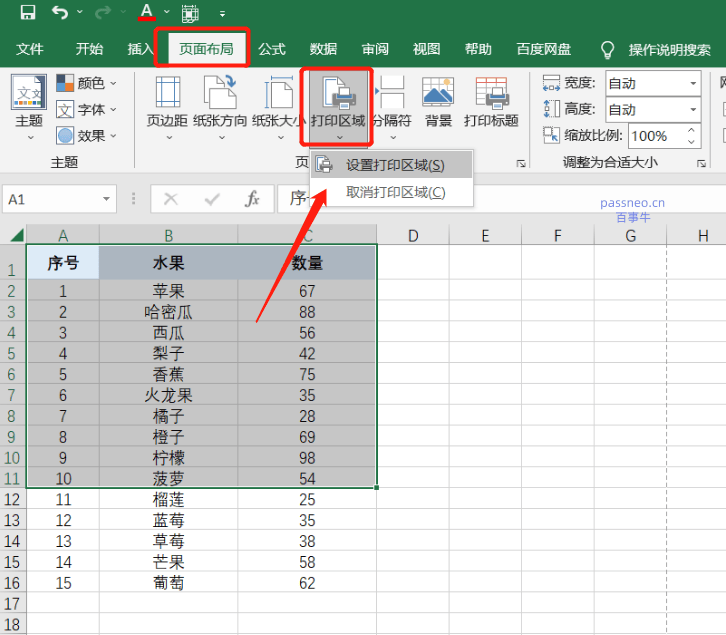
1、选中要打印的单元格区域(连续区域直接拖动,不连续区域按住 Ctrl 键分别选中)。
2、点击【页面布局】选项卡,再点击【打印区域】→【设置打印区域】即可。
效果说明
设置后,该工作表只打印选中的区域,保存文件后,打印区域设置会保留,下次打开可直接打印,无需重复设置。
取消/调整打印区域
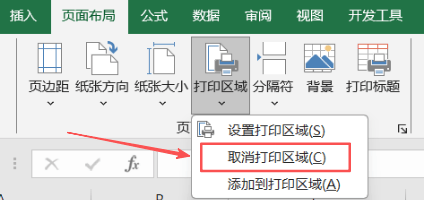
需修改范围时,先取消原有设置(【页面布局】→【打印区域】→【取消打印区域】),重新框选再设置。
小技巧
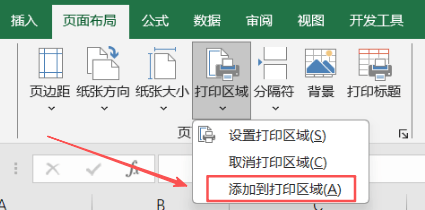
若需扩展范围,选中新增区域,点击「添加到打印区域」,系统自动合并选区。
方法二:临时框选打印
适合不经常打印、或每次打印区域不同的情况。
操作步骤
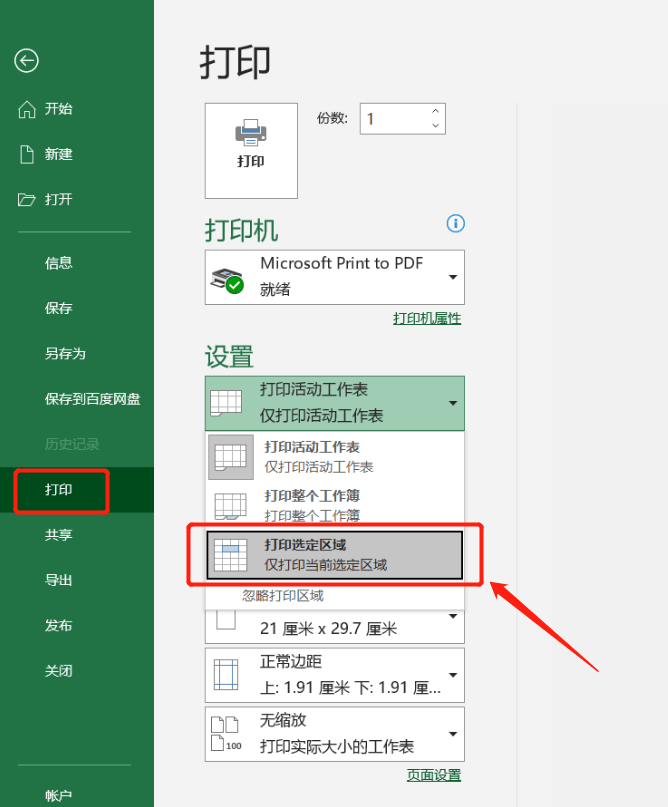
1、选中要打印的单元格区域,点击【文件】→【打印】(或按Ctrl+P)。
2、在“设置”区域,点击第一项下拉菜单,选择【打印所选内容】,然后点击【打印】即可。
效果说明
只打印当前选中的区域,不影响之前设置的打印区域,适合临时打印需求。
小技巧
打印不连续区域时,按住 Ctrl 键分别框选多个区域,再按上述步骤操作,每个区域会自动分页打印,互不干扰。
方法三:设置打印页数范围
适合需要控制打印页码范围的场景。
操作步骤
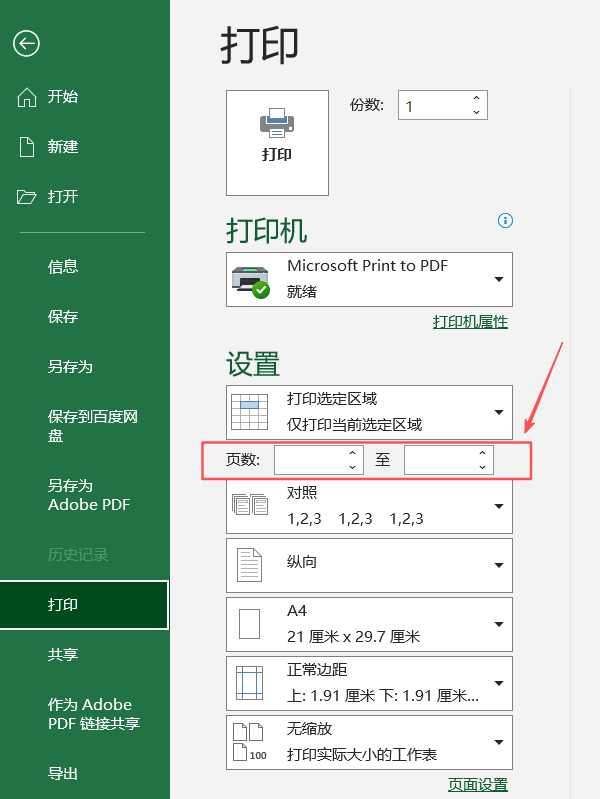
1、点击【文件】→【打印】。
2、在“设置”区域,输入页码范围,如:1(只打印第1页),或者1,3,5(打印第1、3、5页),然后点击【打印】即可。
方法四:设置分页符(控制每页内容)
适合长表格、宽表格打印,解决内容截断、排版错乱等问题,
操作步骤
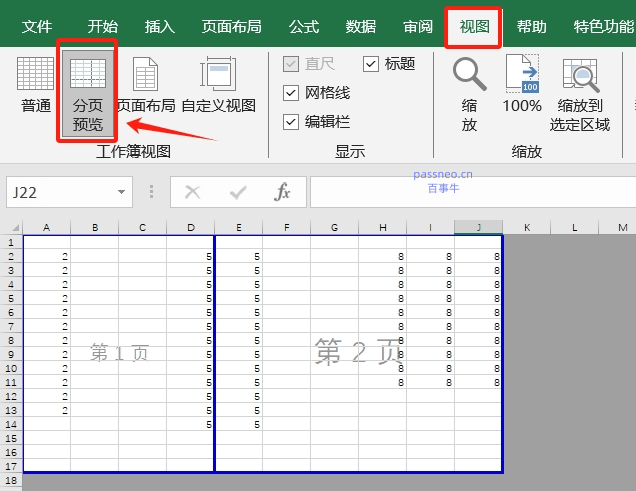
点击【视图】→【分页预览】,蓝色虚线为自动分页线,可直接拖动调整位置。
小技巧
需强制分页时,选中要分页的行 / 列,点击【页面布局】→【分隔符】→【插入分页符】,生成实线分页线,确保内容完整。

进阶保护
当你的Excel文件包含重要信息时,记得设置好“打开密码”,这样没有密码的用户就无法打开文件了。
设置方法很简单:依次点击【文件】→【信息】→【保护工作簿】→【用密码进行加密】,弹出窗口后,输入密码并保存文件即可。
想要取消密码,只需要按照设置步骤,清空密码栏里的密码即可。

需要注意的是,设置“打开密码”要记牢,否则就算是作者本人也打不开文件。
这种情况,只能借助第三方工具。
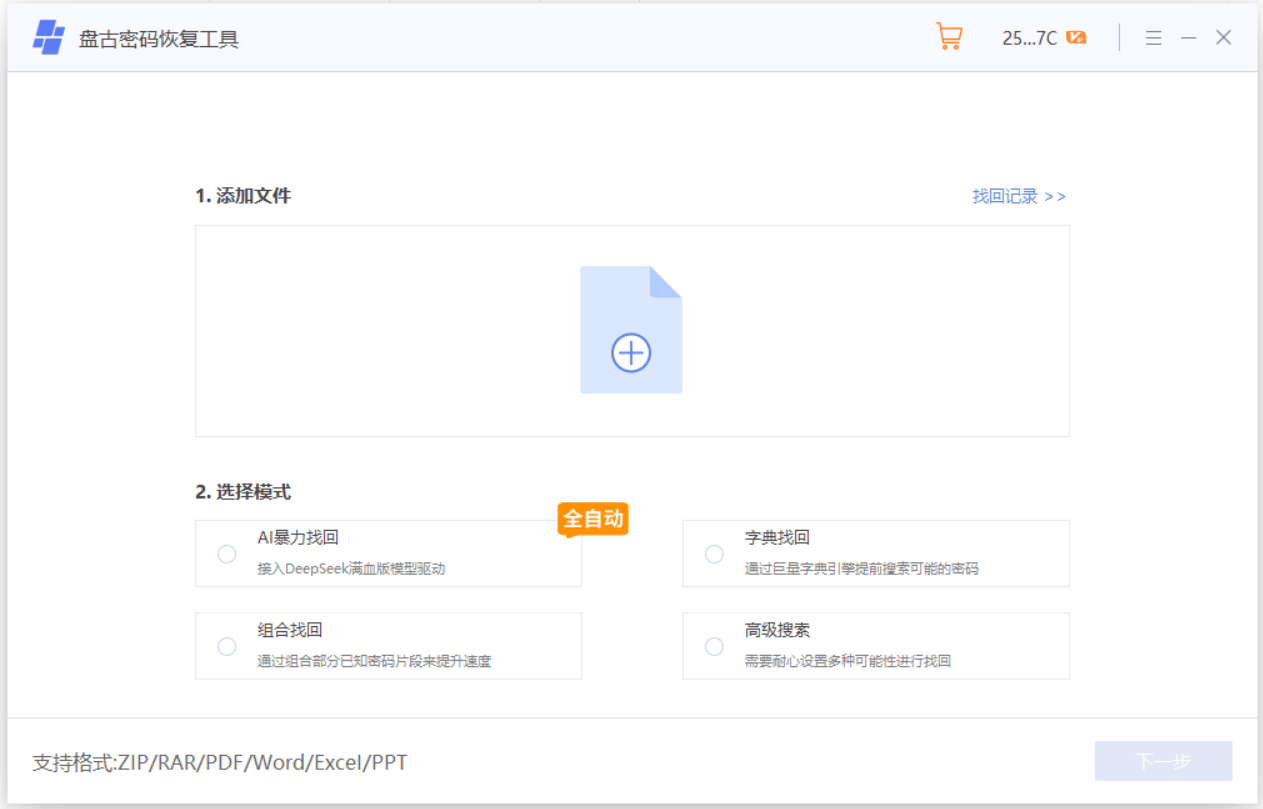
比如小编使用的盘古工具,工具里提供了4种方法,可以用来找回多种办公文件的“打开密码”,支持Excel、PPT、PDF、Word、RAR、ZIP等格式文件。
科学家使用特殊方法首次探测“超级地球”表面,结果很离谱
科学家首次对系外行星的表面进行直接分析。科学家称,韦布太空望远镜的观测结果显示,一颗所谓的“超级地球”其表面看起来实际上可能与水星更为相似。
NASA / Johns Hopkins University Applied Physics Laboratory / Carnegie Institution of Washington LHS 3844 b是一颗比地球大30%的系外行星,也是一颗所谓的“超级地球”。
近日天文学家动用韦布望远镜,对这个距离我们约50光年的行星进行了首次表面热特征分析。
与以往进行的大气研究不同,这是人类首次对系外行星的表面进行直接分析。
分析结果出人意料,这个“超级地球”几乎毫无地球特色。
LHS 3844 b是一个拥有深色表面的荒芜世界,没有大气。
在某种程度上和太阳系的水星倒有些相似。
发现于2019年的LHS 3844 b环绕一颗低温红矮星运行,其一年只相当于11个地球日,且已被潮汐锁定——它的一个半球将永远朝向它的恒星,就像月球永远只用它的一个半球朝向地球一样。
因此,它的永昼面温度理论上可达725℃。
来自马克斯・普朗克研究所的Laura Kreidberg等科学家2023年和2024年在LHS 3844 b运行到恒星后方时对其进行了3次观测,他们使用韦布望远镜的中红外探测仪,对恒星炽热昼面产生的红外线进行了测量,并据此对它的表面特征进行了分析。
相关论文发表在今年5月4日的《自然:天文学》上。
通过与地球、月球和火星的已知矿物进行光谱比对,研究人员发现这颗行星的表面与富含硅和花岗岩的地球不同。
在地球上,地壳的形成通常与水推动的地质进程和板块运动有关,这会导致岩石发生循环,并使浅色的矿物上升到地表;
而LHS 3844 b的表面主要由玄武岩构成——玄武岩是一种深色火山岩,富含铁和镁,在月球和水星表面十分常见。
研究人员表示,在这颗行星表面,水十分稀少。
导致这一结果的原因尚不可知。
一种可能的情形是,LHS 3844 b的表面相对年轻,它可能被新近的火山活动重塑过,且还未被微陨石的撞击破坏。
但是此类过程会释放出二氧化碳或二氧化硫,而韦布并未探测到这些气体。
另一种可能是,这颗行星表面覆盖着一层厚厚的深色颗粒物。
这些颗粒物是在辐射和陨石撞击下,并且经历了漫长的岁月之后形成的——与月球或水星表面的情况相似。
如果没有大气层保护,行星表面会特别容易受到这种影响。
这一过程被称为“空间风化(space weathering)”,它会导致岩石分解,并使其颜色变得越来越深。
而这种情形需要行星表面在较长时间内保持地质稳定。
研究人员计划未来使用韦布进一步判断LHS 3844 b的表面特性,比如其表面岩石的状态是否相对完整,还是已经松散和风化。
参考 Astronomers Explore the Surface Composition of a Nearby Super-Earth https://www.cfa.harvard.edu/news/astronomers-explore-surface-composition-nearby-super-earth The dark and featureless surface of rocky exoplanet LHS 3844 b from JWST mid-infrared spectroscopy
浙江杭州一男子假装看房,记下房门密码后在网上冒充房东行骗
“租房给我的房东是假冒的。”近日,杭州上城公安接到租客张先生(化名)报警求助,“他骗我转了定金后就把我拉黑了,我也是刚知道,房东不是他。
” 几天前,着急租房的张先生在某交易平台上看到一条房源信息,价格比周边都要便宜,于是立马私信联系,可对方回复:“我现在正在外地,不能带你去看房,我把房门密码发你,你自己去看吧。
” 很快,张先生收到了房间地址和房门密码,到现场一看,房子干净整洁,位置也好,更重要的是,租金价格比周边便宜,他非常满意。
“主要是房子是在的,房门密码也对的,我真没想过他会是冒充的。
”张先生事后回忆。
“你先给我转个意向金,这房子我就不租给别人了,等我回杭州见面签合同。
” 见张先生看房满意,对方趁热打铁,又发来一张“房产证”打消他的顾虑。
张先生想着“这么好的房子不赶紧定下就被抢了”,赶紧将意向金转了过去。
没过几天,张先生因为有事需要询问“房东”,却发现自己已经被对方拉黑了,疑惑的张先生四处询问,这才发现真正的房东另有其人。
了解情况后,民警迅速立案侦查,联合刑侦大队通过涉案交易平台账号快速锁定了犯罪嫌疑人唐某,并将其抓获。
唐某被抓时,他正心里发虚,向AI询问:“我有个朋友出事了,他上个月伪造房东骗别人······事情该如何处理。
”当时他还心存侥幸,准备离开杭州,心里盘算着“我也没骗多少钱,警察应该不会大费周章来找我吧。
” 据唐某交代,他来杭州找工作未果,但在其租房过程中发现了一个“漏洞”:许多中介带客户看房时,会当着客户的面输入房门密码,唐某便假装看房,趁中介不备,记下房门密码,并录制房源视频,随后在网上冒充房东行骗。
目前唐某已被杭州公安依法刑事拘留,案件正在进一步侦办中。
警方提醒: 1、不要脱离平台私下交易。
租房请选正规平台!脱离中介平台私下交易,丧失平台保障,风险很大。
2、 租房时注意甄别真假房东。
租房时注意甄别真假房东。
民宿、出租房的开门密码均可临时提供,判断真假房东,最好当面核实房产证与身份证原件。
3、 异常低价要谨慎。
对明显低于市场价的房源要提高警惕,“馅饼”往往是陷阱。
房东、中介带租客看房时要注意信息保密。
带看房时,不要当着租客的面直接输入房门密码,防止被有心人记住或偷录。
建议定期更换密码,或使用一次性临时密码。
来源 橙柿互动 · 都市快报
猜你喜欢
-
 Anthropic最新AI经济报告:AI 正在取代造它的人 热点 2026-04-24
 -
 女子乘高铁被掉落行李箱砸到,索赔600元无果,箱子主人:已超过我应承担责任范围 热点 2026-04-23
 -
 7月1日起全面铺开!湖南将迎来政策范围内住院分娩“零自付”时代 热点 2026-04-23
 -
 多地优化政策告别“买房专属”,公积金还可以这样用 热点 2026-04-17
 -
 千问App接入支付宝,“一分钱奶茶”可用支付宝AI付 热点 2026-03-30
 -
 电脑游玩手机软件方法 可以在电脑游玩手机软件吗 热点 2026-03-26
 -
 男子捡到无锁屏密码手机盗刷近5万 热点 2026-03-26
 -
 Excel三种加密方式:不同场景用对方法才有效 热点 2026-03-25
 -
 中国中等收入群体:从 4 亿迈向 8 亿,超大规模市场加速成型 热点 2026-05-05
 -
 美对伊动武:理由前后打架,越说越站不住脚 热点 2026-05-05
 -
 伊朗说到做到,直接击沉一艘试图闯过霍尔木兹海峡的大型油轮 热点 2026-05-04
 -
 美国驻伊拉克埃尔比勒总领馆简介和地址 热点 2026-05-04
登录后畅享更多功能


