【科技实话】给笔电来场年度体检:不重装系统,如何让它在2026重获新生?
资讯
2026-03-25
菜科探索
+
简介:其实,我们完全可以通过一场细致入微的年度体检,清理掉积攒了一年的数字垃圾,优化系统设置,让你的爱机在不重装系统的前提下,以焕然一新的姿态迈入2026年。
特别是对于,系统默认的平衡电源计划会在性能和续航之间做…
【菜科解读】
现在已是2025年与2026年交接之际,我们习惯于为生活进行年终总结与大扫除,但那个陪伴我们工作、学习、娱乐了一整年的电脑,却往往被遗忘在角落,默默承受着日益增加的数字负担。
开机越来越慢,打开软件要等半天,硬盘空间莫名其妙地告急……这些都是它过劳的信号。

很多人认为,解决电脑卡顿的唯一出路就是重装系统,但这费时费力,还伴随着数据丢失的风险。
其实,我们完全可以通过一场细致入微的年度体检,清理掉积攒了一年的数字垃圾,优化系统设置,让你的爱机在不重装系统的前提下,以焕然一新的姿态迈入2026年。
第一部分:深度清理 —— 为硬盘减负,释放宝贵空间
电脑变慢,最直观的原因之一就是硬盘(尤其是系统盘C盘)被塞得太满。
我们的目标是,像整理房间一样,把无用的东西彻底清扫出去。
步骤一:官方工具先行,安全高效的磁盘清理
Windows自带的工具永远是我们的首选,因为它最懂自己的系统,能确保清理的绝对安全。
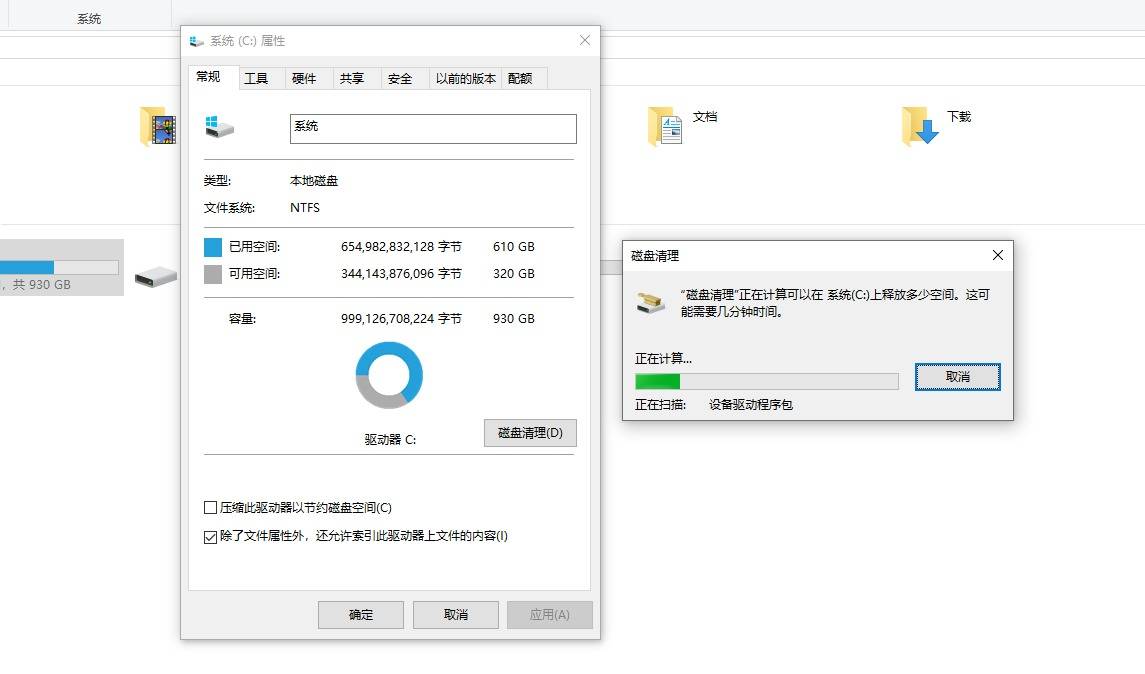
●打开“此电脑”,右键点击C盘,选择“属性”。
●在弹出的窗口中,点击“磁盘清理”。
●系统会扫描可删除的文件。
在扫描结果列表中,务必勾选“临时文件”、“下载的程序文件”、“回收站”以及“临时Internet文件”。
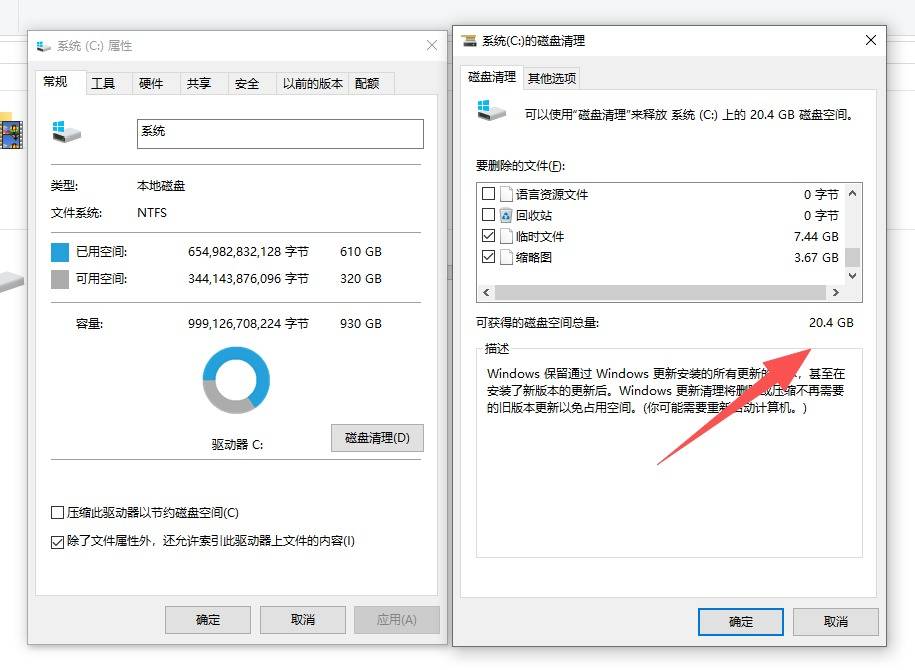
●【关键一步】 点击“清理系统文件”。
系统会再次扫描,这次会找出更深层的文件,例如“Windows更新清理”。
这个项目通常是占用空间的大户,它包含了系统更新后留下的旧版本文件,安全删除后能释放数GB甚至十几GB的空间。
●勾选所有可清理的项目,点击确定,耐心等待系统完成清理。
步骤二:揪出“隐形胖子”,手动清理巨型文件
除了系统垃圾,真正占用空间的往往是我们自己遗忘的大家伙,比如下载后只看了一次的电影、解压后没删除的压缩包、堆积如山的游戏录屏等。
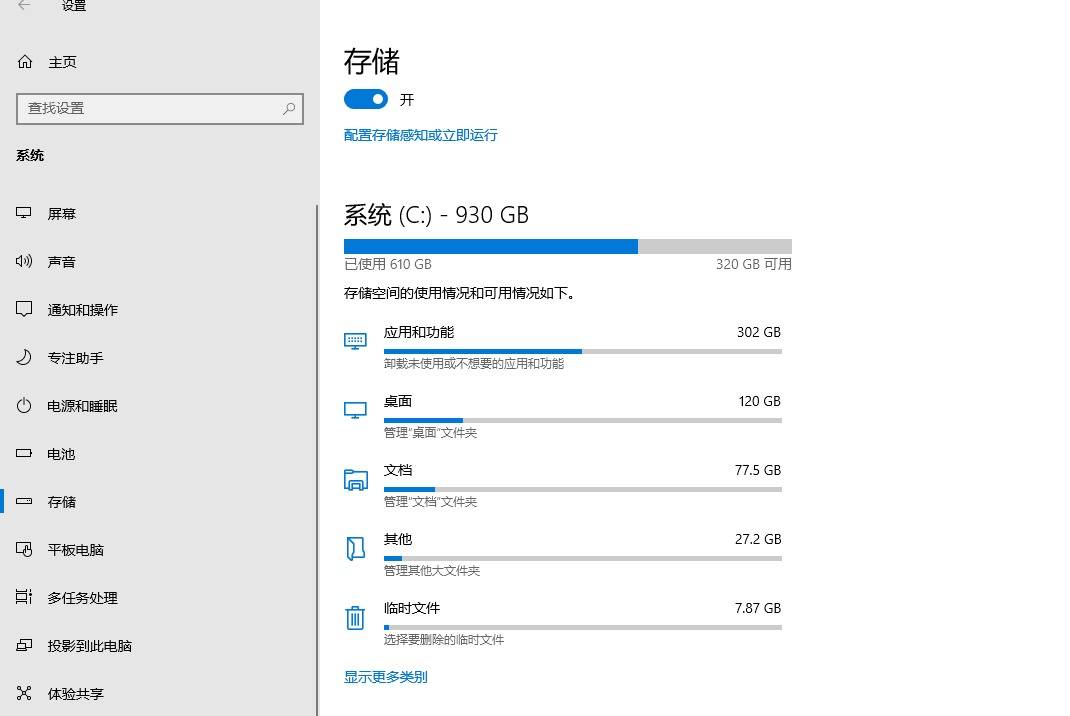
●进入Windows设置> 系统> 存储。
●系统会自动分析你的硬盘空间占用情况。
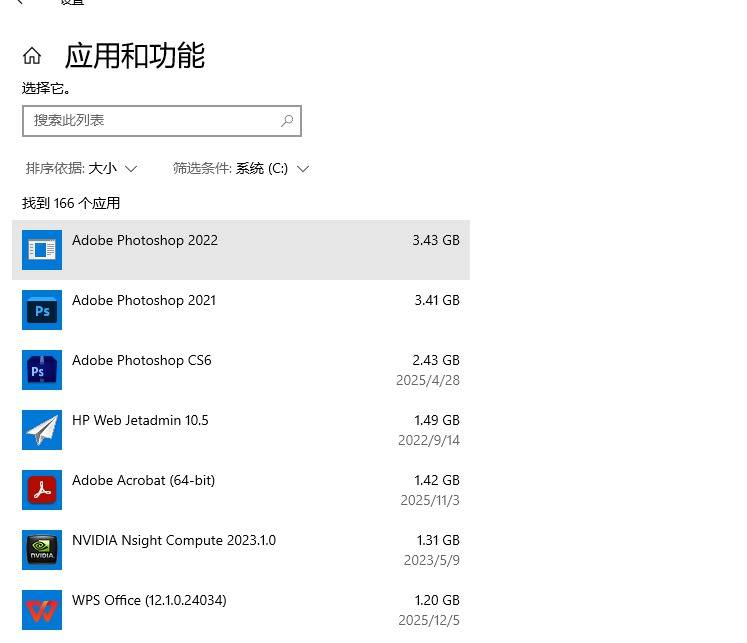
点击应用和功能,可以按大小排序,卸载那些你早已不用但仍占据大量空间的僵尸软件。
●更重要的是,在存储页面,找到并点击临时文件或其他等占用较大的类别。
Windows 10/11会智能地帮你找到并分类巨型文件,让你一目了然,手动决定是否删除。
对于不确定的文件,右键选择打开文件位置,确认无用后再删除。
第二部分:性能优化 —— 为系统“提速”,找回流畅体验
清理完硬盘,我们开始对系统本身进行调校,让它的每一分性能都用在刀刃上。
步骤一:掐断开机全家桶,夺回启动控制权
电脑开机慢,90%的原因是启动项太多。
很多软件为了刷存在感,会默认设置成开机自启,它们在后台悄悄运行,不仅拖慢了开机速度,还持续占用着宝贵的内存和CPU资源。

●按下快捷键 Ctrl + Shift + Esc 打开任务管理器。
●切换到启动或启动应用选项卡。
●这里列出了所有开机自启的程序。
仔细审视每一项,除了杀毒软件和显卡驱动相关的程序外,其他的,比如音乐播放器、聊天软件、下载工具、各种软件的更新服务程序,都可以放心大胆地右键选择禁用。
●禁用它们不等于卸载,只是让它们不再随开机自动运行。
当你需要使用时,手动打开即可。
步骤二:减少视觉特效,把资源还给性能
华丽的窗口动画、淡入淡出效果固然好看,但它们也在持续消耗系统资源。
对于性能不再强劲的旧电脑来说,朴素意味着更流畅。
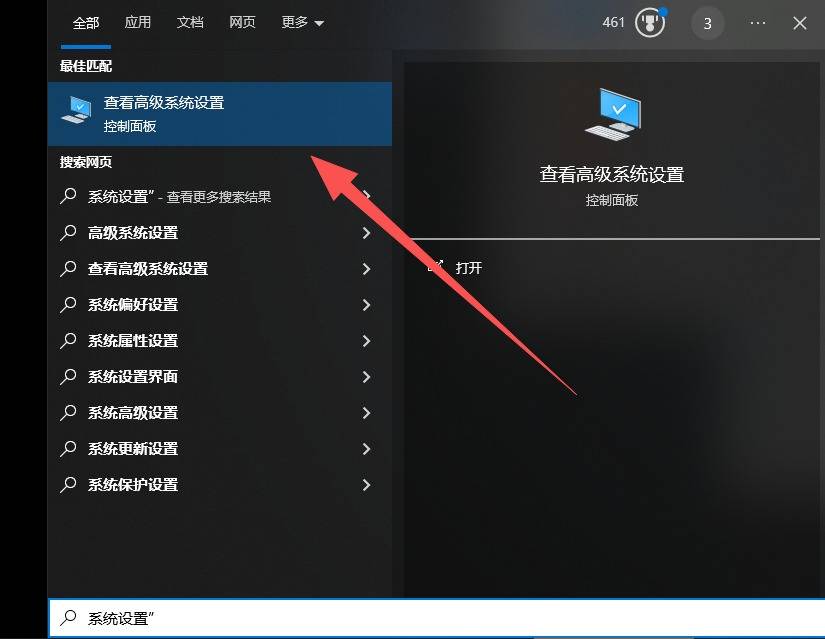
●在Windows搜索框输入系统设置并打开。
●在高级选项卡下,点击性能区域的设置按钮。
●在视觉效果选项卡中,直接选择调整为最佳性能。
你会发现所有动画效果都被关闭了。

●【优化建议】 为了保证阅读体验,建议在选择最佳性能后,手动勾选列表底部的平滑屏幕字体边缘这一项。
这样既能保证流畅,又能让文字显示清晰锐利。
步骤三:优化电源计划,释放硬件全部潜力
特别是对于,系统默认的平衡电源计划会在性能和续航之间做取舍。
在需要高性能工作时,我们可以手动解锁它的全部实力。
●进入设置> 系统> 电源和睡眠 > 其他电源设置。
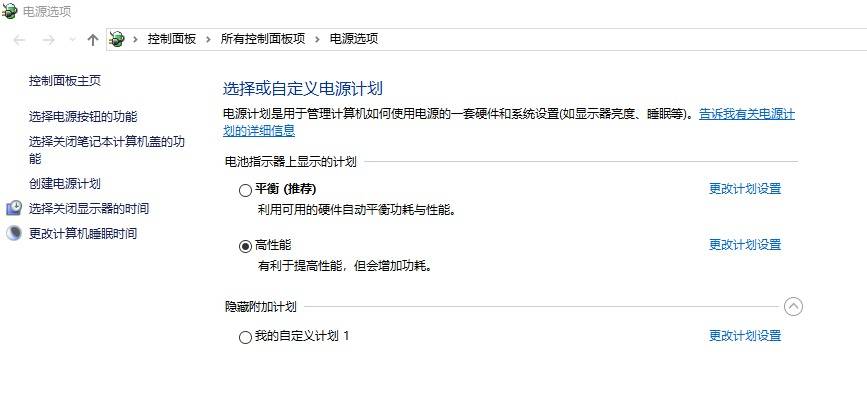
●选择高性能或卓越性能(部分系统版本默认隐藏,需要通过特定命令调出)。
这将让CPU和显卡等硬件以最高频率运行,对于处理视频、运行大型软件等任务有明显提速效果。
第三部分:健康检查 —— 为稳定护航,防患于未然
最后,我们还要对电脑的健康状况进行一次检查,确保它能稳定地运行下去。
●驱动程序更新: 过时的驱动程序是导致系统蓝屏、游戏崩溃的常见原因。
访问你电脑品牌或主板、显卡制造商的官方网站,下载并安装最新的主板芯片组驱动和显卡驱动。
●SSD固态硬盘优化: 如果你的电脑使用的是SSD,你可以在搜索框输入碎片整理和优化驱动器来检查。
确保你的SSD驱动器显示需要优化时,系统能自动运行,或者你也可以手动点击优化。
●全面安全扫描: 病毒、木马等恶意软件是拖慢系统的隐形杀手。
打开Windows自带的Windows 安全中心,进行一次全面的脱机扫描,它会在系统重启时、恶意软件活动前进行查杀,效果最彻底。

结语
经过这样一套清理、优化、检查的组合拳,你的电脑如同卸下了千斤重担。
你无需重装系统,不必花费一分钱,就能明显感觉到开机速度的提升、软件响应的加快以及操作体验的回归流畅。
在这个新旧交替之际,花上一两个小时,给这位忠实伙伴来一场彻底的年度体检吧。
这不仅是对过去一年辛勤付出的犒劳,更是为了让它在全新的2026年里,能以“满血”状态,继续陪你高效工作,畅快娱乐。
日本限购显卡
据闪德资讯获悉,全球存储短缺连锁效应持续扩大,影响范围已超出DRAM和NAND产业。英伟达已停止向显卡合作伙伴供应VRAM。
日本多家电脑零售商反映供应紧张,秋叶原PC商店已限制顾客限购一张RTX 5060 Ti 16GB以上或Radeon RX 9000系列以上显卡。
该商店表示,大容量显卡进货困难,虽有库存,但新批次到货时间无法确定。
其他零售商同样有此担忧。
业内预估存储短缺最快要到2026年才能缓解,因原厂担心AI泡沫风险,未积极扩产。
此前,内存条套装和SSD已受冲击,2025年内存模组价格涨幅超246%,导致定制PC组装商如Framework停止销售独立内存,日本部分商店暂停台式电脑订单至2026年。
显卡较为依赖的VRAM组件,本质上属于DRAM技术,也正在被殃及。
DRAM产量削减导致VRAM供应收紧,可能迫使英伟达、AMD和英特尔减少消费级显卡出货。
闪德资讯,一个聚焦关注存储产业供应链和趋势变化的垂直媒体。
显卡功耗破天际!微星RTX 5090 Lightning Z显卡2500W BIOS流出
快科技2月17日消息,继此前800W和1000W配置文件外流后,微星旗舰显卡RTX 5090 Lightning Z的2500W极限超频BIOS文件再次流出,将显卡功耗上限推至令人咋舌的2500W。RTX 5090 Lightning Z作为微星时隔多年回归的顶级旗舰显卡,其硬件规格可谓奢华,配备了40相超强供电方案,并采用了双16Pin(12V-2x6)供电接口,理论供电能力最高可达1200W以上。
此次流出的2500W BIOS并非为普通玩家准备,而是专为液氮等极限散热环境下的专业超频者设计的,旨在彻底榨干GPU的每一分潜力。
随着该BIOS文件的扩散,部分非微星品牌的RTX 5090用户也开始尝试跨平台刷入,对此需要注意的是,绝大多数市售RTX 5090仅配备单个16Pin接口,即便线材和接口质量过硬,也无法承载超过600W的巨大电流。
而且RTX 5090的16Pin接口本就因设计缺陷存在熔化隐患,解锁600W功耗上限后风险已显著增加,2500W负载下后果难以想象。
猜你喜欢
-
 Excel三种加密方式:不同场景用对方法才有效 资讯 2026-03-25
 -
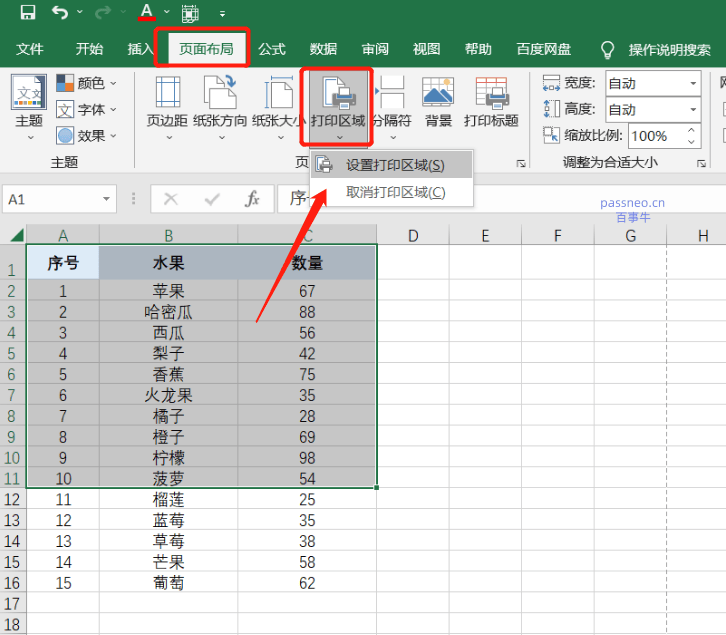 打印指定区域:Excel打印范围设置的4个方法 资讯 2026-03-25
 -
 WPS for Pad上线,给微软的“将就”画上句号 资讯 2026-03-25
 -
 怎么加密U盘?推荐六款U盘加密软件,保护U盘数据安全 资讯 2026-03-25
 -
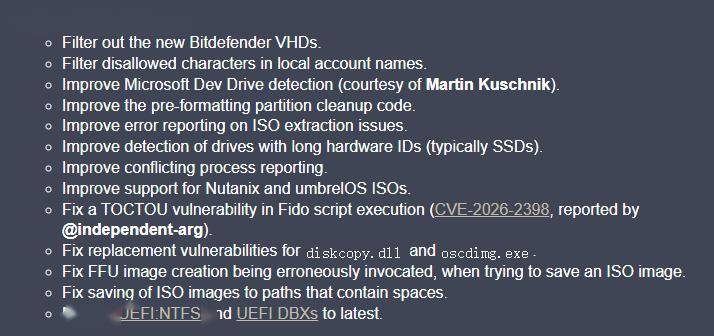 开源USB启动盘制作工具Rufus 4.12正式版发布:提升SSD兼容性 资讯 2026-03-25
 -
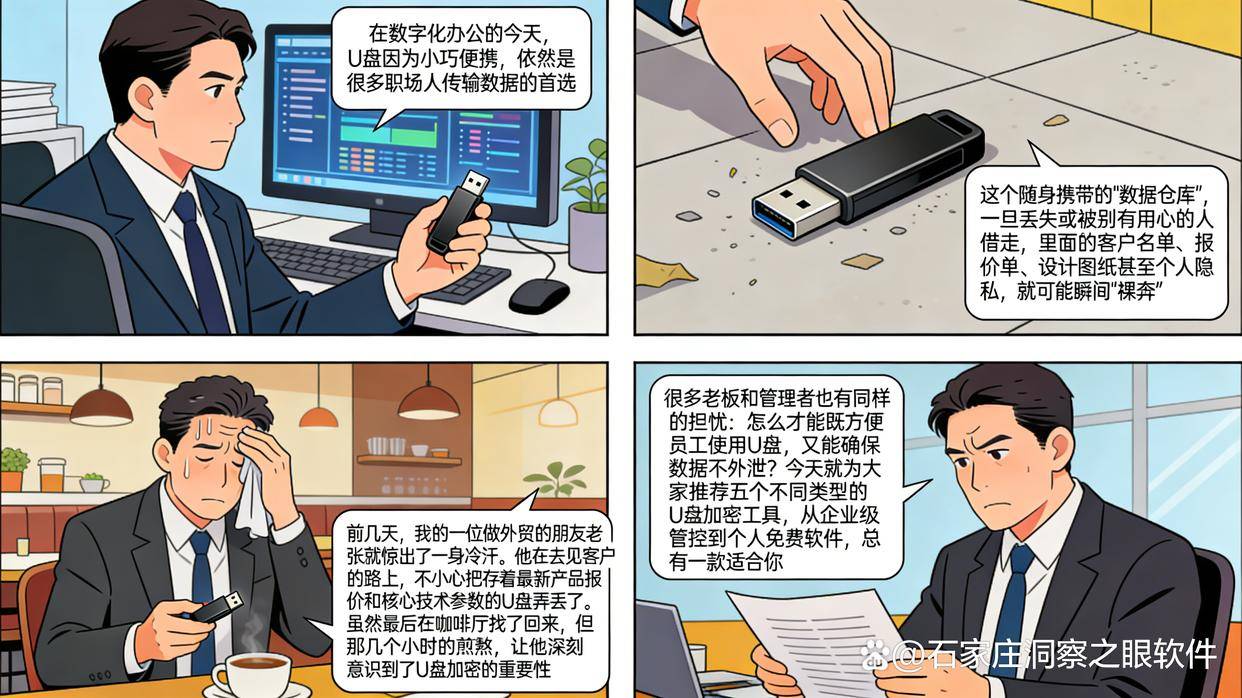 怎么加密U盘?推荐五个U盘加密软件,保护U盘数据 资讯 2026-03-25
 -
 u盘防泄密软件哪个好?这个U盘加密软件,让U盘不再泄密! 资讯 2026-03-25
 -
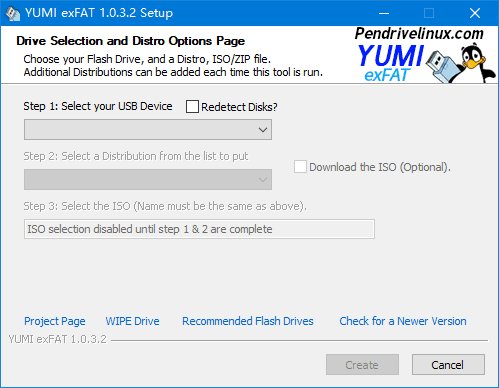 多系统启动盘制作工具 YUMI exFAT v1.0.3.4 绿色版 资讯 2026-03-25
 -
 摩萨德为啥能把伊朗渗透得那么深? 资讯 2026-03-20
 -
 雷军半个车圈朋友圈齐聚,小米 SU7 换代成行业盛会 资讯 2026-03-20
 -
 特朗普称可能有条件同伊朗谈判,伊朗外长:不会再对话 资讯 2026-03-13
 -
 凯文-杜兰特:巴姆-阿德巴约83分“将被永远谈论” 资讯 2026-03-13
登录后畅享更多功能