怎么加密U盘?推荐五个U盘加密软件,保护U盘数据
热点
2026-03-25
菜科探索
+

简介:最厉害的地方在于它的“透明加密”功能——当员工将公司电脑里的文件拷贝到这个U盘时,系统会自动在后台对文件进行高强度加密。
但如果你是企业管理者,需要管控几十上百台电脑和U盘,那么单纯依赖员工自觉设置密码是不现…
【菜科解读】
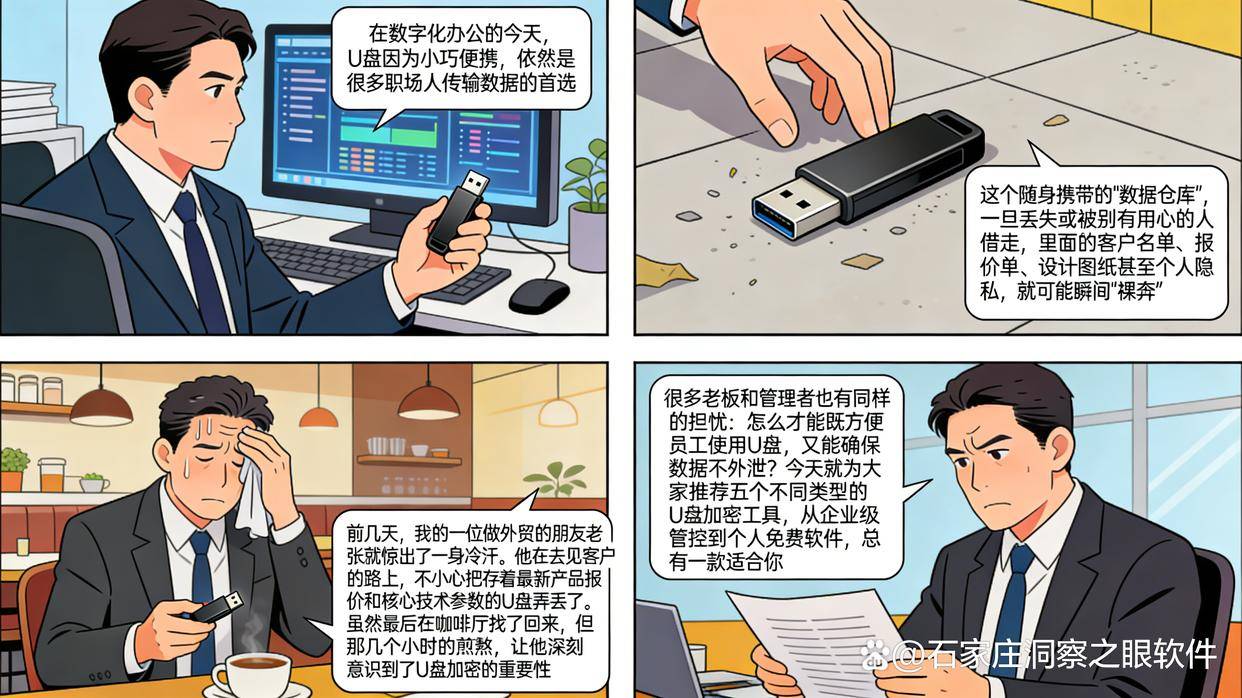
在数字化办公的今天,U盘因为小巧便携,依然是很多职场人传输数据的首选。
但你有没有想过,这个随身携带的“数据仓库”,一旦丢失或被别有用心的人借走,里面的客户名单、报价单、设计图纸甚至个人隐私,就可能瞬间“裸奔”。
前几天,我的一位做外贸的朋友老张就惊出了一身冷汗。
他在去见客户的路上,不小心把存着最新产品报价和核心技术参数的U盘弄丢了。
虽然最后在咖啡厅找了回来,但那几个小时的煎熬,让他深刻意识到了U盘加密的重要性。
很多老板和管理者也有同样的担忧:怎么才能既方便员工使用U盘,又能确保数据不外泄?
今天就为大家推荐五个不同类型的U盘加密工具,从企业级管控到个人免费软件,总有一款适合你。
1. 企业级终端安全管理系统(洞察眼MIT系统)
对于企业管理者来说,单纯给U盘设个密码往往不够用,因为你无法保证员工会不会嫌麻烦把密码取消,或者把公司文件拷贝到私人U盘带回家。
这时候,采用“管理+加密”双重防护的思路才是正解。
洞察眼MIT系统不仅仅是一个软件,它更像是一个智能的“U盘安检员”。
它采用的是底层驱动级技术,能够对连接到公司电脑的所有U盘进行精细化权限控制。
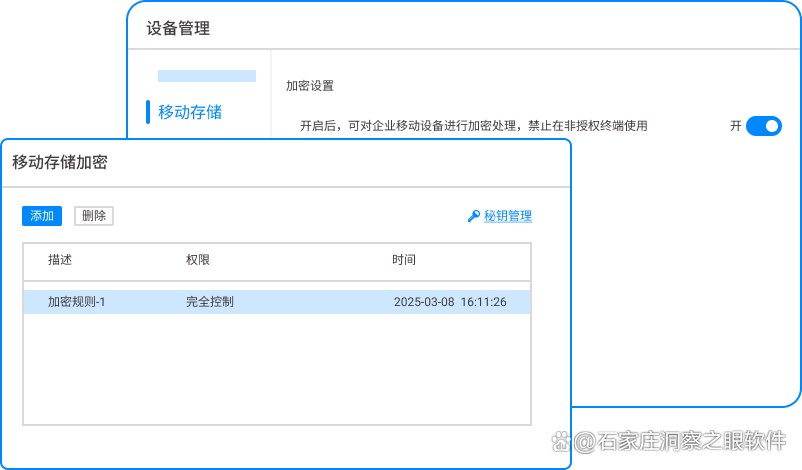
专盘专用与透明加密: 它可以将公司内部的U盘注册为“专用盘”。
最厉害的地方在于它的“透明加密”功能——当员工将公司电脑里的文件拷贝到这个U盘时,系统会自动在后台对文件进行高强度加密。
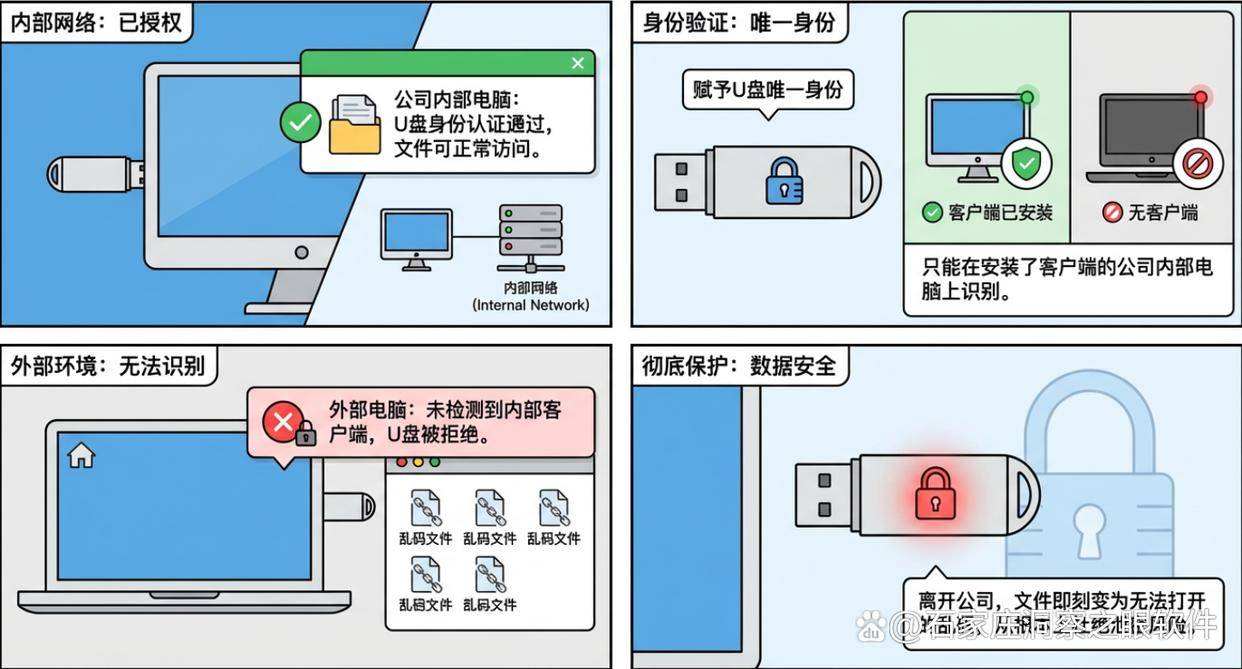
无感使用,离网失效: 在公司内部电脑上,员工插入U盘,无需输入密码,直接双击就能打开、编辑文件,完全不影响工作效率。
但是,一旦这个U盘被带出公司,插入家里的电脑或者竞争对手的电脑,里面的文件打开就是一堆乱码,彻底杜绝了数据离职带走或U盘丢失造成的泄密风险。
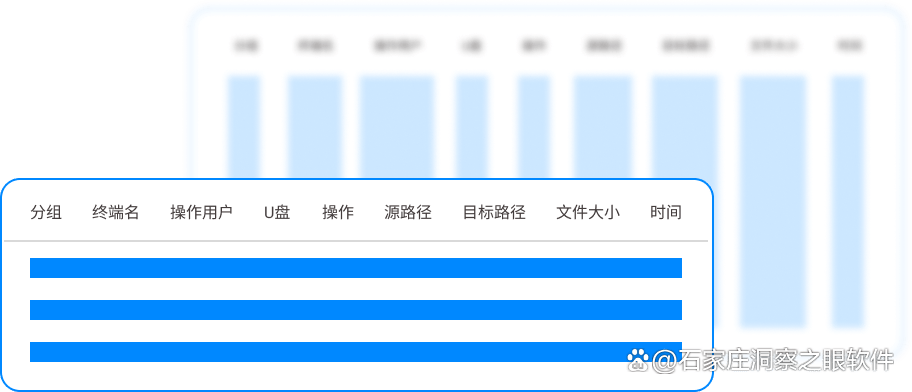
操作审计: 除了加密,它还能详细记录谁在什么时候、往哪个U盘里拷贝了什么文件。
这种“留痕”功能,对潜在的违规行为有着极大的威慑力。
这种方式特别适合对数据安全极其敏感的中小企业,既解决了安全问题,又没有增加员工的操作负担。
2. Windows自带神器:BitLocker
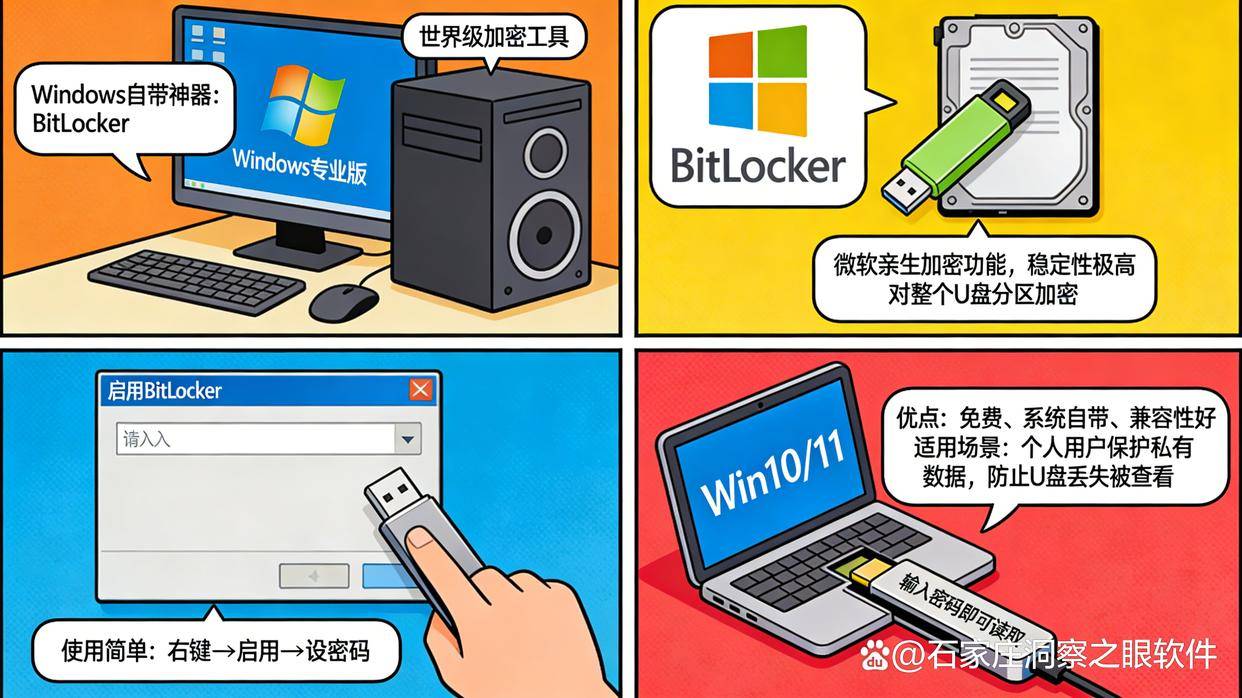
如果你使用的是Windows专业版及以上的系统,那么你电脑里其实躺着一个世界级的加密工具——BitLocker。
BitLocker是微软亲生的加密功能,稳定性极高。
它可以对整个U盘分区进行加密。
使用非常简单,右键点击U盘盘符,选择“启用BitLocker”,设定一个密码即可。
优点: 免费、系统自带、兼容性好(在其他Win10/11电脑上输入密码即可读取)。
适用场景: 个人用户保护私有数据,防止U盘丢失后被随意查看。
3. 开源界的硬核保镖:VeraCrypt
对于技术发烧友或者对安全性有极高要求的极客来说,VeraCrypt是一个如雷贯耳的名字。
它的前身是著名的TrueCrypt。
VeraCrypt的逻辑不是加密整个U盘,而是不仅可以加密U盘,还能在U盘里创建一个“加密容器”(看起来像一个普通文件)。
你需要通过软件加载这个文件,输入密码后,它会变成一个虚拟的盘符。
优点: 加密算法极强,支持多种加密组合,甚至支持“隐藏卷”(在加密盘里再藏一个加密盘,应对胁迫交出密码的情况)。
适用场景: 存放极度机密的核心数据,且使用者具备一定的电脑操作基础。
4. 也是加密工具的压缩软件:WinRAR / 7-Zip
很多人只把WinRAR当作解压工具,其实它也是最简单的文件级加密软件。
当你需要用U盘给客户或同事发几个特定文件,但又不想加密整个U盘时,可以选中文件,右键选择“添加到压缩文件”。
在设置窗口中,找到“设置密码”选项,勾选“加密文件名”。
优点: 几乎每台电脑都有,接收方不需要安装额外的解密软件(只要有解压软件即可),随用随压。
适用场景: 临时性的文件传输,针对特定文件的点对点保护。

5. 苹果用户的福音:macOS 磁盘工具
既然提到了Windows的BitLocker,自然不能少了Mac用户。
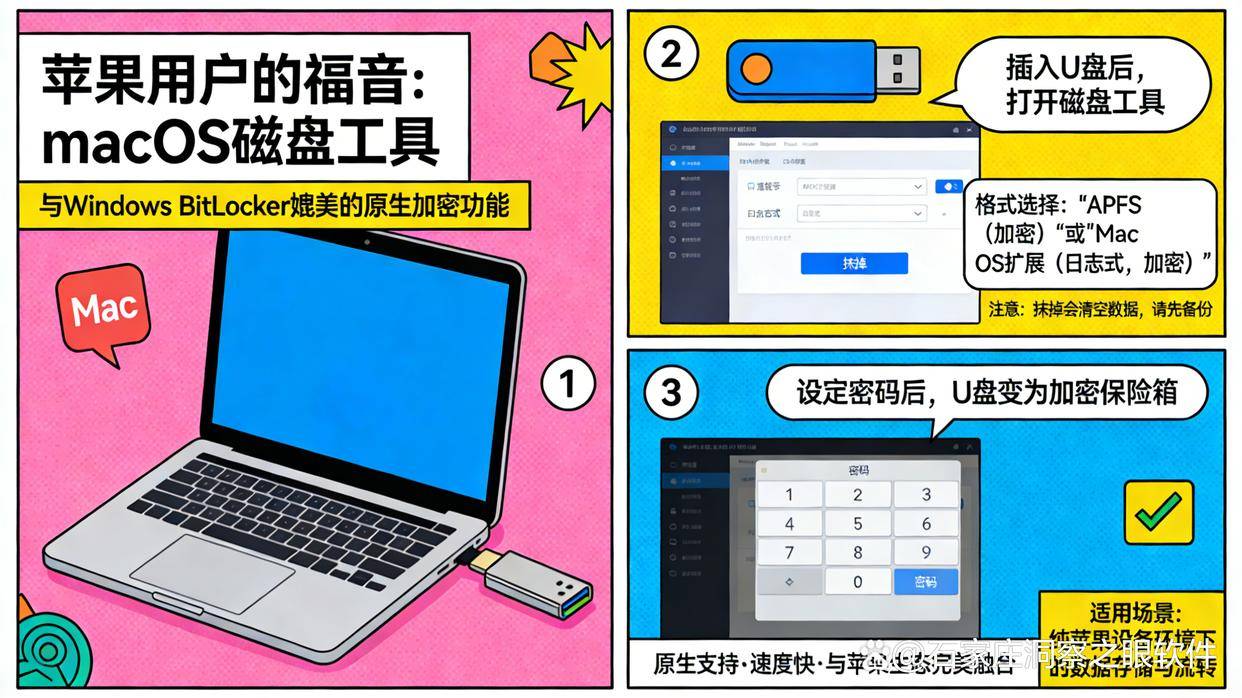
在macOS系统中,自带的“磁盘工具”同样具备强大的加密功能。
插入U盘后,在磁盘工具中选择“抹掉”(注意:这会清空数据,请先备份),在格式选项中选择“APFS(加密)”或“Mac OS扩展(日志式,加密)”。
设定好密码后,这个U盘在Mac电脑上就是一个加密保险箱,没有密码无法挂载。
原生支持,速度快,与苹果生态完美融合。
适用场景: 纯苹果设备环境下的数据存储与流转。
总结
数据安全无小事,一个小小的U盘往往是企业防泄密的短板。
如果你是个人用户,Windows自带的BitLocker或通用的WinRAR已经足够应对日常丢失风险。
但如果你是企业管理者,需要管控几十上百台电脑和U盘,那么单纯依赖员工自觉设置密码是不现实的。
像洞察眼MIT系统这样具备“透明加密”和“行为审计”功能的专业管理系统,才是守护企业核心资产的“定海神针”。
守护数据,从给你的U盘加一把“锁”开始。
特朗普曝光伊朗停火条件,伊朗60亿美元原油遭美军封锁,数据显示:收益比战前多四成
当地时间4月29日,美国总统特朗普发表约15分钟发言时表示,他拒绝了伊朗的最新停火提议。特朗普透露,伊朗的提议分三步。
第一步,伊朗先开放被自己关闭的霍尔木兹海峡;
第二步,美方撤销对伊朗港口的海上封锁;
第三步,核谈判推到这两步之后再谈。
特朗普表示:“他们想谈和。
他们不想我继续封锁。
可我不想撤。
”他补充说:“封锁比扔炸弹还狠。
” 同一天,伊朗一名匿名高级安全官员声明称,如果美方继续封锁,将面临“务实且前所未有”的反击。
美国总统特朗普 打击伊朗新计划曝光: 涉“短促猛烈”的空袭 另据报道,三名知情人士透露,美中央司令部已经备好一套针对伊朗的“短促猛烈”的空袭计划,目的是“打破谈判僵局”。
报道称,该计划的打击目标可能包括基础设施。
打完之后,美方希望“逼伊朗回到谈判桌、令其表现出更多让步”。
报道还称,特朗普在采访中没透露具体军事计划,但他在自家社交媒体平台“真实社交”上发布了一张AI合成的自己持枪图,配文“NO MORE MR. NICE GUY”(不再做好好先生)。
4月24日,中东全球事务委员会高级研究员弗雷德里克·施奈德指出,根据美国《战争权力法》,美国总统不经国会批准军事行动的窗口只有60天。
施奈德估算,特朗普批准行动的最后窗口“将于5月1日前后到期”。
回到伊朗一侧。
4月29日,伊朗高级安全官员声明称,伊朗武装力量目前在一个“战时联合指挥部”的指挥下运转。
该官员表示,伊朗有数十年规避制裁的经验、上千公里陆地边境以及战前就备好的反封锁措施;
封锁继续下去,可能“伤美国比伤伊朗更深”。
美军公开封锁数据: 伊41艘油轮被困,估值60亿美元 据报道,美国方面的封锁始于4月13日,美国海军在伊朗主要港口外设置封锁线,禁止伊朗石油船只出港。
随后,伊朗武装力量称美方此举为“非法行为”,定性为“海盗行径”。
伊朗方面的反制是把霍尔木兹海峡彻底关闭。
4月19日,伊朗第一副总统穆罕默德礼萨·阿雷夫在社交平台上发文:“不能一边卡死伊朗的石油出口,一边还指望别人在海峡里享受免费安全。
要么是所有人都享有自由的石油市场,要么是所有人都承担巨大代价。
” 4月24日,伊朗议长卡利巴夫在社交媒体声明中表示,全面停火只能在美方先解除海上封锁的前提下实现。
美军对伊朗实施海上封锁,阻止海上贸易进出其港口 4月30日,美军中央司令部(CENTCOM)司令布拉德·库珀海军上将在社交媒体上发布声明,公布了截至4月29日的封锁数据。
库珀的声明透露,41艘伊朗油轮被美军逼回伊朗港口。
船上共有6900万桶原油,估值60亿美元。
库珀表示“封锁非常有效,美军部队全力执行”。
据4月24日的公开数据计算,60亿美元约等于伊朗战前52天的石油收入。
美军封锁两周半 伊朗实际比战前还多赚了四成 来自全球石油船运数据公司Kpler显示,美军封锁后约两周半的时间里,伊朗实际比战前还多赚了四成。
伊朗战事前(今年2月初),伊朗每天石油收入约1.15亿美元。
美军的封锁开始后,因为油价稳定在每桶90美元以上,不少时候超过100美元,伊朗每天石油收入飙到约1.65亿美元。
分析称,推高伊朗收入的两个原因是:第一,中东战火推高了全球油价;
第二,伊朗趁机把战前堆在油轮上的库存以高价卖了出去。
据中东全球事务委员会高级研究员弗雷德里克·施奈德4月14日估算,封锁开始时,伊朗手里至少有1.27亿桶原油囤在海上的“漂浮油轮”里。
浙江杭州一男子假装看房,记下房门密码后在网上冒充房东行骗
“租房给我的房东是假冒的。”近日,杭州上城公安接到租客张先生(化名)报警求助,“他骗我转了定金后就把我拉黑了,我也是刚知道,房东不是他。
” 几天前,着急租房的张先生在某交易平台上看到一条房源信息,价格比周边都要便宜,于是立马私信联系,可对方回复:“我现在正在外地,不能带你去看房,我把房门密码发你,你自己去看吧。
” 很快,张先生收到了房间地址和房门密码,到现场一看,房子干净整洁,位置也好,更重要的是,租金价格比周边便宜,他非常满意。
“主要是房子是在的,房门密码也对的,我真没想过他会是冒充的。
”张先生事后回忆。
“你先给我转个意向金,这房子我就不租给别人了,等我回杭州见面签合同。
” 见张先生看房满意,对方趁热打铁,又发来一张“房产证”打消他的顾虑。
张先生想着“这么好的房子不赶紧定下就被抢了”,赶紧将意向金转了过去。
没过几天,张先生因为有事需要询问“房东”,却发现自己已经被对方拉黑了,疑惑的张先生四处询问,这才发现真正的房东另有其人。
了解情况后,民警迅速立案侦查,联合刑侦大队通过涉案交易平台账号快速锁定了犯罪嫌疑人唐某,并将其抓获。
唐某被抓时,他正心里发虚,向AI询问:“我有个朋友出事了,他上个月伪造房东骗别人······事情该如何处理。
”当时他还心存侥幸,准备离开杭州,心里盘算着“我也没骗多少钱,警察应该不会大费周章来找我吧。
” 据唐某交代,他来杭州找工作未果,但在其租房过程中发现了一个“漏洞”:许多中介带客户看房时,会当着客户的面输入房门密码,唐某便假装看房,趁中介不备,记下房门密码,并录制房源视频,随后在网上冒充房东行骗。
目前唐某已被杭州公安依法刑事拘留,案件正在进一步侦办中。
警方提醒: 1、不要脱离平台私下交易。
租房请选正规平台!脱离中介平台私下交易,丧失平台保障,风险很大。
2、 租房时注意甄别真假房东。
租房时注意甄别真假房东。
民宿、出租房的开门密码均可临时提供,判断真假房东,最好当面核实房产证与身份证原件。
3、 异常低价要谨慎。
对明显低于市场价的房源要提高警惕,“馅饼”往往是陷阱。
房东、中介带租客看房时要注意信息保密。
带看房时,不要当着租客的面直接输入房门密码,防止被有心人记住或偷录。
建议定期更换密码,或使用一次性临时密码。
来源 橙柿互动 · 都市快报
猜你喜欢
-
 稀土公司副总向境外泄露7项国家秘密 国家安全部披露详情 热点 2026-04-23
 -
 NASA升级国际空间站电脑:惠普ZBook Fury G9成新一代在轨工作站 热点 2026-04-22
 -
 恋爱技巧有哪些 热点 2026-04-22
 -
 驻美大使谢锋:中国大蒜做梦也没想到,有朝一日会被列为“国家安全威胁” 热点 2026-04-22
 -
 警惕AI投毒陷阱:虚假信息污染数据源,误导决策需多源验证 热点 2026-04-20
 -
 AI驱动数据中心爆发,光纤产销量与价格双飙升 热点 2026-04-20
 -
 大学生电脑固态硬盘推荐:致态小翼S001与e7! 热点 2026-04-19
 -
 电脑升级固态硬盘选哪个?新旧机适配方案来了 热点 2026-04-19
 -
 特朗普称可能有条件同伊朗谈判,伊朗外长:不会再对话 热点 2026-05-10
 -
 凯文-杜兰特:巴姆-阿德巴约83分“将被永远谈论” 热点 2026-05-10
 -
 难以想象,中国还有9亿人没有坐过飞机 热点 2026-05-10
 -
 特斯拉市值一夜蒸发超4300亿元是怎么回事? 热点 2026-05-10
登录后畅享更多功能


