?大白菜一键重装系统win7旗舰版详细教程?
蔬菜
2026-04-15
菜科探索
+
简介:想重装系统不会怎么办?菜科网一键重装系统轻松在线帮您搞定系统重装问题。
软件支持 在线重装、U盘制作、自定义重装 等多种模式。
大白菜一键重装系统Win7旗舰版
【菜科解读】
想重装系统不会怎么办?菜科网一键重装系统轻松在线帮您搞定系统重装问题。软件支持 在线重装、U盘制作、自定义重装 等多种模式。
大白菜一键重装系统Win7旗舰版详细教程
简介:

尤其是Windows 7旗舰版,作为一款经典且稳定的操作系统,许多用户依然偏爱使用它。
然而,传统的重装方式繁琐,操作复杂,容易出错。
幸运的是,借助大白菜一键重装系统工具,可以实现快速、安全、零技术门槛的系统重装。
本教程将详细介绍如何利用大白菜一键重装系统Win7旗舰版,帮助用户轻松应对系统故障,恢复电脑最佳状态。
工具原料:
- 电脑品牌型号:联想ThinkPad X1 Carbon 2020款、戴尔XPS 13、华为MateBook X Pro、苹果MacBook(Boot Camp环境下)等- 操作系统版本:Windows 10(用于制作启动盘)、Windows 7旗舰版(目标系统)- 软件版本:大白菜一键重装系统V11.0(最新版本,支持Win7旗舰版重装)、小白一键重装系统软件V5.0、魔法猪装机大师V3.2- 其他硬件:8GB以上U盘(建议16GB)、稳定的网络连接、备用电源(确保重装过程中不掉电)一、为什么选择大白菜一键重装系统?1. 操作简便:无需繁琐的BIOS设置或复杂的分区操作,只需几步点击即可完成系统重装。特别适合电脑小白或对技术不熟悉的用户。
2. 安全可靠:大白菜提供官方镜像,确保系统文件的纯净与安全,避免病毒和木马的侵扰。
3. 支持多系统重装:不仅支持Windows 7旗舰版,还支持Windows 10、Windows 8等多版本系统,满足不同用户需求。
4. 高效快速:一键操作,省时省力,通常在30分钟内即可完成系统重装,极大提高效率。
二、准备工作:确保顺利重装的前提条件1. 备份重要数据:重装系统会清除硬盘上的所有数据,建议提前备份个人文件、照片、文档等重要资料。
可以使用云存储、外接硬盘或U盘进行备份。
2. 确认硬件兼容性:确保电脑硬件支持Windows 7旗舰版,尤其是驱动程序是否可用。
部分新型号的硬件可能需要特殊驱动或升级。
3. 下载必要软件:提前在另一台电脑上下载大白菜一键重装系统V11.0,制作启动U盘。
也可以选择小白一键重装系统软件或魔法猪装机大师,根据个人习惯选择。
4. 准备启动U盘:使用大白菜制作工具,将下载好的镜像写入U盘,确保U盘启动优先级高于硬盘。
三、详细操作流程:用大白菜一键重装Win7旗舰版1. 制作启动U盘 - 在另一台正常运行的电脑上,下载大白菜一键重装系统V11.0。
- 插入空白U盘,运行大白菜U盘制作工具,选择“制作启动盘”选项。
- 选择对应的Win7旗舰版镜像文件(可以从系统之家官网下载官方镜像,确保版本纯正),点击“开始制作”。
- 制作完成后,将U盘插入需要重装的电脑。
2. 设置BIOS启动顺序 - 重启电脑,进入BIOS设置(通常按F2、DEL或F12,根据品牌不同而异)。
- 找到启动项(Boot),将U盘设置为第一启动设备。
- 保存设置并退出,电脑将从U盘启动。
3. 进入大白菜重装界面 - 电脑从U盘启动后,进入大白菜的启动菜单。
- 选择“系统重装”或“Win7旗舰版一键装机”选项。
- 软件会自动检测硬盘状态,提示是否备份数据(如果未备份请提前操作)。
4. 选择安装选项 - 选择“全新安装”或“格式化硬盘后安装”,建议选择“格式化硬盘”以确保系统干净。
- 选择目标硬盘分区(通常为C盘),确认无误后开始安装。
5. 系统安装过程 - 软件会自动复制文件、解压镜像、安装驱动,整个过程大约需要20-30分钟。
- 安装完成后,系统会自动重启,进入Windows 7旗舰版的首次设置界面。
6. 完成后配置 - 按照提示设置用户名、密码、时间区域等基本信息。
- 安装必要的驱动程序(可使用驱动精灵或官方驱动包)。
- 建议安装杀毒软件(如360安全卫士)和常用办公软件,确保系统安全与使用便捷。
四、重装后常见问题及解决方案1. 系统无法启动 - 可能是启动项设置错误或硬盘分区问题。
可以再次进入BIOS确认启动顺序,或使用大白菜的“修复引导”功能修复启动项。
2. 驱动不兼容 - 部分新硬件可能没有Win7驱动,建议访问硬件制造商官网下载安装最新驱动,或使用驱动管理工具。
3. 系统运行缓慢 - 检查硬盘是否为机械硬盘,建议升级为SSD以提升速度。
- 清理垃圾文件,关闭不必要的后台程序。
4. 系统安全问题 - 重装后立即安装杀毒软件,更新系统补丁,关闭不必要的端口。
五、使用场景与案例分析- 案例一:公司员工电脑频繁死机,IT管理员使用大白菜一键重装系统,快速恢复正常工作状态,节省了大量维护时间。
- 案例二:家庭用户电脑感染病毒,系统变得异常缓慢,通过一键重装Win7旗舰版,彻底清除病毒,系统焕然一新。
- 案例三:二手电脑出售前,卖家使用大白菜一键重装系统,确保数据安全,提升买家信任感。
拓展知识:1. 备份与还原技巧 - 除了重装系统外,建议使用系统自带的还原点或第三方备份软件(如AOMEI备份)进行定期备份,以便在系统出现问题时快速恢复。
2. 系统镜像的选择 - 官方原版镜像更安全稳定,但体积较大;
定制版镜像可能包含预装软件,用户应根据需求选择。
3. U盘制作的注意事项 - 使用高速U盘(USB 3.0以上)可以大幅提升制作和安装速度。
- 制作过程中不要中断,确保镜像完整写入。
4. 维护与优化 - 重装系统后,建议定期清理垃圾文件,更新驱动和系统补丁,保持系统稳定。


总结:
通过本文的详细介绍,您可以看到大白菜一键重装系统Win7旗舰版不仅操作简便,而且安全可靠,适合各种用户快速解决系统故障。无论是电脑卡顿、病毒感染,还是硬盘损坏,只需几步操作,即可实现系统的快速重装,恢复电脑的最佳性能。
掌握正确的重装流程和注意事项,还能有效避免常见问题,提升使用体验。
未来,随着技术的发展,重装系统的工具和方法也在不断更新,建议用户保持关注最新版本,结合实际需求,灵活应用。
祝愿每一位用户都能用上干净、稳定的系统,畅享高效办公与娱乐时光。
标签: 注意:本站所刊载的文章均为学习交流之用,请勿用于商业用途。
对于商业使用,请联系各自版权所有者,否则法律问题自行承担。
大白菜一键重装系统win7旗舰版详细教程 分类于: 回答于:2025-06-04 大白菜一键重装系统Win7旗舰版详细教程
简介:
在日常使用电脑的过程中,系统出现卡顿、崩溃、病毒感染或软件冲突等问题时,重装系统成为最直接、最有效的解决方案。尤其是Windows 7旗舰版,作为一款经典且稳定的操作系统,许多用户依然偏爱使用它。
然而,传统的重装方式繁琐,操作复杂,容易出错。
幸运的是,借助大白菜一键重装系统工具,可以实现快速、安全、零技术门槛的系统重装。
本教程将详细介绍如何利用大白菜一键重装系统Win7旗舰版,帮助用户轻松应对系统故障,恢复电脑最佳状态。
工具原料:
- 电脑品牌型号:联想ThinkPad X1 Carbon 2020款、戴尔XPS 13、华为MateBook X Pro、苹果MacBook(Boot Camp环境下)等- 操作系统版本:Windows 10(用于制作启动盘)、Windows 7旗舰版(目标系统)- 软件版本:大白菜一键重装系统V11.0(最新版本,支持Win7旗舰版重装)、小白一键重装系统软件V5.0、魔法猪装机大师V3.2- 其他硬件:8GB以上U盘(建议16GB)、稳定的网络连接、备用电源(确保重装过程中不掉电)一、为什么选择大白菜一键重装系统?1. 操作简便:无需繁琐的BIOS设置或复杂的分区操作,只需几步点击即可完成系统重装。特别适合电脑小白或对技术不熟悉的用户。
2. 安全可靠:大白菜提供官方镜像,确保系统文件的纯净与安全,避免病毒和木马的侵扰。
3. 支持多系统重装:不仅支持Windows 7旗舰版,还支持Windows 10、Windows 8等多版本系统,满足不同用户需求。
4. 高效快速:一键操作,省时省力,通常在30分钟内即可完成系统重装,极大提高效率。
二、准备工作:确保顺利重装的前提条件1. 备份重要数据:重装系统会清除硬盘上的所有数据,建议提前备份个人文件、照片、文档等重要资料。
可以使用云存储、外接硬盘或U盘进行备份。
2. 确认硬件兼容性:确保电脑硬件支持Windows 7旗舰版,尤其是驱动程序是否可用。
部分新型号的硬件可能需要特殊驱动或升级。
3. 下载必要软件:提前在另一台电脑上下载大白菜一键重装系统V11.0,制作启动U盘。
也可以选择小白一键重装系统软件或魔法猪装机大师,根据个人习惯选择。
4. 准备启动U盘:使用大白菜制作工具,将下载好的镜像写入U盘,确保U盘启动优先级高于硬盘。
三、详细操作流程:用大白菜一键重装Win7旗舰版1. 制作启动U盘 - 在另一台正常运行的电脑上,下载大白菜一键重装系统V11.0。
- 插入空白U盘,运行大白菜U盘制作工具,选择“制作启动盘”选项。
- 选择对应的Win7旗舰版镜像文件(可以从系统之家官网下载官方镜像,确保版本纯正),点击“开始制作”。
- 制作完成后,将U盘插入需要重装的电脑。
2. 设置BIOS启动顺序 - 重启电脑,进入BIOS设置(通常按F2、DEL或F12,根据品牌不同而异)。
- 找到启动项(Boot),将U盘设置为第一启动设备。
- 保存设置并退出,电脑将从U盘启动。
3. 进入大白菜重装界面 - 电脑从U盘启动后,进入大白菜的启动菜单。
- 选择“系统重装”或“Win7旗舰版一键装机”选项。
- 软件会自动检测硬盘状态,提示是否备份数据(如果未备份请提前操作)。
4. 选择安装选项 - 选择“全新安装”或“格式化硬盘后安装”,建议选择“格式化硬盘”以确保系统干净。
- 选择目标硬盘分区(通常为C盘),确认无误后开始安装。
5. 系统安装过程 - 软件会自动复制文件、解压镜像、安装驱动,整个过程大约需要20-30分钟。
- 安装完成后,系统会自动重启,进入Windows 7旗舰版的首次设置界面。
6. 完成后配置 - 按照提示设置用户名、密码、时间区域等基本信息。
- 安装必要的驱动程序(可使用驱动精灵或官方驱动包)。
- 建议安装杀毒软件(如360安全卫士)和常用办公软件,确保系统安全与使用便捷。
四、重装后常见问题及解决方案1. 系统无法启动 - 可能是启动项设置错误或硬盘分区问题。
可以再次进入BIOS确认启动顺序,或使用大白菜的“修复引导”功能修复启动项。
2. 驱动不兼容 - 部分新硬件可能没有Win7驱动,建议访问硬件制造商官网下载安装最新驱动,或使用驱动管理工具。
3. 系统运行缓慢 - 检查硬盘是否为机械硬盘,建议升级为SSD以提升速度。
- 清理垃圾文件,关闭不必要的后台程序。
4. 系统安全问题 - 重装后立即安装杀毒软件,更新系统补丁,关闭不必要的端口。
五、使用场景与案例分析- 案例一:公司员工电脑频繁死机,IT管理员使用大白菜一键重装系统,快速恢复正常工作状态,节省了大量维护时间。
- 案例二:家庭用户电脑感染病毒,系统变得异常缓慢,通过一键重装Win7旗舰版,彻底清除病毒,系统焕然一新。
- 案例三:二手电脑出售前,卖家使用大白菜一键重装系统,确保数据安全,提升买家信任感。
拓展知识:1. 备份与还原技巧 - 除了重装系统外,建议使用系统自带的还原点或第三方备份软件(如AOMEI备份)进行定期备份,以便在系统出现问题时快速恢复。
2. 系统镜像的选择 - 官方原版镜像更安全稳定,但体积较大;
定制版镜像可能包含预装软件,用户应根据需求选择。
3. U盘制作的注意事项 - 使用高速U盘(USB 3.0以上)可以大幅提升制作和安装速度。
- 制作过程中不要中断,确保镜像完整写入。
4. 维护与优化 - 重装系统后,建议定期清理垃圾文件,更新驱动和系统补丁,保持系统稳定。
总结:
通过本文的详细介绍,您可以看到大白菜一键重装系统Win7旗舰版不仅操作简便,而且安全可靠,适合各种用户快速解决系统故障。无论是电脑卡顿、病毒感染,还是硬盘损坏,只需几步操作,即可实现系统的快速重装,恢复电脑的最佳性能。
掌握正确的重装流程和注意事项,还能有效避免常见问题,提升使用体验。
未来,随着技术的发展,重装系统的工具和方法也在不断更新,建议用户保持关注最新版本,结合实际需求,灵活应用。
祝愿每一位用户都能用上干净、稳定的系统,畅享高效办公与娱乐时光。
菜科网系统致力于解决 Windows 系统重装解决方案,提供高效、安全、免费的系统重装服务。
2026高考广州二模作文审题立意分析与范文
来源:语文阅刊 【原题再现】(2026广州二模) 23.阅读下面的材料,根据要求写作。(60分) 本试卷阅读IV提到的"竹",是一种常见白勺植物,其植株纤长,极具韧性。
古人笔下的竹,"千磨万击还坚劲";
生活中,"扁担弯弯压不断";
毛泽东在长征途中写道,"红军不怕远征难"......韧性,内涵丰富,意义深广。
以上材料引发了你怎样的联想和思考?请写一篇文章。
要求:选准角度,确定立意,明确文体,自拟标题;
不要套作,不得抄袭;
不得泄露个人信息;
不少于800字。
【审题分析】 一、材料解读 本题材料围绕“韧性”展开,通过不同维度对“韧性”进行诠释。
首先以竹子为切入点,指出竹子植株纤长却极具韧性,这是从自然植物角度呈现韧性的外在表现。
接着引用古人诗句“千磨万击还坚劲”,强调竹子在历经无数磨难后依然坚韧不拔,体现韧性在面对困境时的顽强特质。
又以生活中“扁担弯弯压不断”为例,进一步说明韧性在日常物件中的体现,即便承受巨大压力也不折断,展现韧性在生活实践中的实用价值。
最后提及毛泽东在长征途中写下“红军不怕远征难”,将韧性升华到精神层面,体现红军战士在艰难险阻的长征途中,凭借坚韧不拔的精神勇往直前,彰显韧性在伟大事业中的关键作用。
二、关键词分析 “韧性”是材料的核心关键词,它具有丰富的内涵。
从自然层面看,是竹子等植物在生长过程中展现出的柔韧特质;
从生活层面看,是物件在承受压力时保持不折断的能力;
从精神层面看,是面对困难、挫折、磨难时,不轻易屈服、坚持不懈、勇往直前的意志品质。
三、立意角度 个人成长角度:可以论述韧性在个人成长中的重要性。
在面对学习上的难题、生活中的困境时,拥有韧性的人能够不轻易放弃,坚持不懈地努力,从而克服困难,实现自我提升和成长。
例如,许多科学家在研究过程中遭遇无数次失败,但凭借韧性不断尝试,最终取得成功。
社会群体角度:探讨韧性对于社会群体发展的意义。
一个团队、一个民族在面对挑战时,需要具备韧性。
如中国女排,在多次比赛中遭遇挫折,但凭借顽强的韧性,不断调整战术,最终取得优异成绩,展现了团队韧性的力量。
中华民族在历史长河中历经无数艰难险阻,却始终屹立不倒,正是凭借坚韧不拔的民族韧性。
国家发展角度:分析韧性在国家发展进程中的作用。
国家在发展过程中会面临各种内外部挑战,如经济危机、自然灾害、国际竞争等,只有具备韧性,才能化危为机,实现持续稳定发展。
例如,中国在面对新冠疫情的冲击时,凭借强大的韧性,迅速调整政策,统筹疫情防控和经济社会发展,展现出强大的国家韧性。
四、立意确定 综合以上分析,可确定立意:以韧性为笔,绘就人生与时代的壮丽画卷。
此立意既涵盖个人成长,又涉及社会群体和国家发展,强调韧性在各个层面的重要作用,呼吁人们在人生道路上和国家发展进程中,都要培养和弘扬韧性精神,以坚韧不拔的姿态迎接挑战,创造美好未来。
五、写作指导: (一)材料剥笋:多维解码“韧性”内涵 本题是一道典型的“物象引申+哲理思辨”类材料作文。
核心概念十分聚焦,即“韧性”。
但考生若想写出深度,绝不能仅仅停留在“遇到困难不放弃”的浅层理解上,而必须对材料进行“剥笋式”的解剖: 第一层:物理层面的“韧”(基础画像) 材料以“竹”起笔,点出其“纤长”与“极具韧性”的物理特质。
“扁担弯弯压不断”是对“韧”最直观的诠释——它不是绝对坚硬(如钢铁,硬碰硬易折断),而是“形变而质不变”,是能够承受重压、弯曲而不折断的柔性力量。
第二层:精神层面的“韧”(个体品格) 郑板桥笔下的“千磨万击还坚劲,任尔东西南北风”,将竹的自然属性升华为人格属性。
此时的“韧”,代表着个体面对逆境、打击、误解时的坚守、倔强与百折不挠。
它是一种在恶劣环境中依然能够保持自我、积蓄力量的精神状态。
第三层:集体与时代的“韧”(宏大叙事) 毛泽东在长征途中写下的“红军不怕远征难”,瞬间将“韧性”的格局打开。
长征是什么?是绝境中的求生,是信仰支撑下的战略转移。
这赋予了“韧性”更高级的内涵:它不仅是被动的“承受打击”,更是主动的“向死而生”;
不仅是个体的孤勇,更是集体的团魂;
不仅是短期的坚持,更是跨越漫长岁月、为了远大理想而不断跋涉的历史耐力。
(二) 逻辑延伸:为什么今天我们要重提“韧性”? 题目要求写“引发了你怎样的联想和思考”,这意味着立意不能只解释概念,必须结合时代语境进行“向外的延伸”: 反观当下: 身处百年未有之大变局中,无论是国家层面的科技突围、经济转型,还是个人层面的学业压力、就业焦虑、“内卷”与“躺平”的拉扯,我们面临的不再是单一的“重压”(如扁担),而是复杂的、长期的、看不到尽头的“千磨万击”。
破局之钥: 当“硬刚”容易受挫,当“躺平”令人沉沦,“韧性”便成了当下最稀缺、最宝贵的人格特质与时代精神。
我们需要的不是盲目的刚烈,而是如水般渗透、如竹般弯曲后反弹的“战略定力”与“生命弹性”。
(三) 精准立意:从三个维度搭建文章骨架 基于以上分析,我们可以确立以下几个维度的立意方向(由浅入深): 基础立意(稳扎稳打): 《做一根压不断的竹子》《以韧为翼,逆风飞翔》 *侧重点:* 论述个体在成长道路上如何培养韧性,面对挫折不气馁,将压力转化为动力。
进阶立意(辩证思辨): 《至柔与至刚》《韧者,非退让乃蓄势》 *侧重点:* 引入辩证思维。
探讨“韧”与“刚”的关系(过刚易折,以柔克刚);
探讨“韧”与“退”的关系(弯腰不是妥协,而是为了更好地站立,是有底线的弹性)。
高阶立意(家国情怀与时代格局): 《挺起时代的“韧性”脊梁》《大国复兴,需以“韧”破局》 *侧重点:* 将个人的韧性与民族的韧性同频共振。
从红军长征的韧性,写到今天中国芯片攻坚的韧性、文化自信的韧性。
强调在“远征难”的时代长河中,中国青年当如何传承这种大韧之魂。
(四) 选材与行文策略建议 破题要“快”且“准”: 开篇切勿大段讲故事,应迅速由“竹”及“人”,由“物”及“理”,直接亮出对“韧性”的独特定义(如:韧性,是弯曲而不折断的弹性,是千磨万击下的笃定,是漫长远征中的信仰)。
论证要“立体”: 正反对比: 可以将“脆性”(如玻璃,一击即碎,隐喻当下一些心理脆弱、稍遇挫折就崩溃的现象)与“韧性”进行对比。
递进深化: 第一段写“韧”是承受力(扁担);
第二段写“韧”是抵抗力(风雨);
第三段写“韧”是生长力与穿越周期的能力(长征)。
素材要“融”: 历史: 苏轼被贬黄州时的“一蓑烟雨任平生”,是文人生命韧性的极致;
司马迁受宫刑而作《史记》。
现代: 樊锦诗在大漠半个多世纪的坚守,是时间的韧性;
中国航天人面对封锁,从“望尘莫及”到“同台竞技”,是科技突围的韧性。
结尾要“拔”: 呼应材料中的“红军不怕远征难”。
指出我们这一代人同样在走属于我们的“长征路”,唯有将“韧性”刻入骨血,方能穿越时代的风浪,见到远方的繁花似锦。
总结: 这道题的题眼在“韧”,但灵魂在“远征难”。
谁能把“竹子的物理弹性”与“红军长征的时代韧性”完美缝合,谁就能在千篇一律的挫折教育类文章中脱颖而出,写出既有骨血又有灵魂的考场佳作。
【参考例文】 1. 韧者行远 竹,纤长而坚韧,于风霜雨雪中挺立,于千磨万击间不折。
古人云:“千磨万击还坚劲,任尔东西南北风。
”这不仅是竹的写照,更是韧性的象征。
韧性,是生命在逆境中不屈的脊梁,是灵魂在磨难中坚守的光芒。
韧性,是生命的底色。
在自然界,竹以四年的沉默生长,积蓄力量,第五年便以惊人的速度拔节而起,直冲云霄。
这看似缓慢的积累,实则是生命对坚韧的诠释。
正如苏轼所言:“古之立大事者,不惟有超世之才,亦必有坚忍不拔之志。
”生命的韧性,不在于瞬间的爆发,而在于长期的坚持与积累。
那些在黑暗中默默耕耘的人,那些在困境中咬牙前行的灵魂,正是以韧性为笔,书写着生命的华章。
韧性,是精神的脊梁。
毛泽东主席在长征途中写下“红军不怕远征难,万水千山只等闲”,展现了红军战士在艰难险阻中不屈不挠的精神。
长征,是意志的考验,是韧性的试炼。
红军战士们以血肉之躯,跨越雪山草地,战胜饥饿寒冷,最终迎来胜利的曙光。
他们的故事告诉我们,韧性不仅是身体的坚韧,更是精神的坚守。
在人生的道路上,我们也会遇到各种困难和挑战,但只要心中有信念,有韧性,就能在风雨中站稳脚跟,在黑暗中看到光明。
韧性,是时代的呼唤。
在当今时代,科技飞速发展,社会变革日新月异,我们面临着前所未有的机遇和挑战。
从疫情防控到科技创新,从环境保护到社会公平,每一个领域都需要韧性的力量。
那些在科研一线默默攻关的科学家,那些在基层岗位默默奉献的志愿者,那些在创业路上不断尝试的创业者,他们以韧性为武器,攻克难关,推动社会进步。
韧性,不仅是个人品质,更是时代的精神,是我们在新时代中前行的动力。
竹,虽纤细,却以韧性铸就辉煌;
人,虽平凡,却以韧性书写传奇。
让我们以竹为师,以韧性为伴,在人生的道路上,无论风雨如何,都能挺立不倒,行稳致远。
2. 人生当如竹,韧性是智慧 竹子,极具韧性。
古人见它“千磨万击还坚劲”,那是它风雪中的挺立;
农人用它“扁担弯弯压不断”,那是负重时的担当;
伟人说“红军不怕远征难”,那是一个民族在漫漫长路上的跋涉坚韧。
同一种植物,同一种韧性,却在不同的目光里折射出不同的光芒。
这让人不禁想到:韧性究竟是什么?我以为是成长的智慧。
我们走在人生开端的青年人,为什么需要这种韧性的智慧? 看看我们周围吧:一场考试失利便怀疑努力的意义,一次求职碰壁便宣称“躺平算了”,一段关系受挫便把自己封闭起来。
这些选择的背后,都藏着一个相似的逻辑:如果前路难行,停下来是不是更轻松?如果结局未卜,不投入是不是更安全?这缺了什么?既缺了任性,更缺了韧性的智慧。
竹子扁担在重压下尚且懂得弯曲以蓄力,而人有时却比扁担更急于折断自己向前的念头。
这其中的得失,岂不值得认真掂量与反思? 竹子的韧性之所以必要,是它把承受换了一种生存智慧。
一个选择“躺平”的人,看似放下了奋斗的担子,却往往背上了另一种更沉的东西——那是看见同龄人向前时心底泛起的慌张,是父母欲言又止的目光落在背上的分量,是每个深夜独自面对天花板时对自己的审问。
这些重量没有扁担压在肩头那样具体,却像雾气一样,无声地弥漫在每一个没有行动的日子里。
古人说竹子“千磨万击还坚劲”,这“坚劲”不是因为它不曾弯折,而是因为它弯过之后仍然选择挺直。
真正韧性的智慧,从来不是不低头,而是低头之后仍然记得天空的方向。
而放弃的姿态一旦成为习惯,便放弃了生长的念头——那不是解脱,是另一种更漫长的承受,这是一种愚蠢。
更为重要的是,韧性是一种人生生长本身必经的形态,是一种奋进向上大智慧。
竹子的每一节,都是它曾经停下来的地方。
那不只是它受伤的疤痕,而是它生长的印记。
同样的道理:一道反复演算仍解不出的数学题,不是在刁难你,而是在告诉你——你的思维需要在这里积累一种韧性的智慧,既要坚持,也要反思;
一次精心准备却未能如愿的面试,不是在否定你,而是在提醒你——有些能力需要换一种方式去打磨。
“千磨万击”从来不是目的,目的是“还坚劲”——是穿越那些磨砺之后,生命变得更加结实、更加自信。
没有风吹磨砺的竹子是空心的虚长,没有经历过压力校准的人生同样脆弱。
一个从未在困难面前检验过自己的人,永远不会知道自己的边界在哪里,更谈不上拓展它的智慧。
还有更深层的智慧,需要我们深思。
年轻人常有一种错觉,以为困难是一堵墙,绕过它便是捷径。
但人生的困难往往更像竹子的节——它不是挡在路上的障碍,而是路本身。
今天绕开的数学题,可能是明天某道门槛的预演;
今天逃避的人际冲突,可能是未来更大困局的缩小版。
长征途中,红军走过的每一段路都没有捷径可抄。
雪山要翻过去,草地要趟过去,每一段被征服的艰难,都在为下一段更艰难的路积蓄经验与信念。
“红军不怕远征难”,这个“不怕”不是盲目的勇,是走过了足够多的“难”之后,对“难”的规律有了理解的智慧,对自己的双脚有了信心。
总之,韧性之所以必要,就是因为它承认这种规律——在应当承受的时候承受,在应当用力的时候用力,这不是逞强,这是成本最低的成长智慧。
评语: 本文最可贵之处,在于将“竹子韧性”从“忍受困难”的常规理解中解放出来,重新定义为“生长本身的智慧”。
这一立意转换,使文章跳出了励志说教的窠臼,获得了真正的思想力量。
文章以竹的坚韧为核心隐喻,贯穿始终——压弯不是失败,是积蓄力量的智慧。
这一意象的选择与开掘,精准而深刻。
在此基础上,材料中的三重意象各得其位:“千磨万击还坚劲”对应挺立的姿态,“扁担弯弯压不断”对应承重的智慧,“红军不怕远征难”对应方向感的力量。
三者不是简单罗列,而是被“生长”这一主线有机统摄。
针对青年“躺平”现象,文章不作道德批判,而以“竹子的韧性”隐喻重新诠释困境的意义——挫折不是外在于成长的阻碍,而是成长本身必经一种姿态与智慧。
这一视角既直面现实,又给出了建设性的理解框架,比单纯鼓励“坚持”更具说服力。
3. 压力如浮云,韧者自长青 面对内卷与焦虑,当代青年如何在压力中保持从容?答案或许就藏在竹子那“千磨万击还坚劲”的韧性里。
这份韧性,不仅是自然界的生存智慧,更是中华文明绵延不绝的精神密码,值得我们于快节奏的现代生活中重新拾起。
韧性,是中华文明骨子里的风骨。
郑板桥笔下的竹石,“千磨万击还坚劲,任尔东西南北风”,写尽了面对逆境的不屈与坚守。
民谚云“扁担弯弯压不断”,那看似柔弱的弧度里,藏着以柔克刚的大智慧——它不是硬碰硬的刚烈,而是顺势而为的坚忍。
回望长征路,红军战士正是凭借“万水千山只等闲”的钢铁意志,在绝境中踏出坦途。
从文人在诗画中寄托的风骨,到百姓在生活中传承的智慧,再到英雄在历史洪流中铸就的丰碑,这份韧性一脉相承,构成了我们民族精神最深沉的底色。
然而,今天的我们,困境同样真实。
学业的重负、就业的焦虑、同龄人间的比较,像一张无形的网,让许多青年身心俱疲。
我们似乎渐渐忘记了如何“韧”下去,反而变得敏感而脆弱。
这并非因为我们缺乏力量,而是因为在追求“更快更高更强”的单一赛道上,我们丢失了传统文化中那份张弛有度的弹性智慧,忘记了人生本是一片旷野,而非固定的轨道。
重拾韧性,当代青年需要一场精神的“寻根”。
这并非要我们回到过去,而是从先贤的智慧中汲取养分。
我们要习竹之“咬定青山不放松”——在明确人生方向后,守住内心定力,不因一时得失而迷失自我;
也要悟扁担之“弯而不折”——在压力面前懂得迂回与调整,不因挫折而折断;
更要传长征之“不怕远征难”——将个人困苦置于更宏阔的生命图景中,从而获得超越琐碎烦恼的勇气。
韧性不是被动承受,而是在认清生活真相后,依然热爱生活、主动塑造生活的力量。
值得注意的是,韧性绝非一味的隐忍。
它与“忍”的区别在于:忍是压抑,韧是弹性;
忍是退缩,韧是蓄力。
真正的韧性,懂得何时该如竹般挺直,何时该如扁担般弯曲;
它既能在风暴中低头以避其锋,又能在风过后昂首重见天日。
这是一种动态的平衡,一种生命的智慧。
“千磨万击还坚劲”,是竹子写给大地的誓言,也应是这一代青年写给自己、写给时代的答卷。
当压力与焦虑成为时代的注脚,愿我们都能成为一株有韧性的青竹:在风雨中拔节生长,在阳光下洒下绿荫。
压力如浮云,韧者自长青。
这份韧性,终将让我们在纷繁世界中,心从容,步坚定;
在不懈磨砺中,青春愈发明亮。
评分:58分(一类上) 点评其突出优点在于: (1)立意深刻且辩证:不仅赞美韧性,更能区分“韧”与“忍”的本质差异,指出韧性是“动态平衡”“弹性智慧”,这在考场作文中十分难得,体现了作者较强的哲学思辨能力。
(2)材料运用精当:竹、扁担、长征三个意象贯穿始终,既有文化厚度,又有生活气息,且能层层递进,从自然到人事,从古至今,逻辑严密。
(3)现实关怀强烈:直面当代青年的内卷、焦虑等真实困境,不回避、不空谈,提出的“精神寻根”具有建设性,能引起共鸣。
(4)语言富有文采:句式灵活多变,排比、对仗、比喻等修辞运用娴熟,既有气势又不失典雅,结尾的意象升华余韵悠长。
(5)结构严谨完整:引论—本论(历史传承现实困境解决路径辩证补充)—结论,层次分明,过渡自然,首尾呼应。
建议:在考场中,若能再结合一个具体的人物事例(如苏轼的贬谪生涯、袁隆平的科研坚守等),会使论证更具血肉感。
但当前版本已属上乘,可稳拿56-58分。
支付宝2026年上线AI付功能,全面支持OpenClaw智能体实现语音一键支付
支付宝于2026年4月22日正式推出AI付功能对OpenClaw类AI智能体的支持,标志着AI可支付时代的开启。用户 now 可在兼容该标准的各类AI智能体中,直接完成水电燃气缴费、数字权益Token购买、会员服务续费、线上购物等全流程支付操作。
当前,阿里云JVS Claw平台已预装集成支付宝AI付能力;
蚂蚁数科DTClaw亦完成同步适配。
此外,Claude Code、Hermes Agent等符合OpenClaw规范的智能体,均可实现一键部署与快速启用。
开通过程零门槛:用户仅需向智能体发出“开启支付宝支付功能”的语音或文字指令,随后按系统提示完成身份授权,全程无需编写代码,亦无需人工配置技术参数。
实际使用简洁高效:当用户提出支付需求后,智能体会生成订单并展示关键信息;
用户确认无误后,通过支付宝AI付完成授权,即可即时完成付款。
若需修改金额、更换支付方式或取消交易,同样支持语音指令实时响应与操作。
安全机制全面可靠:所有支付功能开通前必须经过用户本人手动身份核验;
每一笔支付均须获得实时主动授权;
系统底层依托支付宝全天候智能风控体系,并延续“你敢付我敢赔”的用户保障承诺,确保资金与账户安全。
操作指引如下:用户在官网完成支付宝AI付的安装后,OpenClaw类智能体使用者只需向智能体说出“开启支付宝支付功能”,依提示完成授权,即可在后续交互中随时调用该能力完成支付。
以会员续费场景为例,用户仅需三步即可完成:一、向智能体表达需求,例如对DTClaw说“我要续费”;
二、查看并确认系统生成的订单详情;
三、通过支付宝AI付完成授权,支付即时生效。
猜你喜欢
-
 星际战甲手游能搬砖吗?星际战甲手游云手机一键多开打金攻略 热点 2026-03-26
 -

-
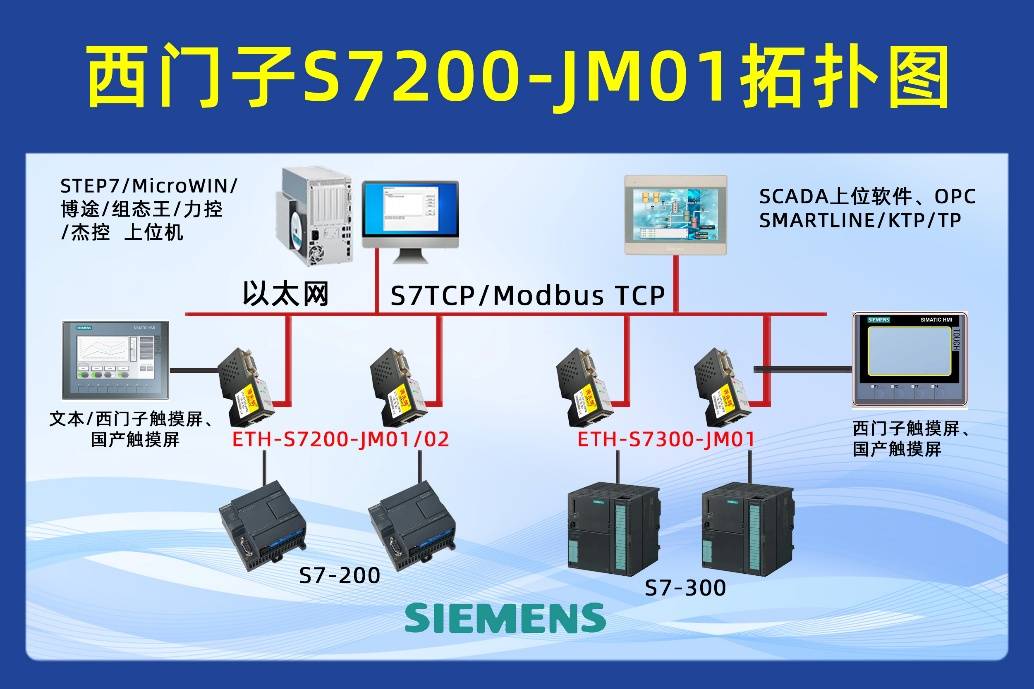 西门子触摸屏与S7-200 PLC以太网通信:从硬件连接到软件组态的详细教程 热点 2026-03-26
 -
![工控机德承MD-3000在Ubuntu操作系统下[TPM功能]设置教程](https://q2.itc.cn/q_70/images03/20260120/917001b7bbb840a59628dfe1a74a6ae9.jpeg) 工控机德承MD-3000在Ubuntu操作系统下[TPM功能]设置教程 热点 2026-03-26
工控机德承MD-3000在Ubuntu操作系统下[TPM功能]设置教程 热点 2026-03-26 -
 茶楼收银系统哪个有详细的使用教程 热点 2026-03-26
 -
 北京外国语大学2026综合评价报名系统操作教程! 热点 2026-03-26
 -
 u盘防泄密软件哪个好?这个U盘加密软件,让U盘不再泄密! 热点 2026-03-25
 -
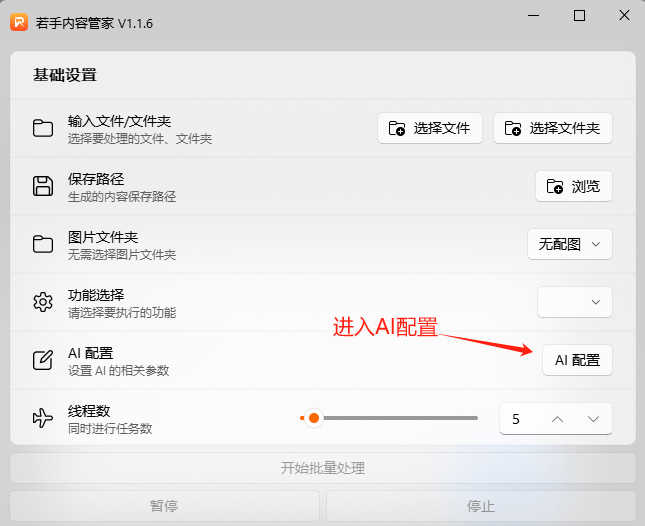 本地Ollama模型接入若手软件教程 热点 2026-03-25
 -
油菜豆腐汤的做法 你也会这样做吗? 蔬菜 2026-04-25
-
 一种能对抗多种致病细菌的蔬菜 蔬菜 2026-04-25
 -
韭菜豆腐汤的做法 4种流行做法你记住了吗? 蔬菜 2026-04-25
-
 什么蔬菜可以放久一点哪些蔬菜保存时间长 蔬菜 2026-04-25
登录后畅享更多功能


