零基础怎么掌握Excel表格制作技巧一文带你快速入门
电脑教程
2026-02-04
菜科探索
+

简介:专业的在线重装系统软件 全新设计 / 全新代码编写 / 全新支持所有机型 全新支持Window 11 安装 简介:在数字化信息时代,掌握Excel的技能几乎成为
【菜科解读】
专业的在线重装系统软件 全新设计 / 全新代码编写 / 全新支持所有机型 全新支持Window 11 安装简介:

在数字化信息时代,掌握Excel的技能几乎成为每位职场人士的必备能力。
Excel不仅仅是管理和分析数据的利器,更是一门让工作更加高效的艺术。
对于零基础用户而言,第一次接触可能感到有些棘手,但只要掌握了一些技巧,制作Excel表格将变得简单而有趣。
本文旨在帮助零基础用户快速入门,通过实用的方法与案例,逐渐掌握Excel表格制作的技巧。
工具原料:
系统版本:Windows 11 或 macOS Ventura
品牌型号:Dell XPS 13 或 Apple MacBook Air M2
软件版本:Microsoft Excel 2021 或 Microsoft Excel 365
一、了解Excel的基本界面1、Excel的基本界面包括工具栏、菜单栏、工作表、功能区等部分。
新用户首先需要熟悉不同组件的功能。
2、工具栏是用户与Excel进行交互的主要界面,包括新建、保存、打印等常用的操作按钮。
用户可以通过查看工具栏选项,快速执行常规任务。
3、工作表是数据输入和处理的主要区域,熟悉如何插入、删除、重命名、移动和复制工作表是第一步。
二、数据输入与格式化
1、数据输入是Excel的基础操作之一。
用户需要了解如何快速输入数据,并使用快捷键提高效率。
例如,使用Tab键可以快速在单元格之间移动。
2、格式化包括调整列宽行高、合并单元格、设置字体样式与颜色等。
这些操作令数据展示更具美观性和可读性。
3、实用案例:在制作日常开销记录表时,通过不同颜色标记每月支出,帮助用户更直观地了解消费情况。
三、公式与函数的使用1、公式和函数是Excel强大的数据处理工具。
用户可以使用SUM、AVERAGE等函数,完成数据的基本计算与统计。
2、对于初学者,可以从简单的算术运算开始,逐渐学习IF、VLOOKUP等常用函数,掌握函数的嵌套使用以提高分析能力。
3、案例应用:在制作销售报表时,使用IF函数设置销售额的警戒线,自动提醒销售员注意业绩达标情况。
四、数据分析基础1、Excel的筛选和排序功能是快速分析数据的基础方法。
用户能够从大量数据中迅速定位关键信息。
2、使用数据透视表整理和汇总数据,这是将原始数据转化为有用信息的重要步骤。
用户可以根据需要自行设定数据透视表的行和列。
3、场景实例:在公司年度预算规划中,通过数据透视表分析历史数据,帮助制定来年预算。
五、图表创建与美化1、图表是将数据可视化的有效手段。
学会使用折线图、柱状图、饼状图等进行数据展示,能够大大提升报告的说服力。

2、图表制作过程中,可根据数据特点选择合适的图表类型,并对图表进行标题、坐标轴、数据标签等美化,提升视觉效果。
3、应用例子:在项目进度汇报中,通过甘特图展示项目不同阶段的完成情况,一目了然。
拓展知识:1、除了基础操作,用户还可以探索Excel中更多高级功能,比如VBA(Visual Basic for Applications)编程,用于自动化重复性任务。
2、使用Excel插件扩展功能,比如Power Query,用于数据整理与清洗;
Power Pivot,用于大型数据建模与分析。
3、掌握Excel中的数据验证和条件格式设置,确保输入数据的准确性和一致性。
总结:
Excel是一款功能强大但同时易于学习的电子表格软件。
通过掌握基础界面、数据输入、公式函数、数据分析、图表制作等技能,零基础的用户也能迅速上手并充分发挥其潜力。
持续的练习与实践将帮助用户不断提升数据管理与分析能力,为日常工作提供强有力的支持与帮助。
Excel三种加密方式:不同场景用对方法才有效
工作中,你的Excel文件是不是经常包含很多重要且敏感的信息?好在Excel提供了多种密码保护方式,可以全方位保护数据安全。今天,我们就来全面学习一下Excel的三种加密方式,看看具体如何应用。
方式一:打开密码 这种密码可以控制谁能打开文件,不知道密码的人无法打开Excel。
设置路径: 1、打开Excel文件,点击【文件】选项。
2、依次点击【信息】【保护工作簿】【用密码进行加密】。
3、弹出窗口后,输入并确认密码,保存文档即可。
效果说明: 关闭文件后重新打开,将会弹出密码输入框,只有输入正确密码才能进入。
如何取消: 若需取消密码,重复上述步骤,在密码框中清空内容即可。
注意事项: Excel设置“打开密码”后要记牢,否则没有密码无法再次打开文件。
那要是不小心忘记了怎么办?这种情况,可以试试第三方工具。
比如小编使用的Excel工具,工具里的【找回密码】模块,提供了4种方法,可用于找回Excel“打开密码”。
方式二:修改密码 Excel设置“修改密码”后,任何人都可以打开查看,但只有知道密码的人才能在编辑后保存原文件。
设置路径: 1、打开Excel文件,点击【文件】,再点击【另存为】【浏览】。
2、弹出窗口后,选择保存位置,点击右下方【工具】按钮,选择【常规选项】。
3、再次弹出窗口后,在“修改权限密码”框中输入密码,确认密码,点击【确定】保存文件即可。
效果说明: 设置完成后,打开文件会弹出“输密码”的提示窗口,输入正确的修改密码,会以正常编辑模式打开;
不知道修改密码的用户,点击【只读】按钮,以只读方式打开,可以编辑内容,但无法保存原文件,尝试保存时,系统会提示“文件为只读”,只能选择【另存为】保存为新文件。
重要提醒: 修改密码不限制用户“另存为”新文件,用户即使不知道密码,也可以修改内容后另存为新文件(保存时系统会提醒)。
适合防止误操作覆盖原文件,而非防止内容被复制。
如何取消: 重复设置步骤,在密码框中清空内容即可。
方式三:限制密码 这类密码主要指:工作表保护密码和工作簿结构保护密码,可以控制打开Excel后能改什么,不能改什么 (1)工作表保护密码 用于限制单元格操作,例如:禁止修改公式、限制输入区域、禁止删除内容。
设置路径: 1、点击菜单选项卡【审阅】【保护工作表】。
2、弹出窗口后,勾选你需要限制的操作,然后在密码栏输入密码,点击【确定】并确认密码即可。
完成后,你设置禁止的项目将无法操作。
如何取消: 点击【审阅】【撤销工作表保护】,弹出窗口后输入密码即可。
(2)工作簿结构保护 用于限制表结构,例如:禁止新增工作表、禁止删除Sheet、禁止调整顺序等。
操作路径: 点击【审阅】【保护工作簿】,弹出窗口后,勾选【结构】,输入密码即可。
完成后,与工作簿相关的设置将无法操作。
如何取消: 点击【审阅】【保护工作簿】,弹出窗口后,输入密码即可。
注意事项: 无论设置的Excel工作表还是工作簿的限制密码,都要记牢,否则和“打开密码”一样,是无法恢复的。
要是实在想不起来,需要使用Excel工具里的另一个模块——【解除限制】,这个模块可以直接解除Excel的限制密码,无需输入原本密码。
以上就是Excel的3种密码方式,你可以单独使用,也可以组合使用,这样就能让Excel既安全又好用。
打印指定区域:Excel打印范围设置的4个方法
当你打印Excel表格时,是不是经常遇到这样的情况:只想打印某几行数据,结果却打印了整个工作表;或者表格内容明明只有几列,打印出来却多了好多空白页?设置打印范围,就是解决这些问题的关键。
今天,我们来学习一下设置Excel打印范围的4种常用方法,让你的打印更精准、更省纸。
方法一:设置打印区域 适合需要长期打印同一范围的场景(如固定格式的报表、台账),设置一次可反复调用,避免重复选区。
操作步骤 1、选中要打印的单元格区域(连续区域直接拖动,不连续区域按住 Ctrl 键分别选中)。
2、点击【页面布局】选项卡,再点击【打印区域】【设置打印区域】即可。
效果说明 设置后,该工作表只打印选中的区域,保存文件后,打印区域设置会保留,下次打开可直接打印,无需重复设置。
取消/调整打印区域 需修改范围时,先取消原有设置(【页面布局】【打印区域】【取消打印区域】),重新框选再设置。
小技巧 若需扩展范围,选中新增区域,点击「添加到打印区域」,系统自动合并选区。
方法二:临时框选打印 适合不经常打印、或每次打印区域不同的情况。
操作步骤 1、选中要打印的单元格区域,点击【文件】【打印】(或按Ctrl+P)。
2、在“设置”区域,点击第一项下拉菜单,选择【打印所选内容】,然后点击【打印】即可。
效果说明 只打印当前选中的区域,不影响之前设置的打印区域,适合临时打印需求。
小技巧 打印不连续区域时,按住 Ctrl 键分别框选多个区域,再按上述步骤操作,每个区域会自动分页打印,互不干扰。
方法三:设置打印页数范围 适合需要控制打印页码范围的场景。
操作步骤 1、点击【文件】【打印】。
2、在“设置”区域,输入页码范围,如:1(只打印第1页),或者1,3,5(打印第1、3、5页),然后点击【打印】即可。
方法四:设置分页符(控制每页内容) 适合长表格、宽表格打印,解决内容截断、排版错乱等问题, 操作步骤 点击【视图】【分页预览】,蓝色虚线为自动分页线,可直接拖动调整位置。
小技巧 需强制分页时,选中要分页的行 / 列,点击【页面布局】【分隔符】【插入分页符】,生成实线分页线,确保内容完整。
进阶保护 当你的Excel文件包含重要信息时,记得设置好“打开密码”,这样没有密码的用户就无法打开文件了。
设置方法很简单:依次点击【文件】【信息】【保护工作簿】【用密码进行加密】,弹出窗口后,输入密码并保存文件即可。
想要取消密码,只需要按照设置步骤,清空密码栏里的密码即可。
需要注意的是,设置“打开密码”要记牢,否则就算是作者本人也打不开文件。
这种情况,只能借助第三方工具。
比如小编使用的盘古工具,工具里提供了4种方法,可以用来找回多种办公文件的“打开密码”,支持Excel、PPT、PDF、Word、RAR、ZIP等格式文件。
以上就是Excel的打印方法及技巧,希望对大家有所帮助!
猜你喜欢
-
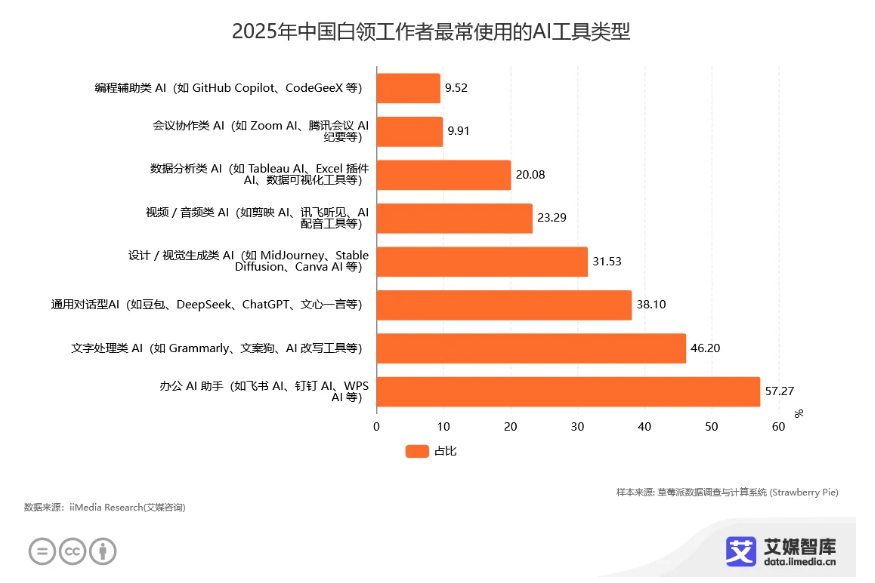 WPS灵犀:合格的AI一定要能搞钱 资讯 2026-03-25
 -
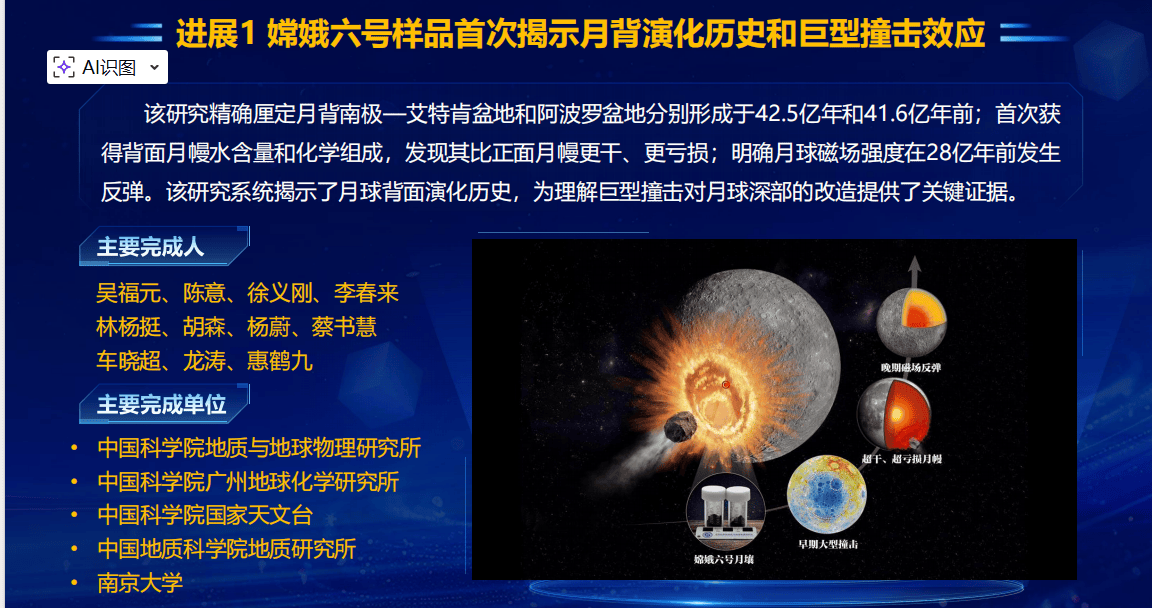 中关村论坛开幕,2025年度“中国科学十大进展”发布 资讯 2026-03-25
 -
 2026国际基础科学大会将于8月在怀柔科学城举行 资讯 2026-03-24
 -
 苏州机械设备动画 产品原理动画 资讯 2026-03-20
 -
 金牛座最该进的公司类型,找对了一辈子不愁! 风水 2026-03-16
 -
 以色列总理称正粉碎伊朗政权,袭击伊核科学家,目标是阻止伊朗发展核武器和弹道导弹 资讯 2026-03-13
 -
 记者探访节后哈市蔬菜批发零售市场|哈尔滨蔬菜价格迈入“1元时代”物丰量足 资讯 2026-03-12
 -
 这两天同房更容易受孕?教你几招找出排卵期 育儿 2026-01-17
 -
 QQ电脑管家+金山毒霸”强强联手套装极速查杀病毒 电脑教程 2026-03-29
 -
小猪教您电脑截图工具哪个好 电脑教程 2026-03-28
-
 asus电脑是哪个品牌 电脑教程 2026-03-28
 -
 首雨180插卡收音机拆机图文 电脑教程 2026-03-22
登录后畅享更多功能


