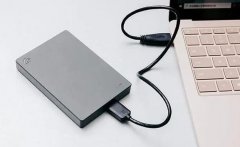
硬盘功耗怎么降低有效提升计算效率指南
电脑教程
2026-06-24
菜科探索
+

简介:专业的在线重装系统软件 全新设计 / 全新代码编写 / 全新支持所有机型 全新支持Window 11 安装 简介:在现代科技设备中,硬盘不仅是数据存储的核心组件
【菜科解读】
专业的在线重装系统软件 全新设计 / 全新代码编写 / 全新支持所有机型 全新支持Window 11 安装简介:

在现代科技设备中,硬盘不仅是数据存储的核心组件,同时也对整体计算效率有着直接影响。
降低硬盘功耗不仅有助于延长设备续航,还能提升系统整体性能和效率。
那么,该如何在降低硬盘功耗的同时,不影响其性能?本文将详细探讨这些方法及其实际应用。
工具原料:
系统版本:Windows 11, macOS Monterey, Android 13
品牌型号:Dell XPS 13, MacBook Air M2, Samsung Galaxy S23
软件版本:CrystalDiskInfo 9.0.2, Disk Drill 4.5.616
一、优化硬盘使用策略1、使用智能电源管理。
通过操作系统的电源选项功能,可以手动设定硬盘的休眠时间。
例如在Windows 11中,可以通过设置->系统->电源和睡眠->额外电源设置,进入“更改计划设置”来设置硬盘休眠。
在MacOS Monterey下,则可在“系统偏好设置”中找到“节能”选项进行调整。
这样在系统闲置时,硬盘将自动进入低功耗状态。

2、关闭不必要的后台应用和服务。
许多应用程序在后台运行时会频繁访问硬盘,导致不必要的功耗。
可以使用系统自带的任务管理器(如Windows任务管理器或macOS活动监视器)进行实时监控,并停止不必要的应用程序。
二、使用高效硬盘设备1、选择SSD而非传统HDD。
SSD因其没有机械部件,从而在使用过程中功耗显著低于HDD。
因此,在购买新设备或者升级存储时,选择高效能的SSD(例如Samsung 980 Pro或WD Black SN850)是降低功耗的有效措施。
2、使用符合NVMe协议的SSD。
新一代NVMe SSD在数据处理和传输速度上更具优势,同时在闲置时会进入更低功耗的待机模式。
因此,当条件允许时,优先挑选支持NVMe协议的SSD硬盘提高能效比。
三、定期维护硬盘健康1、定期进行硬盘清理和碎片整理。
在传统HDD上,碎片整理可有效减少磁头移动,降低功耗,并提升访问速度。
而对于SSD来说,虽然不需要传统的磁盘碎片整理,但定期的系统垃圾清理(如使用Windows的储存感知功能)仍可减少不必要的数据调用次数,有助于功耗管理。
2、使用健康监控软件保持硬盘性能。

通过软件如CrystalDiskInfo进行硬盘健康状况监测,可以提前发现潜在问题,并及时采取措施避免硬盘损坏导致的高功耗状况。
拓展知识:1、硬盘接口类型的影响。
不同接口类型的硬盘对功耗有不同的影响。
目前市面上主流的接口类型有SATA、PCIe等。
一般来说,PCIe接口的SSD具备更高的数据传输效率,同时由于支持动态电源管理技术,能在闲置时自主进入更低功耗模式。
2、硬盘散热对功耗的影响。
高温会导致硬盘功耗增加,大多数硬盘设计在高温情况下会自动采用降低速度来保护数据。
因此,良好的散热设计对于维护硬盘低功耗运行是不可忽视的。
可通过额外增加风扇或者更换设备散热系统来改善。
总结:
降低硬盘功耗不仅有助于延长设备电池续航,还可提升系统整体效率。
通过智能电源管理、选择高效硬盘设备、以及定期的硬盘维护,可以有效降低硬盘的闲置和工作功耗。
良好的硬盘管理策略不仅有助于节能环保,也为设备用户提供了更稳定高效的使用体验。
猜你喜欢


























登录后畅享更多功能