?电脑主机启动不起来怎么回事七大真相及解决方法?
电脑
2026-05-17
菜科探索
+

简介:想重装系统不会怎么办?菜科网一键重装系统轻松在线帮您搞定系统重装问题。
软件支持 在线重装、U盘制作、自定义重装 等多种模式。
简介:遇到电脑主机无法启动的问题
【菜科解读】
想重装系统不会怎么办?菜科网一键重装系统轻松在线帮您搞定系统重装问题。软件支持 在线重装、U盘制作、自定义重装 等多种模式。
简介:

遇到电脑主机无法启动的问题是很多用户都经历过的烦恼。
问题的根源可能是硬件故障、软件问题或者系统设置不当等各种因素。
本文将为您解析其中的七大主要原因,并提供相应的解决方法,帮助您快速解决电脑主机启动不起来的问题。
工具原料:
系统版本:Windows 11, macOS Monterey
品牌型号:Dell XPS 8940, Apple iMac 2022
软件版本:BIOS/UEFI 设置工具,Windows 恢复工具,macOS 恢复模式
一、电源问题1、电源供电是不稳定的:检查电源线和插座,确保它们正常工作。
可以尝试更换插座或使用备用电源线进行测试。
2、电源设备故障:电源本身可能存在故障。
建议使用电源测试器来检测电源输出是否稳定,或者直接更换新的电源进行测试。
二、内存安装不当或故障
1、内存条松动:打开机箱并检查内存条是否安装正确,确保连接稳定。
如果松动,重新插紧内存条。
2、内存条故障:尝试用替换内存测试,如果替换内存条能使电脑启动,则原内存可能有故障。
三、硬盘或SSD问题1、硬盘连接不良:确认硬盘与主板的连接线是否牢固,确保接口无损坏或松动状态。
2、硬盘或SSD故障:使用厂商提供的软件进行磁盘检测,如有需要进行修复或更换硬盘。
四、显卡故障1、显卡插槽松动:检查显卡是否插稳,重新插入确保安装正确。
2、显卡故障:替换测试显卡,看是否能解决问题,如果替换后正常工作,原显卡可能有故障。
五、散热问题1、风扇损坏或积尘:检查CPU和显卡散热器,清理灰尘并确认风扇正常运转。
2、散热膏失效:如果是旧设备,检查散热膏是否干涸,如有必要更换散热膏。
六、BIOS/UEFI设置错误
1、设置错误导致无法启动:进入BIOS/UEFI,恢复到默认设置,检查启动顺序等参数。
2、更新BIOS/UEFI:有时更新版本能解决兼容性问题,前往制造商官网获取最新BIOS/UEFI版本并更新。
七、软件或系统故障1、系统文件损坏:使用Windows恢复工具或macOS恢复模式尝试修复系统。
2、错误的系统更新:回滚最近的系统更新,看是否能恢复正常启动。
拓展知识:1、日常维护的重要性:定期清理风扇灰尘,检查电源线和插槽,适当更新驱动程序和系统补丁,以避免硬件磨损和潜在问题的发生。
2、备份数据的重要性:在处理硬件或系统问题前,始终确保关键数据有备份,以免数据丢失造成不必要的损失。
总结:
本文介绍了电脑主机启动不起来的七大原因,包括电源、内存、硬盘、显卡、散热、BIOS/UEFI设置以及软件或系统故障等,并提供了相应的解决方法。
遇到此类问题时,读者可参照本文所列步骤逐一排查,以快速找出问题根源。
同时,定期进行电脑维护和数据备份是确保电脑长期正常运行的重要措施。
标签: 注意:本站所刊载的文章均为学习交流之用,请勿用于商业用途。对于商业使用,请联系各自版权所有者,否则法律问题自行承担。
Etcher软件使用指南:轻松创建启动盘的详细教程 2024年steam移动版使用攻略:最佳体验指南 电脑主机启动不起来怎么回事?七大原因及解决方法解析 分类于: 回答于:2025-02-17
简介:
遇到电脑主机无法启动的问题是很多用户都经历过的烦恼。
问题的根源可能是硬件故障、软件问题或者系统设置不当等各种因素。
本文将为您解析其中的七大主要原因,并提供相应的解决方法,帮助您快速解决电脑主机启动不起来的问题。
工具原料:
系统版本:Windows 11, macOS Monterey
品牌型号:Dell XPS 8940, Apple iMac 2022
软件版本:BIOS/UEFI 设置工具,Windows 恢复工具,macOS 恢复模式
一、电源问题1、电源供电是不稳定的:检查电源线和插座,确保它们正常工作。
可以尝试更换插座或使用备用电源线进行测试。
2、电源设备故障:电源本身可能存在故障。
建议使用电源测试器来检测电源输出是否稳定,或者直接更换新的电源进行测试。
二、内存安装不当或故障1、内存条松动:打开机箱并检查内存条是否安装正确,确保连接稳定。
如果松动,重新插紧内存条。
2、内存条故障:尝试用替换内存测试,如果替换内存条能使电脑启动,则原内存可能有故障。
三、硬盘或SSD问题1、硬盘连接不良:确认硬盘与主板的连接线是否牢固,确保接口无损坏或松动状态。
2、硬盘或SSD故障:使用厂商提供的软件进行磁盘检测,如有需要进行修复或更换硬盘。
四、显卡故障1、显卡插槽松动:检查显卡是否插稳,重新插入确保安装正确。
2、显卡故障:替换测试显卡,看是否能解决问题,如果替换后正常工作,原显卡可能有故障。
五、散热问题1、风扇损坏或积尘:检查CPU和显卡散热器,清理灰尘并确认风扇正常运转。
2、散热膏失效:如果是旧设备,检查散热膏是否干涸,如有必要更换散热膏。
六、BIOS/UEFI设置错误1、设置错误导致无法启动:进入BIOS/UEFI,恢复到默认设置,检查启动顺序等参数。
2、更新BIOS/UEFI:有时更新版本能解决兼容性问题,前往制造商官网获取最新BIOS/UEFI版本并更新。
七、软件或系统故障1、系统文件损坏:使用Windows恢复工具或macOS恢复模式尝试修复系统。
2、错误的系统更新:回滚最近的系统更新,看是否能恢复正常启动。
拓展知识:1、日常维护的重要性:定期清理风扇灰尘,检查电源线和插槽,适当更新驱动程序和系统补丁,以避免硬件磨损和潜在问题的发生。
2、备份数据的重要性:在处理硬件或系统问题前,始终确保关键数据有备份,以免数据丢失造成不必要的损失。
总结:
本文介绍了电脑主机启动不起来的七大原因,包括电源、内存、硬盘、显卡、散热、BIOS/UEFI设置以及软件或系统故障等,并提供了相应的解决方法。
遇到此类问题时,读者可参照本文所列步骤逐一排查,以快速找出问题根源。
同时,定期进行电脑维护和数据备份是确保电脑长期正常运行的重要措施。
菜科网系统致力于解决 Windows 系统重装解决方案,提供高效、安全、免费的系统重装服务。
被埋废墟濒临死亡,81 份真实口述,揭开濒死状态的真相
灾难过后,科研团队走访了 100 位死里逃生的幸存者,最终整理出 81 份真实有效的口述记录。这些人都曾重伤昏迷、缺氧休克,徘徊在生死一线。
而他们描述的濒死感受,竟出奇地相似,也彻底打破了大众对 “死亡” 的固有想象。
抛开玄学与迷信,我们结合亲历者的讲述,看看人在生命尽头,究竟会经历什么。
第一种感受:恐惧悄然消散,心底只剩极致安宁正常人面对死亡威胁,第一反应都是恐慌、绝望、拼命挣扎。
但绝大多数幸存者都说,濒死的那一刻,畏惧感彻底消失了。
有人被沉重的房梁、砖石死死压住,浑身伤口不断传来剧痛,呼吸也变得困难。
明明清楚自己凶多吉少,心里却没有一丝焦躁。
一位年轻的亲历者回忆,被困在废墟里的几十分钟里,身体的痛感慢慢变淡,紧绷的神经彻底放松。
没有担忧家人,也没有留恋世间百态,整个人坦然又轻松,像是卸下了一辈子的重担。
调研里超过半数的人,都出现了这种情绪变化。
仿佛生命走向终点时,身体会自动屏蔽所有痛苦,为这场离别,留一份温柔。
第二种感受:意识脱离躯体,化身旁观者注视自己近一半的幸存者,都提到了一种无法解释的体验:意识离体。
他们清晰地感觉到,自己的灵魂脱离了受伤的肉身,轻飘飘地悬浮起来。
低头望去,能完整看见被废墟压住的四肢、满身尘土与伤痕,还有周围倒塌的墙体、散落的杂物。
这不是梦境,视角无比清晰,记忆也格外牢固。
不少人获救苏醒后,能精准说出昏迷时 “看到” 的细节,和救援人员描述的现场分毫不差。
肉身被困在绝境之中,意识却自由飘荡。
也正因如此,很多人开始思考:生命的核心,到底是躯体,还是意识? 第三种感受:人生飞速回放,上演完整 “走马灯”几乎所有亲历者,都经历了经典的人生走马灯。
和平日零碎的回忆不同,濒死时的画面连贯、清晰,播放速度极快,却每一幕都历历在目。
一位身受重伤的女士讲述,被困的短短几十分钟里,自己的一生像高清电影一样在脑海中闪过。
儿时的嬉戏、年少的憧憬、成年后的奔波、生活里的温暖瞬间…… 一一浮现。
有意思的是,回放的大多是美好片段,痛苦与遗憾几乎不曾出现。
此刻大脑思维运转到极致,像是在短短片刻里,走完这一生,完成最后一次回望。
第四种感受:穿行幽暗隧道,奔赴前方温暖光亮意识不断游离,很多人会先陷入一片无边的黑暗。
紧接着,一条狭长幽深的隧道出现在眼前,自己不由自主地向前走去。
隧道里万籁俱寂,身处黑暗之中,却完全不会觉得害怕。
往前走的过程里,前方会慢慢浮现出一片柔和的光。
这份光芒不刺眼、不灼热,却有着极强的治愈力,让人忍不住主动靠近。
所有人朝着光亮前行时,内心都满是期待与平静,没有半点抗拒。
黑暗只是一段短暂的过渡,而光亮,是所有人本能奔赴的方向。
第五种感受:时空感知错乱,彻底融入无边静谧走到濒死的最后阶段,人对时间和空间的感知会彻底失灵。
几秒、几分钟、几小时,界限变得模糊不清,仿佛时间静止,又好似一瞬便是永恒。
强烈的失重感与虚无感袭来,感觉肉身慢慢淡化,不再受尘世束缚。
疼痛、杂念、牵绊全部消失,只剩下通透与平和。
不少人说,这种彻底放空、融入寂静的状态,是这辈子从未有过的体验。
仿佛放下了所有执念,回归到最本真的状态。
写在最后:死亡,从不是彻底的终结结合 81 份真实口述,我们能梳理出一条清晰的脉络。
当生命走向尽头,躯体机能慢慢衰竭,恐惧与痛苦随之消散;
意识脱离肉身,回顾完一生的过往;
穿过黑暗的隧道,奔向温暖的光亮;
最后挣脱时空与躯体的枷锁,归于安宁。
没有凶险的幻境,没有无尽的折磨。
这些真实经历告诉我们:死亡只是肉身的落幕,而非意识的湮灭。
它更像是一场平静的告别,一次全新的转换。
看过这些生死故事,也更懂得生命的可贵。
认真过好当下的每一天,便是对生命最好的尊重
河底龙影:黄河发光水怪的百年目击与真相
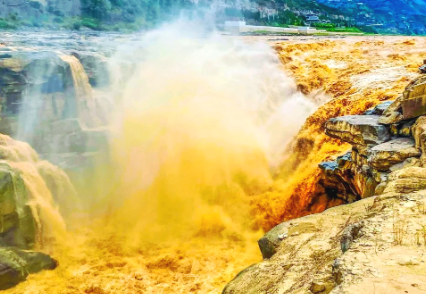
黄河,这条孕育华夏文明的母亲河,从不缺神秘传说。近百年来,沿岸多地反复流传着 “发光水怪” 的目击事件:深夜浊浪之下,常有庞然大物游动,通体泛着青白色幽光,身形蜿蜒如蛟龙,所过之处浪涛翻涌、水声如雷。
从民国筏子客到当代渔民、抗洪官兵,目击者横跨数代,描述高度一致。
它究竟是未知生物、远古遗种,还是自然现象的误读?一段段口述、一次次探查,拼凑出黄河深处最惊心动魄的秘密。
深夜河心,青光如炬黄河的夜,向来沉郁而凶险。
浑浊的河水奔涌不息,唯有浪尖偶尔泛着微光。
但在山东、河南、山西交界的几处河段,老辈人都知道,有些深夜,河底会亮起另一种光 —— 不是渔火,不是磷火,是活物般的青白色光晕,在水下缓缓移动,能照亮半幅河面。
最早有明确记载的目击,发生在民国十九年(1930 年)。
河南开封附近黄河渡口,几名筏子客夜渡运货,忽觉船身剧烈颠簸,水下传来沉闷震动。
抬头望去,只见船前数丈处,河水底下透出大片冷光,照亮浑浊的水流。
光中隐约可见一道巨影,粗如水缸,长约十余米,蜿蜒扭动,像一条没有尽头的巨蛇,鳞片在光线下泛着青黑光泽,游动时无声却带着威压,所过之处水流自动分开,形成一道水脊。
众人吓得僵在船上,直到那光与影缓缓沉入深处,河面才恢复平静。
此事很快传开,沿岸百姓称之为 “河蛟睁眼”“黄河灯影”,视为大凶之兆。
此后数十年,类似事件时有发生。
1965 年山西黄河段,多艘渡船在深夜被不明巨物撞击,船身破裂、人员落水,幸存者称水下有 “绿光巨物,身比船大,游如蛟龙”。
1983 年三门峡抗洪,几名老河工深夜巡堤,亲眼见河心漩涡中升起巨大黑影,头部如八仙桌大,通体泛着青光,尾巴一摆便掀起半米浪头,停留数分钟后才沉入水底,在场七人皆惊魂未定。
2010 年、2018 年、2023 年,山东东营、河南孟津、陕西潼关等地,均有渔民与夜钓者拍下模糊视频与照片:黑暗河面下,长条状发光体缓慢游动,光影轮廓与百年前描述几乎一模一样。
众说纷纭,真身难辨发光水怪的传闻越传越广,各种猜测也层出不穷。
有人说它是黄河河神、千年蛟龙,修炼有成,深夜出游;
有人说它是沉在河底的古物成精,吸收日月精华而生光;
也有人坚信,那是某种未知的大型水生生物,藏在黄河深处的溶洞与古河道中。
老河工与渔民的说法最具传奇色彩。
他们世代相传,黄河底下藏着 “铁头龙王”“黑鳞巨蛟”,体长十数米,鳞甲坚硬如铁,能在水下吐光,专守沉船宝藏与河底龙脉。
平时深居简出,一旦黄河水位剧变、洪水将至或有大事发生,便会现身警示。
沿岸不少村落,至今保留着祭拜河神、祈求水怪不扰的习俗,每逢汛期,便在河边摆上祭品、焚香祷告。
也有理性者认为,所谓水怪不过是误认。
有人推测是大型鱼类 —— 黄河中曾有体长数米的中华鲟、白鲟、巨型兰州鲶,头宽体大,夜间被灯光或月光映照,易被看成怪物。
也有人认为是水下沼气、矿物质发光,或是水底暗流、沉船残骸在光影下形成的错觉。
还有人提出,发光可能来自生物荧光 —— 某些水生细菌、藻类或无脊椎动物,附着在大型物体表面,夜间集体发光,让整个物体看起来通体透亮。
但这些说法都难以完全解释所有目击细节:为何发光稳定、范围巨大?为何身形如此规整、游动如蛟龙?为何多次出现却从未留下实体证据?水怪的真身,始终笼罩在迷雾之中。
探查追踪,线索重重近几十年来,随着科技发展,不少机构与探险者试图揭开黄河发光水怪的真相。
2005 年,黄河水利部门联合水生生物研究所,在多次目击高发的三门峡至孟津段展开水下探测。
声呐扫描显示,部分河段水下确实存在大型移动物体,长度可达 8 至 12 米,体型细长,符合 “蛟龙” 轮廓,但因黄河水极度浑浊,水下摄像头无法清晰拍摄。
潜水员下水探查时,只在河底乱石中发现过巨大的压痕、疑似鳞片的角质碎片,以及一些不明生物的骨骼残片,无法确定物种。
2019 年,民间探险队携带高清夜视设备与水下无人机,在山东东营黄河入海口附近蹲守数周。
一次深夜,他们成功捕捉到一段影像:黑暗水面下,一道长约 10 米的青白色光带缓慢游动,光影呈明显的节状与蜿蜒形态,游动速度平稳,尾部摆动规律,完全符合目击者描述。
但影像依旧模糊,无法看清细节,只能确认是大型生物或物体。
更关键的线索来自地质探测。
河南大学地质团队研究发现,发光水怪高发河段,地下多存在古河道、溶洞与地下河系统,彼此连通,形成庞大的水下网络。
这些地下水域水温稳定、食物丰富,可能长期隐藏着未知生物群体。
2022 年,团队在一处地下河入口附近,采集到特殊的水生生物 DNA 样本,与已知黄河鱼类均不匹配,疑似某种大型未知鲇形目或鲤形目生物。
前因后果,传说落地梳理百年传闻与探查线索,黄河发光水怪的脉络逐渐清晰。
前因:黄河作为世界上含沙量最高的河流,水下地形复杂,古河道、溶洞、暗潭密布,为大型生物提供了绝佳的隐蔽环境。
历史上黄河多次改道、洪水泛滥,连通地下水域,可能让远古或外来物种进入并长期生存。
同时,黄河沿岸自古敬畏自然,“蛟龙”“河神” 的传说深入人心,一旦出现难以解释的发光巨影,很容易被赋予神秘色彩,代代相传。
经过:从民国到当代,发光水怪多次现身,多在深夜、水位剧变或汛期,目击者涵盖各年龄段、各职业,描述高度统一:体型庞大(8-15 米)、身形蜿蜒如蛟龙、通体泛青白色光、游动平稳、浪涛随行。
每次现身都引发轰动,有人恐惧、有人好奇、有人祭拜,也有人试图探查,但始终未能捕获或清晰拍摄到实体。
后果:发光水怪已成为黄河文化的一部分,是沿岸百姓口耳相传的集体记忆。
它既带来恐惧与敬畏,也催生了独特的民俗与传说。
如今,随着生态保护与科技进步,人们对它的认知逐渐理性 —— 多数研究者认为,它极可能是一种未被正式记载的大型珍稀鱼类,因体表附着发光生物、或自身具备生物荧光能力,才在夜间呈现 “发光” 状态;
而 “蛟龙” 形态,则是恐惧与传说加持下的认知放大。
千年黄河,神秘永存时至今日,黄河发光水怪依旧没有定论。
有人坚信它是蛟龙显灵,有人认定它是未知大鱼,也有人觉得只是自然错觉。
但无论真相如何,它都真实存在于一代代人的口述与记忆里,存在于那段段模糊的影像与零星的线索中。
黄河从远古奔涌至今,藏着太多秘密。
它养育了我们,也始终保留着几分神秘与威严。
发光水怪的传说,本质上是人类对自然未知的敬畏,是对这条母亲河最深沉的好奇与想象。
猜你喜欢















登录后畅享更多功能


