不用重装系统,设计软件搬家指南,轻松软件移动到其他盘
热点
2026-03-25
菜科探索
+

简介:今天,我就为大家分享5款支持设计软件搬家的神器及操作步骤,助你轻松释放C盘空间! 2.在搜索框输入“软件搬家”或在“系统工具”分类里找到它并点击添加。
把C盘腾出来给系统运行,把软件安家在数据盘,你会发现电脑…
【菜科解读】
对于设计师、剪辑师或者游戏玩家来说,电脑C盘变红简直是噩梦。
当初安装软件时没注意,Adobe全家桶、3DMax、Maya这些大型软件全都默认装在了C盘,导致系统盘空间告急,电脑卡顿,甚至连软件都打不开。
想给这些“大块头”换个位置,又怕直接剪切复制会导致文件丢失、注册表错误,软件无法运行。
其实,你只需要专业的迁移工具。
今天,我就为大家分享5款支持设计软件搬家的神器及操作步骤,助你轻松释放C盘空间!

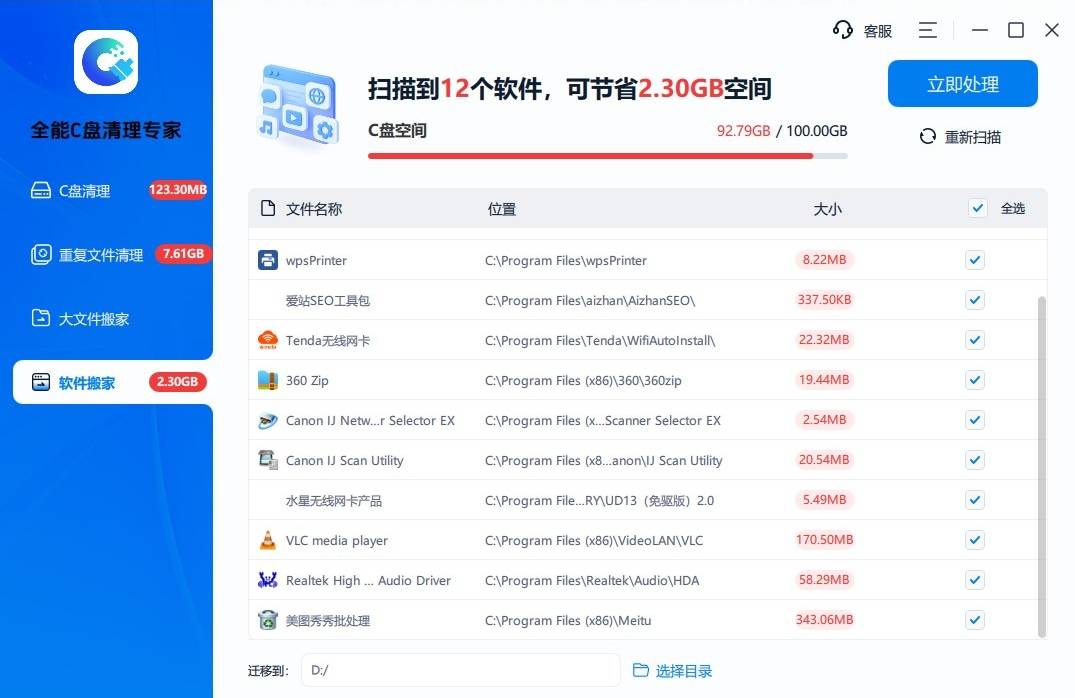
1.全能C盘清理专家
全能C盘清理专家不仅能清理垃圾,其“软件搬家”功能更是核心亮点。
它能智能识别已安装的程序,并安全地将它们及其关联文件完整迁移到其他磁盘,非常适合不懂技术的小白用户。
操作步骤:
1.在主界面或工具栏中找到并点击“软件搬家”功能模块。
3.等待软件扫描你C盘中安装的程序。
在列表中勾选你需要迁移的软件(例如Photoshop、Premiere、CAD等)。
4.在界面下方选择“迁移位置”,选择一个空间充足的非系统盘(如D盘或E盘)。
5.点击“开始搬家”,软件会自动处理数据的移动和注册表的修改。
迁移完成后,原来的快捷方式依然可用,无缝衔接。
2.360安全卫士
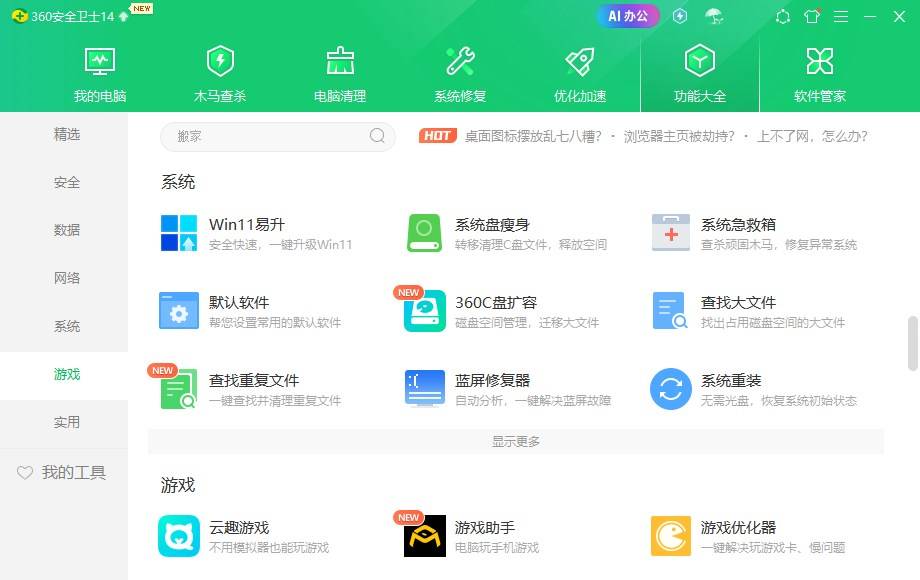
大家都熟悉的360安全卫士其实内置了一个非常好用的“C盘搬家”功能,作为国民级安全软件,它的兼容性做得不错。
操作步骤:
1.打开360安全卫士,点击顶部的“功能大全”。
2.在搜索框输入“软件搬家”或在“系统工具”分类里找到它并点击添加。
3.打开工具后,它会显示C盘已安装的软件列表及占用空间。
4.勾选你想移动的软件,点击下方的“选择目录”更改目标磁盘。
5.点击“一键搬家”,等待进度条走完即可。
3.腾讯电脑管家
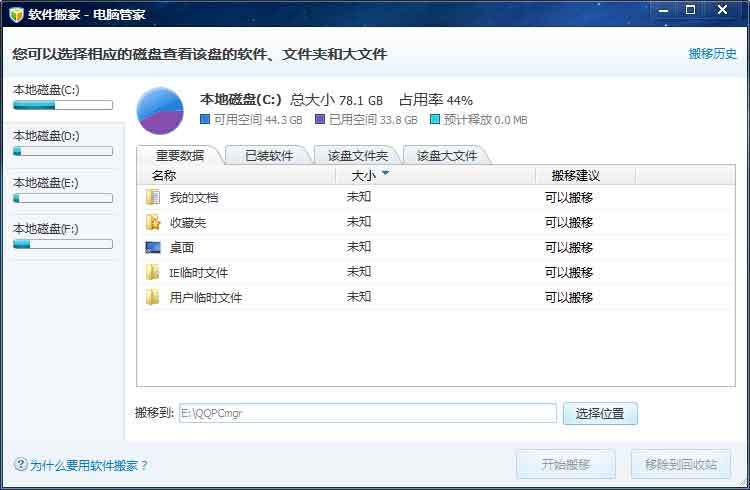
类似于360,腾讯电脑管家的工具箱里也藏着“软件搬家”功能,界面设计更加现代化,逻辑清晰。
操作步骤:
1.打开腾讯电脑管家,点击左侧的“工具箱”。
2.在工具箱中找到“软件搬家”图标(如果没有可以在搜索栏搜索)。
3.进入界面后,点击“软件搬家”选项卡。
4.选择C盘,勾选需要迁移的程序。
5.设置好迁移到的目标盘符,点击“开始搬家”,期间请勿断电或关闭程序。
4.Folder Move
如果你不喜欢安装大型的安全卫士类软件,FolderMove这款只有几MB的单文件绿色软件非常适合你。
它专注于文件夹移动并创建符号链接。
操作步骤:
1.下载FolderMove的exe文件,右键以“管理员身份运行”。
2.在“Movefrom(从哪里移动)”一栏,浏览选择C盘中软件的安装文件夹(例如C:\ProgramFiles\Adob)。
3.在“Moveto(移动到哪里)”一栏,选择目标路径。
4.点击“MoveandSetSymbolicLink(移动并设置符号链接)”。
5.软件会把文件移走,并在原位置留下一个指向新位置的“快捷入口”,完美欺骗系统。

5.Steam Mover
虽然名字叫SteamMover,起初是为了解决Steam游戏盘空间不足的问题,但它的原理同样适用于普通应用软件的搬家,基于NTFS节点的命令处理。
操作步骤:
1.下载并运行SteamMover。
2.软件会自动扫描常见的软件安装目录,如果没有列出你想搬的软件,可以点击右上角的“...”手动添加路径。
3.在列表中选中要移动的软件。
4.在下方“AlternativeFolder”选择新的存储路径。
5.点击向右的蓝色箭头按钮,开始执行数据迁移命令。
C盘空间不足是很多电脑用户的通病,尤其是对于安装了大量专业工具的设计师朋友们,千万不要尝试暴力删除或直接剪切文件夹,那样很容易导致软件崩溃。
利用好今天分享的这5款工具,可以安全、无损地完成设计软件搬家。
把C盘腾出来给系统运行,把软件安家在数据盘,你会发现电脑运行速度会有质的飞跃!赶紧动手试试吧!
智能移动电源:集成太阳能光伏、直流输入和备用锂离子电池
本文介绍了一种采用ADI公司产品设计的智能移动电源充电器,具有设置灵活的特性,能够接受多种输入电源,并在智能管理电池充电的同时为负载供电。这款新设计将关键功能整合到紧凑的外形尺寸中,使之更适合商业应用,同时保持稳健的性能并拥有智能电源管理系统。
引言 随着便携式电子产品需求的持续增长,开发更高效、更轻便的电源管理系统已成为行业刚需。
移动电源已成为现代生活中不可或缺的配件,为智能手机、平板电脑和其他USB供电设备提供可靠的备用电源。
我们首先使用评估演示板创建了一种模块化移动电源充电解决方案,用于概念验证。
该原型通过多块演示板堆叠组装而成。
随后,设计演进为单板解决方案,在性能方面得到增强并完成了多项改进。
该解决方案接受多种输入源,例如电池、太阳能或直流适配器,并能智能管理功率流,在给电池充电的同时为负载供电。
本文旨在探讨ADI公司的IC如何在紧凑设计中保持出色性能,实现智能电源路径管理。
文章概述了单板解决方案的设计考量、概念和性能评估,并着重介绍了单板相较于多板概念验证的改进。
设计模块布局 在此布局设计中,我们开发了一种紧凑且简化的架构,以支持两种宽范围输入电压:来自太阳能电池板的电压和来自AC转DC适配器的电压。
电源输入通过LTC4416电源路径控制器和LTC4162电源路径降压充电器进行智能管理。
该配置能够高效地为各种锂离子电池充电,最多支持4S1P电池组配置。
图1.单板设计模块 如图1所示,该系统通过降压-升压开关稳压器LTC3115-1动态调节输出到负载的电压,并确保稳定输出最高5 V、2 A的电源,同时LTC4162会监控电池的电量水平。
器件选择和设计布局 三个主要器件根据设计模块的设置来优化系统性能。
选择这些器件是为了提升系统效率、有效降低功率损耗、节省PCB布局空间,并减少整体成本。
其布局示意图参见图2。
图2.单板布局示意图 1.利用LTC4416支持双输入源 双输入电源之间的切换可采用基于二极管的简单“或门”配置实现。
然而,这种方法会产生显著的功率损耗,原因是二极管两端存在固有的正向压降,即便使用低压降肖特基二极管依然如此。
LTC4416能够在两个输入源之间实现无缝切换,压降极低,功率损耗大大降低。
该器件通过控制外部P沟道MOSFET来模拟理想二极管,显著降低了导通损耗,从而提升了整体系统效率和可靠性。
LTC4416有六种不同的工作模式。
具体工作模式取决于E1和E2输入引脚的配置,详见数据手册所述。
此设置选择的模式为:V1大于V2,其中E1设置为检测(Sense),E2设置为0。
这意味着芯片优先使用V1电源。
在这种工作模式下,IC被配置为优先使用V1,可接受15 V到35 V DC的宽输入电压范围,而V2电源由太阳能电池板提供(3.6 V到15 V),用作备用电源。
当V1大于或等于15 V时,E1使V1源成为主要电源,并关闭V2电源,因为V1大于V2。
当V1降至13.4 V时,V2成为主要电源,而V1与输出断开。
只要太阳能电池板的电压在3.6 V到15 V之间,V2就会持续为输出负载供电,直到V1恢复。
V1的恢复点设置为15 V,如图2所示。
V1的故障点和恢复点可通过更改图2中R1、R2和R3的电阻值来修改。
数据手册中提供了如下计算公式: 确定V1后,便可选择V2以保证最佳配置。
如果V1发生故障或不可用,系统会自动切换到V2以维持供电,直至达到恢复点为止(前提是V1 > V2)。
输出电源始终锁定较高电压源,如果V2 > V1,则不会恢复。
2. 智能电源路径管理 在移动电源和某些设备中,电池的使用和充电可能会同时进行。
针对此类应用,实现电源路径充电是理想解决方案。
这种方法通过高效管理系统与电池之间的电力分配,帮助优化电池性能并延长总使用寿命。
系统会智能地管理电源输入,从三个输入源选择一个:AC转DC适配器、太阳能电池板或电池。
AC转DC适配器或太阳能电池板主要用于给电池充电。
如果AC转DC适配器发生故障,并且太阳能电池板电压降至最低值以下,则系统会自动切换到已充电的备用电池来为负载供电。
来自LTC4416电源路径的输出馈入LTC4162-L,后者支持最高35 V的输入电压。
即使电池电量耗尽或无电池,LTC4162-L也能立即工作。
它集成了最大功率点跟踪(MPPT)功能,可提升太阳能转换效率。
在明亮阳光下,太阳能电池板工作在两个区域:低阻抗时维持恒定电压,高阻抗时维持恒定电流。
这种行为可确保设备在较低阻抗(例如较高电压区域)下工作时,控制环路也能保持稳定。
然而,该IC使用输入电压来寻找MPPT,故太阳能电池板电压会因较高阻抗(例如较低电压区域)而下降,使得控制环路变得不稳定。
在设计中,太阳能电池板输入工作在高阻抗状态(
NASA升级国际空间站电脑:惠普ZBook Fury G9成新一代在轨工作站
美国国家航空航天局正对国际空间站的计算系统进行更新,此次选用惠普ZBook Fury G9移动工作站作为新一代在轨笔记本电脑,全面替换原有ZBook Fury G2型号。该机型专为空间应用优化,搭载英特尔酷睿Ultra 9 vPro HX处理器,集成英伟达RTX Pro Blackwell专业级图形处理单元,配备128GB DDR5高速内存及四块2TB NVMe固态硬盘,总存储容量达8TB。
为适配空间站独特的供电条件,惠普特别开发了双模电源适配器,可同时支持空间站直流供电系统与地面交流电网。
整个升级项目已于2025年启动,首批设备已于2025年10月随货运飞船进入轨道。
猜你喜欢
-
 山东移动5月7日起全省SIM卡补换卡全面收费 热点 2026-04-21
 -
 大学生电脑固态硬盘推荐:致态小翼S001与e7! 热点 2026-04-19
 -
 电脑升级固态硬盘选哪个?新旧机适配方案来了 热点 2026-04-19
 -
 嫌疑人盗笔记本电脑误当废品卖40元,因认知偏差落网 热点 2026-04-19
 -
 王者荣耀世界PC版上线一周,移动端同步登陆并公布多项优化计划 热点 2026-04-19
 -
王者荣耀世界上线首周致歉并公布优化计划,移动端今日全面开放 热点 2026-04-19
-
 王者荣耀世界移动端上线,开放世界初体验致歉并密集优化 热点 2026-04-19
 -
 都说“小龙虾”,“小龙虾” 到底是个啥? 热点 2026-04-08
 -
 特朗普称可能有条件同伊朗谈判,伊朗外长:不会再对话 热点 2026-05-10
 -
 凯文-杜兰特:巴姆-阿德巴约83分“将被永远谈论” 热点 2026-05-10
 -
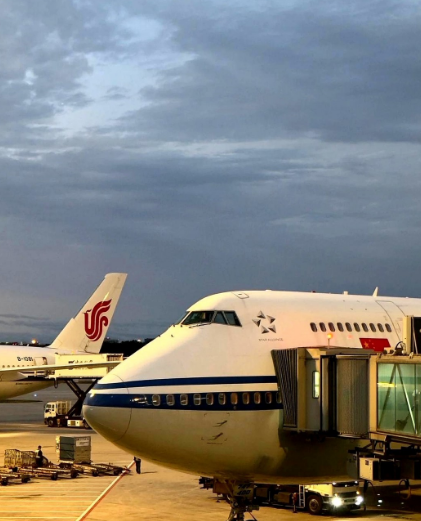 难以想象,中国还有9亿人没有坐过飞机 热点 2026-05-10
 -
 中国中等收入群体:从 4 亿迈向 8 亿,超大规模市场加速成型 热点 2026-05-05
登录后畅享更多功能


