电脑蓝屏如何重装系统?手把手教你三种最实在的重装系统方法
热点
2026-03-25
菜科探索
+

简介:今天,我就手把手教你三种最实在的重装系统方法,从自己动手到找人帮忙,总有一款适合你。
你需要准备:一个8GB以上的空U盘,一台能正常上网的电脑,以及从官网下载的“大白菜U盘启动制作工具”和系统镜像文件。
核心…
【菜科解读】
嘿朋友们,今天咱不聊虚的,直接上干货。
你是不是觉得电脑卡成PPT、弹窗广告满天飞,或者系统干脆直接蓝屏给你看?别急,这多半是系统在“喊救命”了。
今天,我就手把手教你三种最实在的重装系统方法,从自己动手到找人帮忙,总有一款适合你。
咱们争取看完就会,点了收藏就能用!

重装系统前,这几点必须搞清楚!
在动手之前,先花2分钟看完这部分,能帮你省掉后面80%的麻烦。
备份!备份!还是备份! 这是最重要的,说三遍都不够。
请把你桌面、文档、浏览器收藏夹里的重要文件,统统复制到U盘、移动硬盘或者网盘里。
别抱侥幸心理,重装相当于给电脑硬盘“洗个澡”,洗完可就啥都不剩了。
准备好关键信息:确保你知道自己的微软账户和密码(如果用的是Win10/Win11),以及重要软件的激活码。
还有,提前用驱动人生、驱动精灵这类工具备份一下网卡驱动,或者直接下载好放到U盘里,以防装完系统上不了网。
选对系统版本:根据你的电脑配置,去微软官网或靠谱的渠道下载正版的系统镜像文件(通常是.iso格式)。
老电脑(4-5年前)可以考虑Win10,新电脑直接上Win11。
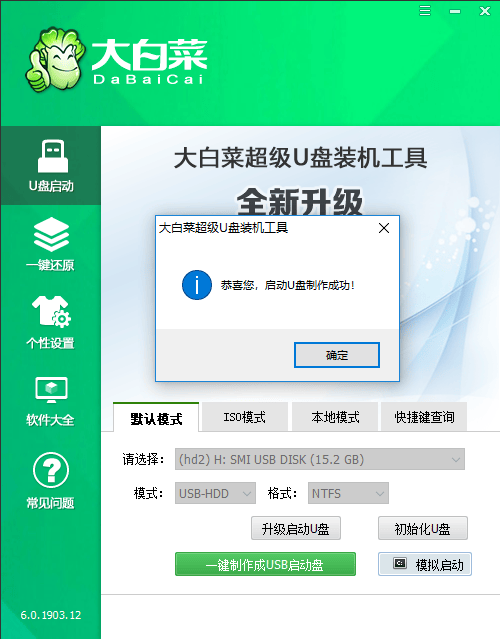
方法一:用大白菜制作U盘启动盘
这个方法最经典、最干净,适合有一定动手能力、追求纯净系统的朋友。
核心原理:就是用一个U盘,制作成一个能引导电脑启动并安装系统的“神器”。
你需要准备:一个8GB以上的空U盘,一台能正常上网的电脑,以及从官网下载的“大白菜U盘启动制作工具”和系统镜像文件。
 点击添加图片描述(最多60个字)
大白菜官网:https://www.dabaicai.com/
手把手操作流程:
制作启动盘:在能用的电脑上,运行“大白菜”工具。
插入U盘(注意:这一步会清空U盘所有数据),软件会自动识别。
点击“一键制作成USB启动盘”,泡杯茶等它完成。
放入系统镜像:制作完成后,把之前下载好的那个.iso系统镜像文件,直接复制到U盘的根目录里。
设置U盘启动:把做好的U盘插到要重装的电脑上。
开机时,狂按F12或ESC(不同品牌电脑按键不同,华硕是F8,联想是F12,可以自己搜一下),会进入一个启动菜单。
用键盘选择从你的U盘启动。
进入PE系统安装:之后电脑会进入一个简化的Windows界面(叫PE系统)。
找到桌面的“一键装机”工具,选择U盘里的系统镜像,然后选择要安装到的C盘,点击“执行”。
接下来基本就是自动的了,电脑会重启几次,你只需要跟着提示点“下一步”就行。
✅ 优点:安装的系统最纯净,无捆绑软件,自己完全掌控。
⚠️ 缺点:步骤稍多,需要自己下载镜像,对新手有一定门槛。
方法二:用“极客狗装机大师”在线重装
这个方法非常适合怕麻烦、不想研究启动顺序的小白,全程几乎点点鼠标就行。
核心原理:在现有能开机的Windows系统里,运行一个软件,让它自动帮你完成下载、安装全过程。
你需要准备:确保当前电脑能正常联网,并且C盘有足够空间(建议至少50GB)。
手把手操作流程:
下载运行软件:在能开机的系统里,去“极客狗”官网下载“一键重装系统”软件。
直接双击打开。
极客狗官网:一键重装系统https://www.jikegou.net/
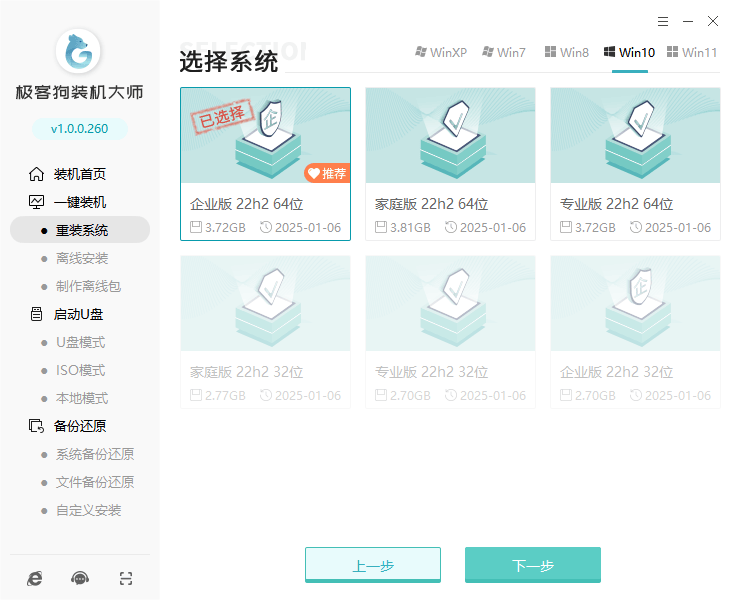
选择系统:软件会自动检测你的电脑配置,并推荐合适的系统版本(比如Win10 64位专业版)。
你直接勾选想要的版本就行。
一键安装:点击“安装此系统”,软件会开始自动下载系统文件。
下载完后,点击“立即重启”。
自动安装:重启后就不用管了,它会自动进入安装界面,自动完成分区、安装、驱动安装等一系列操作。
期间电脑会重启好几次,你只需要喝杯咖啡,等它提示你进入新桌面就大功告成。
✅ 优点:极度简单,驱动和常用软件常会自动安装好,非常适合“懒人”和电脑新手。
⚠️ 缺点:安装的系统有时会自带一些软件,需要在安装完成后手动卸载清理一下。
方法三:直接花钱找人帮忙
这是终极省心方案,适合完全不想碰技术细节,或者电脑已经彻底无法开机(比如硬盘损坏)的朋友。
核心原理:专业的事交给专业的人。
你需要准备:打开手机地图APP,或者问问朋友邻居。
怎么找到靠谱的人:
线上平台:在淘宝、京东服务或58同城上搜索“电脑重装系统 远程/上门”,选择信誉高、评价好的商家。
远程安装要求你电脑还能进入系统并联网;
上门服务则适用于任何情况。
线下门店:直接去你家附近或电脑城的维修店。
去之前最好电话问清楚价格和服务内容(比如是否包含驱动安装、基础软件安装)。
关键提醒:
一定要当面或远程看着他操作,特别是涉及到你硬盘里还有数据的情况。
提前谈好价格,问清楚是一口价还是可能会有其他费用(比如“你这个系统比较特殊,要加钱”)。
装完后当场验货,检查网络、声音、常用软件是否都正常。
✅ 优点:完全不用自己操心,能解决复杂硬件问题。
⚠️ 缺点:需要花钱,遇到不靠谱的商家可能有隐私泄露风险或安装一堆垃圾软件。
装完系统后,别忘了这几步收尾工作!
恭喜你进入新系统!但先别急着玩,做好这几步,电脑才能好用又安全:
驱动检查:右键点击“此电脑” -> “管理” -> “设备管理器”,看看有没有带黄色叹号的设备。
如果有,就用之前备份的驱动安装,或者用Windows更新自动安装,也可以用驱动精灵、360驱动大师这类工具联网补全。
系统激活:如果你有正版密钥,在“设置”->“更新与安全”->“激活”里输入。
如果没有,也可以选择暂时不激活(只是会有个性化设置限制和水印)。
安装必备软件:去官网下载安装浏览器、办公软件、社交软件等。
尽量避开那种“软件全家桶”下载站,从官网下载最干净。
恢复备份:最后,把之前备份好的个人文件,稳稳地拷贝回新电脑里。
好了,三种方法从难到易,从免费到花钱,都给你讲透了。
其实重装系统真没想象中那么可怕,它就像是给电脑来一次“格式化重启”,很多时候比折腾各种优化软件都管用。
最后送大家一句口诀:重要文件先备份,方法任选三其一,装完驱动莫忘记。
你更倾向于尝试哪种方法呢?或者你在重装过程中还遇到过什么奇葩问题?欢迎在评论区聊聊,咱们一起排忧解难!如果觉得这篇纯手打攻略有用,记得点赞转发,帮助更多可能正在电脑前抓狂的朋友!
科学家使用特殊方法首次探测“超级地球”表面,结果很离谱
科学家首次对系外行星的表面进行直接分析。科学家称,韦布太空望远镜的观测结果显示,一颗所谓的“超级地球”其表面看起来实际上可能与水星更为相似。
NASA / Johns Hopkins University Applied Physics Laboratory / Carnegie Institution of Washington LHS 3844 b是一颗比地球大30%的系外行星,也是一颗所谓的“超级地球”。
近日天文学家动用韦布望远镜,对这个距离我们约50光年的行星进行了首次表面热特征分析。
与以往进行的大气研究不同,这是人类首次对系外行星的表面进行直接分析。
分析结果出人意料,这个“超级地球”几乎毫无地球特色。
LHS 3844 b是一个拥有深色表面的荒芜世界,没有大气。
在某种程度上和太阳系的水星倒有些相似。
发现于2019年的LHS 3844 b环绕一颗低温红矮星运行,其一年只相当于11个地球日,且已被潮汐锁定——它的一个半球将永远朝向它的恒星,就像月球永远只用它的一个半球朝向地球一样。
因此,它的永昼面温度理论上可达725℃。
来自马克斯・普朗克研究所的Laura Kreidberg等科学家2023年和2024年在LHS 3844 b运行到恒星后方时对其进行了3次观测,他们使用韦布望远镜的中红外探测仪,对恒星炽热昼面产生的红外线进行了测量,并据此对它的表面特征进行了分析。
相关论文发表在今年5月4日的《自然:天文学》上。
通过与地球、月球和火星的已知矿物进行光谱比对,研究人员发现这颗行星的表面与富含硅和花岗岩的地球不同。
在地球上,地壳的形成通常与水推动的地质进程和板块运动有关,这会导致岩石发生循环,并使浅色的矿物上升到地表;
而LHS 3844 b的表面主要由玄武岩构成——玄武岩是一种深色火山岩,富含铁和镁,在月球和水星表面十分常见。
研究人员表示,在这颗行星表面,水十分稀少。
导致这一结果的原因尚不可知。
一种可能的情形是,LHS 3844 b的表面相对年轻,它可能被新近的火山活动重塑过,且还未被微陨石的撞击破坏。
但是此类过程会释放出二氧化碳或二氧化硫,而韦布并未探测到这些气体。
另一种可能是,这颗行星表面覆盖着一层厚厚的深色颗粒物。
这些颗粒物是在辐射和陨石撞击下,并且经历了漫长的岁月之后形成的——与月球或水星表面的情况相似。
如果没有大气层保护,行星表面会特别容易受到这种影响。
这一过程被称为“空间风化(space weathering)”,它会导致岩石分解,并使其颜色变得越来越深。
而这种情形需要行星表面在较长时间内保持地质稳定。
研究人员计划未来使用韦布进一步判断LHS 3844 b的表面特性,比如其表面岩石的状态是否相对完整,还是已经松散和风化。
参考 Astronomers Explore the Surface Composition of a Nearby Super-Earth https://www.cfa.harvard.edu/news/astronomers-explore-surface-composition-nearby-super-earth The dark and featureless surface of rocky exoplanet LHS 3844 b from JWST mid-infrared spectroscopy
阿里推生态级AI助手千问小酒窝,实现自然语言驱动的全链路智能服务
二零二六年四月二十二日,阿里巴巴正式推出生态级人工智能助手“千问小酒窝”。该助手作为千问人工智能技术的统一人格化载体,将全面部署于千问应用程序及阿里巴巴旗下各类应用平台,为用户提供连贯、自然、可感知的智能服务体验。
“千问小酒窝”具备多维交互与任务执行能力,不仅能够理解并回应用户的各类咨询、协助制定日程与计划,还可直接完成订餐、购票、叫车等高频生活事务。
随着功能持续演进,它将深度嵌入用户日常工作的协作流程与个人生活的服务场景之中。
其核心优势在于端到端的行动闭环能力。
依托阿里巴巴成熟的商业基础设施与服务网络,用户只需以自然语言提出需求,“千问小酒窝”即可自主完成意图识别、服务匹配、流程调度直至交易支付的全流程操作。
自今年春节以来,千问应用程序已陆续完成与淘宝、飞猪、高德等阿里生态内主要业务平台的深度集成,初步实现智能点单、跨平台行程规划等实用功能。
后续,“千问小酒窝”将进一步扩展至更多阿里系应用,持续提升服务覆盖的广度与响应的精准度。
猜你喜欢
-
 NASA升级国际空间站电脑:惠普ZBook Fury G9成新一代在轨工作站 热点 2026-04-22
 -
 AI驱动CPU需求暴增,AMD与英特尔联手启动多轮涨价 热点 2026-04-22
 -
 Win11升级致三星970 Evo性能骤降75%,更新NVMe驱动可恢复 热点 2026-04-21
 -
 爱奇艺启动去中心化转型:AI驱动创作者与用户协同新范式 热点 2026-04-20
 -
 AI驱动数据中心爆发,光纤产销量与价格双飙升 热点 2026-04-20
 -
 大学生电脑固态硬盘推荐:致态小翼S001与e7! 热点 2026-04-19
 -
 电脑升级固态硬盘选哪个?新旧机适配方案来了 热点 2026-04-19
 -
 InfoComm China 2026:冠捷科技以AI+显示双轮驱动,重构商显全场景生态 热点 2026-04-19
 -
 中国中等收入群体:从 4 亿迈向 8 亿,超大规模市场加速成型 热点 2026-05-05
 -
 美对伊动武:理由前后打架,越说越站不住脚 热点 2026-05-05
 -
 伊朗说到做到,直接击沉一艘试图闯过霍尔木兹海峡的大型油轮 热点 2026-05-04
 -
 美国驻伊拉克埃尔比勒总领馆简介和地址 热点 2026-05-04
登录后畅享更多功能


