太空可以上网吗?太空上网速度是怎样的
神秘星球
2026-04-12
菜科探索
+
简介:现在网络对人类来说已经非常重要,可以说不可缺少。
不过,对于科学家们来讲,他们现在已经在研究太空中是否能
【菜科解读】
宇航员斯科特·凯利(Scott Kelly)在Twitter上说,国际空间站的网速“比拨号上网还慢。
”他的同事里德·怀斯曼(Reid Wiseman)也曾在2月份说过:“我们的网络连接速度非常慢,还好我们有可靠的邮件系统。
”
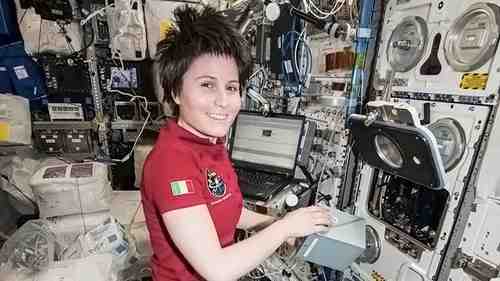
太空网络连接依靠的是一系列跟踪和数据中继卫星——地面上的NASA工程师跟国际空间站的宇航员联络也是依靠这些卫星。
国际空间站上并不缺乏各种先进设备。
NASA发言人戴维·施泰茨(David Steitz)告诉我说:“他们有笔记本电脑,甚至他们的睡仓都配备了笔记本电脑,他们可以使用这些电脑进行有限的网络访问——电子邮件、发推文和看新闻。
他们还使用平板电脑来完成各种操作,以及跟地面上的家人和朋友进行视频聊天。
”
国际空间站在五年前开通互联网。
NASA称让宇航员上网可以提高他们的生活质量,减少在太空上的孤独感。
是什么让太空上的网络连接比地面上的网络慢呢?理解这个问题的最简单的方法是考虑一下数据传输的距离。
当宇航员在太空上点击一个上的链接时,这个请求首先需要在空中传输3万5千公里到达一个地球同步卫星网络,这些卫星接着把信号发送到地面的接收器,接收器处理这个请求之后按原路发回响应。
太空网络慢的另外一个原因是,太空网络是“通过地面计算机远程访问互联网”。
有网友在Reddit上讨论太空网络连接时说:“由于是通过卫星传输到地球的,PING值很高,但是带宽一点都不差。
”所以说,太空数据传输的容量不低,但是,传输数据所耗费的时间比较长。
宇航员上网跟地面人员向国际空间站发送命令使用的是同一个通道。
NASA发言人丹·霍特(Dan Huot)说:“这是我们操作航天器所使用的卫星群。
这些卫星的用途有很多,不仅仅是为国际空间站提供网络连接,它们还要传送遥感数据,为航天器中转数据等等。
”
如果国际空间站上的工作人员想要调整恒温器温度或者空间站飞行高度,需要由地面的工程师来完成操作。
霍特说:“我们使用卫星上行传输通道发送这些命令,我们也使用同样的通道为他们提供网络接入。
”
调节温度是十分简单直接的命令,几乎是即时生效。
空间站的网速可能会比这个慢一些,但其实也不会很糟糕。
霍特说:“上面的网速也算过得去,空间站每天都要向地面传送好几个GB的视频。
我们有足够的带宽,不会让系统过载。
”
,菜叶说说致态校园行登陆沈阳!首站沈阳理工大学解锁存储新速度
春风送暖,科技进校园!继长沙多所高校圆满落地后,致态校园行全新启程,奔赴东北科教重镇沈阳,以存储新‘态’度,校园新速度为主题,为辽沈高校学子带来前沿存储科技盛宴。沈阳首站定于4月22日,在沈阳理工大学(大学城校区)启幕,为全校师生打造集产品体验、技术交流、互动福利于一体的沉浸式科技体验活动。
作为深耕年轻群体的存储品牌,致态始终以硬核技术与优质体验贴近校园需求。
本次沈阳理工大学站,致态和致态小翼携全系列明星产品亮相,覆盖学习、办公、游戏、创作等多元校园场景,让师生零距离感受存储的强劲实力。
校园行现场将展出重磅存储产品,PCIe 5.0旗舰TiPro9000,2TB版本顺序读速高达14000MB/s,搭配长江存储Xtacking架构,低延迟、高稳定,助力电竞与专业创作;
PCIe4.0全能选手TiPlus7100s,读速可达7400MB/s,兼顾性能与性价比,适配装机、笔记本升级等场景。
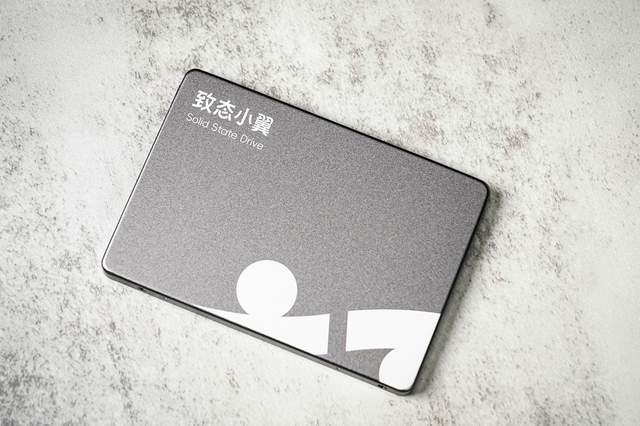
面向年轻群体的致态小翼系列也将在现场展示,致态小翼e7性能强劲,完美支撑3A大作与日常学习办公;
S001潮流设计、稳定可靠,是年轻用户高性价比之选。
此外,致态灵・先锋版、灵・潮流版移动固态硬盘颜值与性能兼备,高速便携,满足资料传输、素材备份、随身存储等需求。
PRO专业高速卡支持4K/8K稳定录制,适配摄影创作;
Endurance高耐用卡应对高频写入场景,为数据保驾护航。
除丰富产品体验外,现场还设置体验打卡互动环节,更有专属校园福利与惊喜好礼相送。
小态也将来到现场,助力师生高效解决存储难题,解锁更流畅的校园数字生活。
以存储赋能青春,用速度点亮校园。
4月22日,沈阳理工大学(大学城校区),致态与你不见不散,共赴科技之约,畅享存储自由新体验!
致态校园行长沙学院站圆满收官,师生沉浸式体验存储新速度
【ZOL原创新闻】4月16日,致态校园行活动如期登陆长沙学院大学城校区,为校内师生带来了一场集产品展示、游戏体验、互动交流于一体的小型嘉年华。活动现场吸引了众多学生驻足参与,大家近距离体验致态全系列存储产品,感受高性能存储设备为校园学习、娱乐、创作带来的便捷与高效,现场氛围热烈有序。
本次活动中,致态与致态小翼携旗下全系列明星存储产品集中亮相,产品覆盖固态硬盘、移动固态硬盘、存储卡等多个品类,精准匹配大学生日常学习、电竞娱乐、内容创作、文件传输等多元使用场景。
在固态硬盘展示区,致态TiPro9000、TiPlus7100s两款电竞级产品是本次校园行活动的大明星,凭借高速读写、低延迟的核心性能,能够流畅支持大型游戏运行与专业设计软件操作,满足校园电竞爱好者与设计专业学生的使用需求,不少同学在现场用搭载TiPro9000的台式机体验《生化危机9》后,对产品的运行速度与稳定性给予好评。
移动固态硬盘展示区中,致态灵•先锋版、灵•潮流版两款产品凭借高颜值外观与便携强悍的性能,受到现场师生青睐。
两款产品兼顾高速读写与耐用便携,可快速传输学习资料、备份摄影与视频创作素材,轻松适配课堂学习、校外实践、出行携带等校园生活各类场景,解决了学生群体大文件存储、传输、备份的痛点。
致态小翼系列同样人气颇高,其中致态小翼e7面向年轻用户群体打造,在性能、设备适配性与耐用性上表现均衡,可同时满足3A游戏运行、课程作业完成、办公软件使用等多重需求,是学生装机、升级游戏本的优质选择。
致态小翼S001则凭借潮流外观、稳定性能与高性价比,成为不少学生关注的高性价比存储方案。
针对摄影、视频创作爱好者,现场还专门展示了致态PRO专业高速存储卡与Endurance高度耐用存储卡,为创作型学生与实用需求用户提供了多样化选择。
除了产品体验,活动现场还设置了打卡互动环节。
活动为参与体验的师生准备了专属互动福利与惊喜礼品。
此次致态校园行长沙学院站活动,让师生们直观感受到致态品牌的技术实力与产品魅力,也为大学生提供了贴合日常使用的存储解决方案。
存储新速度,校园新“态”度,致态校园行活动长沙学院站圆满收官,我们下站沈阳见!
猜你喜欢
-
 笔记本加装固态硬盘怎么选择 致态小翼精准适配需求 热点 2026-03-26
 -
 上网的法律文书,为何隐去法官姓名 热点 2026-03-17
 -
 黑洞碰撞重塑物理 太空信号开启引力波天文学新时代 黑洞 2026-04-21
 -
 科学家发现数百个黑洞区域在太空中聚集着 黑洞 2026-04-21
 -
 古代快递到底是什么样的 八百里加急速度很快吗 历史 2026-04-05
 -
 古代弓箭速度有多快 一般人能不能躲过去 历史 2026-03-29
 -
她是清朝晋升速度最快的皇后,可是年仅33岁就去世 清朝 2026-03-28
-
她是晋封速度最快的嫔妃 独得恩宠却红颜薄命 明朝 2026-03-24
-
 未解之谜:粘液覆盖的细菌可能来自其他星球外星细菌 神秘星球 2026-05-05
 -
四维空间是什么样子人类进入四维空间,还能够保持完整体态吗? 神秘星球 2026-05-02
-
爱因斯坦的相对论是绝对正确的吗? 神秘星球 2026-04-29
-
 或者其它星球可能吗? 神秘星球 2026-04-25
登录后畅享更多功能