通过U盘快速启动电脑,适用于多种操作系统,简化维护过程,提高工作效率。
简介:

在科技迅猛发展的今天,U盘已不仅仅是一个简单的存储工具。
随着操作系统安装和维护需求的增加,U盘启动这一功能变得尤为重要。
本文将深入解析冰封U盘启动的原理,并分享一些专业技巧,帮助科技爱好者和电脑手机小白用户轻松掌握这一技术。
工具原料:
系统版本:
Windows 11 Pro,macOS Ventura
品牌型号:
Dell XPS 13 (2022),MacBook Pro M1 (2022)
软件版本:

Rufus 3.20,Etcher 1.7.9,Ventoy 1.0.78
1. 冰封U盘启动是一种利用U盘模拟硬盘的启动方式,可以将操作系统或其他软件直接从U盘启动,绕过本地硬盘。
这一技术的核心在于通过BIOS或UEFI设置改变启动顺序,使计算机优先从U盘读取启动文件。
2. 这种方式的实现原理包括两部分:第一,创建一个可引导的U盘,通常需要使用专门的工具软件将操作系统镜像写入U盘;
第二,通过修改BIOS或UEFI设置,使电脑从U盘启动。
这一过程不仅需要硬件支持,还要求用户具备一定的计算机基础知识。
1. 选择合适的工具:在Windows系统中,Rufus是一款广受好评的制作启动盘工具,其最新版本Rufus 3.20支持多种操作系统镜像,包括Windows、Linux等。
对于macOS用户,Etcher是一个简单易用的选择,支持多平台使用。
2. 下载操作系统镜像:用户需要从官方网站或可信赖的资源下载所需的操作系统ISO镜像文件。
例如,可以从Microsoft官网获取Windows 11的ISO文件,或从Ubuntu官网获取最新版本的Linux镜像。
3. 制作启动U盘:以Rufus为例,插入U盘后,打开Rufus软件,选择下载好的操作系统镜像,点击“开始”按钮即可完成启动盘的制作。
这个过程通常只需要几分钟,具体时间取决于U盘的写入速度和镜像文件的大小。
1. 进入BIOS/UEFI设置:在电脑启动时,通常按下F2、Del或Esc键可以进入BIOS/UEFI设置界面。
不同品牌和型号的电脑按键可能有所不同,用户可以查阅相应的使用手册。
2. 修改启动顺序:在BIOS/UEFI设置界面中,找到“Boot”选项,将U盘设置为第一启动设备。
保存设置并退出,重启电脑后系统会从U盘启动。
3. 验证启动效果:如果一切顺利,电脑将会从U盘启动,并进入操作系统安装或维护界面。
此时,用户可以根据需要进行系统安装、修复或其他操作。

1. U盘启动的应用场景非常广泛。
例如,系统崩溃无法启动时,通过U盘启动可以进行系统修复;
在不改变硬盘内容的情况下,测试新的操作系统或软件;
多系统共存需求下,通过U盘启动不同系统等。
2. 背景知识:U盘启动技术的起源可以追溯到20世纪90年代,当时主要用于系统恢复和诊断。
随着U盘存储容量的增加和速度的提升,这一技术逐渐普及,并成为安装操作系统的一种主流方式。
3. 技术发展:近年来,随着技术的进步,U盘启动技术也在不断完善。
例如,Ventoy是一款新兴的工具软件,可以将多个ISO文件写入同一个U盘,并实现多系统启动,无需反复格式化和写入,非常适合需要频繁测试不同操作系统的用户。
4. 实用建议:为了提高U盘启动的成功率和使用体验,建议选择读写速度快、品牌可靠的U盘,并确保下载的镜像文件完整无误。
定期备份重要数据,以免在制作启动盘时意外丢失。
总结:
通过本文的介绍,读者应该对冰封U盘启动的原理和制作方法有了更深入的了解。
掌握这一技术不仅能解决很多日常使用中的问题,还能提升对电脑的掌控力和维护能力。
希望这篇文章能对科技爱好者和电脑手机小白用户有所帮助,让大家在使用电脑的过程中更加得心应手。
然而,有时我们会遇到一些问题,比如电脑系统崩溃、手机无法正常启动等等。
这时,冰封U盘启动就成为了解决问题的利器。
本文将介绍冰封U盘启动的工具原料、使用方法以及其带来的无限可能。
工具原料:系统版本:Windows 10品牌型号:Dell XPS 13软件版本:冰封U盘启动工具v2.0一、冰封U盘启动的使用方法1、制作启动U盘:首先,我们需要下载并安装冰封U盘启动工具v2.0。
然后,将一个空白U盘插入电脑,并打开冰封U盘启动工具。
选择“制作启动U盘”选项,按照提示操作即可。
2、启动电脑:将制作好的启动U盘插入需要启动的电脑,并重启电脑。
在开机过程中,按下相应的快捷键(通常是F12或ESC键)进入启动菜单,选择U盘启动。
3、解决问题:通过冰封U盘启动,我们可以进入一个独立的操作系统环境,从而可以修复电脑系统崩溃、恢复误删的文件、清除病毒等等。
同时,冰封U盘启动还提供了一些实用工具,如磁盘分区工具、数据恢复工具等,让我们可以更方便地管理和维护电脑。
二、冰封U盘启动的无限可能1、数据救援:当我们的电脑无法正常启动时,冰封U盘启动可以帮助我们救援重要的数据。
通过进入独立的操作系统环境,我们可以访问电脑硬盘上的文件,并将其复制到外部存储设备中。
2、系统维护:冰封U盘启动提供了一系列的系统维护工具,如磁盘分区工具、注册表修复工具等。
我们可以使用这些工具来优化电脑的性能,修复系统错误,提高系统的稳定性。
3、系统安全:冰封U盘启动还可以用于检测和清除电脑中的病毒和恶意软件。
通过进入独立的操作系统环境,我们可以对电脑进行全面的安全扫描,并清除潜在的威胁。
总结:冰封U盘启动是一款强大的工具,可以帮助我们解决电脑和手机中的各种问题。
通过制作启动U盘,我们可以进入独立的操作系统环境,进行数据救援、系统维护和系统安全等操作。
冰封U盘启动为我们解锁了无限的可能,让我们的电脑和手机变得更加可靠和安全。
建议未来可以进一步研究和开发更多实用的工具和功能,以满足用户不断增长的需求。
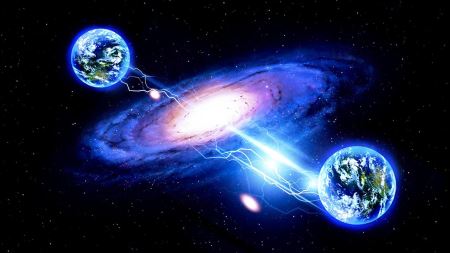
这些宇宙里,可能有 “另一个你”,做出过不同选择,过着不一样的人生。
它不是瞎编,来自两大理论量子力学:多世界诠释(最有名)1957 年,休・埃弗雷特提出:量子每次 “二选一”,宇宙就会分裂成两条平行现实。
比如薛定谔的猫:不是 “又死又活”,而是一个宇宙猫死了,另一个宇宙猫活着,两个世界都真实,只是互相看不见。
好处:数学最简单,不用额外加 “波函数坍缩” 规则,很多物理学家(如肖恩・卡罗尔)认为这是对量子力学最优雅的解释。
宇宙学:永恒暴胀+泡泡宇宙大爆炸之后,宇宙极快膨胀(暴胀)。
安德烈・林德等人发现:暴胀不会同时停,有的区域停下成 “泡泡宇宙”,外面还在无限膨胀。
我们的宇宙只是其中一个泡泡;
别的泡泡可能光速、引力强度、甚至物理定律都不同。
这个模型能自然解释宇宙为什么这么均匀、这么平,和微波背景辐射数据吻合得很好。
主要的几类平行宇宙(通俗版)遥远复制区(第一类)宇宙无限大,物质均匀分布,极远处会有和地球一模一样的复制区,也有另一个你,历史几乎一样,只是某次选择不同。
泡泡宇宙(第二类)每个泡泡是独立宇宙,物理常数 / 定律可能不同,有的能形成恒星行星,有的不能。
量子多世界(第三类)每次量子选择,世界分裂,所有可能性都在不同分支里实现,分支之间不互通、不可见。
数学宇宙(第四类,偏哲学)所有数学上自洽的结构都对应真实宇宙,我们的宇宙只是其中一种数学结构。
有证据吗?—— 目前只有 “间接线索”宇宙微波背景冷斑:大爆炸余晖里有个异常低温区,有人猜是早期和另一个泡泡宇宙碰撞的痕迹,但没定论。
量子纠缠与干涉:量子计算机的并行计算能力,被戴维・多伊奇等物理学家认为是多世界存在的间接证据—— 计算是在多个平行世界里同时完成的。
暗能量与宇宙常数:我们宇宙的暗能量数值 “刚好适合生命”,用多重宇宙+人择原理能自然解释:无数泡泡里,只有数值刚好的才能演化出我们来观察它。
争议在哪?—— 最大问题:“看不见、摸不着”无法验证 / 证伪:平行宇宙和我们没有光信号联系,原则上很难直接观测;
有人认为这已经接近玄学,不算科学。
奥卡姆剃刀:批评者说,为了解释我们看到的世界,引入无限个不可观测宇宙,太 “奢侈”,不如找更简单的解释。
概率与测量问题:多世界里 “所有结果都发生”,很难定义 “概率”,数学上还有没解决的难题。
总结(人话版)科幻感很强,但出身很科学:来自量子力学和宇宙学的核心方程,不是瞎编。
存在可能性不小:多世界诠释和泡泡宇宙,都是很多顶尖物理学家认真支持的主流模型。
但别当事实:至今没有任何一个实验能直接证明平行宇宙存在,它仍是假说。
另一个你?:在多世界和无限宇宙模型里,理论上一定存在;
但你们永远无法见面、无法互相影响。