x

笔记本开机黑屏怎么办
黑屏
2026-02-04
菜科探索
+
登录后畅享更多功能


专业的在线重装系统软件 全新设计 / 全新代码编写 / 全新支持所有机型 全新支持Window 11 安装
简介:

笔记本开机黑屏是很常见的问题,让人十分困扰。
有时候我们开机后只能看到黑屏,无法进入系统界面。
那么,面对这种情况,我们应该如何解决呢?本文将为大家介绍一些解决方法。
工具原料:
品牌型号:惠普EliteBook 840 G3
操作系统版本:Windows 10
软件版本:最新版本
一、检查硬件连接1、检查电源适配器是否连接正常,确保电源供应正常。

2、检查显示器连接线是否松动或损坏,重新插拔连接线。
3、检查外接设备,如鼠标、键盘等是否正常连接。
二、进入安全模式1、按下电源键启动笔记本,连续按下F8键进入高级启动选项。
2、选择“安全模式”并按下回车键,进入安全模式。
3、在安全模式下,可以尝试修复系统或卸载最近安装的软件。
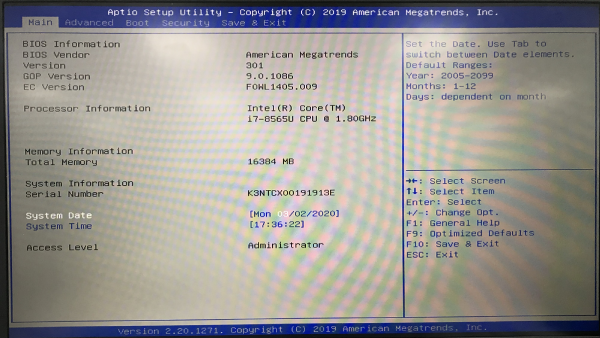
三、重置BIOS设置1、按下电源键启动笔记本,连续按下F10键进入BIOS设置。
2、找到“恢复默认设置”选项,选择并保存更改。
3、重启笔记本,查看是否解决了黑屏问题。
四、更新显卡驱动
1、打开设备管理器,找到显示适配器。
2、右键点击显示适配器,选择“更新驱动程序”。
3、选择自动搜索更新的驱动程序,等待更新完成。
总结:
通过检查硬件连接、进入安全模式、重置BIOS设置和更新显卡驱动等方法,我们可以解决笔记本开机黑屏的问题。
如果问题仍然存在,建议联系售后服务或专业维修人员进行进一步的故障排除。
∨ 展开
 ?雷神笔记本性能提升与故障排查指南2025?
 ?黑屏图片真相与解决方法全?
 联想v460无法开机快速修复指南
 ?笔记本电脑怎么连WiFi详细操作指南?
 手机黑屏,怎么快速解决