怎么把deepseek放到word里
AI
2026-04-11
菜科探索
+

简介:今天给各位分享如何把deepseek放到word里_excel如何接入deepseek,其中也会对大家所疑惑的内容进行解释,如果能解决您现在面临的问题,别忘了关
【菜科解读】
今天给各位分享如何把deepseek放到word里_excel如何接入deepseek,其中也会对大家所疑惑的内容进行解释,如果能解决您现在面临的问题,别忘了关注多特软件站哦,现在开始吧!

如何把deepseek放到word里
要在Word中使用DeepSeek,可以通过安装官方插件来实现。
以下是详细的步骤:
首先,确保你的Word版本与DeepSeek插件兼容。
如果兼容,你可以按照以下步骤进行操作:
1. 打开Word软件,找到并点击“插件”或“应用商店”选项。
2. 在搜索栏中输入“DeepSeek”,找到官方插件后点击安装。
3. 安装完成后,可能需要进行账号绑定。
完成绑定后,重启Word以确保插件生效。
启用DeepSeek插件后,你将在Word的菜单栏中看到一个新的“DeepSeek”选项卡。

通过这个选项卡,你可以访问DeepSeek提供的各项功能,从而在文档中更高效地工作。
需要注意的是,具体的安装和使用步骤可能会因Word版本和DeepSeek插件版本的不同而有所差异。
因此,在实际操作中,建议参考DeepSeek官方提供的最新安装和使用指南,以确保顺利安装和使用。
如果你的Word版本不支持DeepSeek插件,或者遇到无法直接安装的问题,可以考虑其他解决方案。
例如,你可以通过在线服务使用DeepSeek,或者将文档导出为其他格式后再进行处理。
总之,通过上述方法,你可以轻松地在Word中集成和使用DeepSeek,提升文档处理的效率和效果。
excel如何接入deepseek
要在Excel中接入DeepSeek,首先需要在DeepSeek平台上注册并获取API密钥。
一旦你获得了API密钥,便可以通过多种方式将DeepSeek的数据连接到Excel中。
例如,你可以使用Excel的“数据”菜单中的“从Web获取数据”功能,输入DeepSeek API的URL,并将你的API密钥作为参数传递。
这样,你可以选择需要查询的字段,并将数据导入到Excel工作表中。
如果你熟悉VBA编程,还可以编写自定义脚本来自动化这个过程。

通过VBA,你可以更灵活地控制数据的获取、处理和展示方式。
这不仅提高了工作效率,还使得数据操作更加精准和便捷。
值得注意的是,具体的接入步骤可能会随着DeepSeek平台的更新而有所变化。
因此,建议查阅DeepSeek的官方文档或联系他们的技术支持以获取最准确的信息。
总的来说,虽然Excel接入DeepSeek需要一定的技术背景,但如果你熟悉Excel和API的使用,这将是一个非常强大的工具组合,能帮助你更高效地处理和分析数据。
无论你是选择使用内置的数据获取功能还是编写自定义的VBA脚本,都能显著提升数据管理的效率和灵活性。
以上内容就是小编为大家整理的如何把deepseek放到word里_excel如何接入deepseek全部内容了,希望能够帮助到各位小伙伴了解情况!
更多全新内容敬请关注多特软件站(www.duote.com)!
DeepSeek加入多模态功能,小鲸鱼终于能看到东西了
4月29日,DeepSeek的核心多模态技术负责人陈小康在X上发了一张图片,右边是DeepSeek的图标,左边是鲸鱼的眼睛上被戴了一个眼罩。并配文,“现在我们看见你了。
” 并且他还在随后回复说,已经有些网页端和APP端用户能使用多模态功能了。
随后有网友分享链接,他在和DeepSeek的对话中插入图片,DeepSeek可以精准地识别图中的元素,包括人物、背景、动作、颜色。
虽然不能从链接中查看图片,但是能看到文件的类型是PNG图片。
截至目前,DeepSeek尚未在官网、Hugging Face或GitHub发布新的多模态模型权重、技术报告或正式公告。
值得注意的是,陈小康昨日曾发布同一张图片,配文为"马上我们就能看到你",该帖今日已被删除。
男子随地小便被制止,腾空飞踹管理员时把自己摔骨折,反索赔18万!法院判了
广告 男子随地小便被制止,腾空飞踹管理员时把自己摔骨折,反索赔18万!法院判了 13:42 广告 广告 广告 了解详情 > 会员跳广告 首月9.9元 秒后跳过广告 开通搜狐视频黄金会员,尊享更高品质体验! 1080P及以上画质仅为黄金会员专享> 开通/续费会员 抱歉,您观看的视频加载失败 请检查网络连接后重试,有话要说?请点击 我要反馈>> 正在切换清晰度... 播放 按esc可退出全屏模式 00:00 00:00 00:14 广告 只看TA 高清 倍速 剧集 字幕 下拉浏览更多 5X进行中 炫彩HDRVIP尊享HDR视觉盛宴 超清 720P 高清 540P 2.0x 1.5x 1.25x 1.0x 0.8x 50 哎呀,什么都没识别到 反馈 循环播放 跳过片头片尾 画面色彩调整 AI明星识别 视频截取 跳过片头片尾 是 | 否 色彩调整 亮度 标准 饱和度 100 对比度 100 恢复默认设置 关闭 复制全部log 4月26日(发布时间),北京的张先生与朋友饮酒就餐后,来到停车场,张先生欲在停车场小解,被管理员发现制止,二人发生纠纷。张先生腾空飞踹管理员,结果一脚踹空落地,造成粉碎性骨折。
事发后几天,张先生前往公安机关报案,控告停车场管理员老李构成刑事犯罪,公安机关不予立案。
随后张先生找到检察院控诉,检察院认为老李的行为不构成刑事犯罪。
张先生转而向法院提起民事诉讼,要求停车场管理公司赔偿医疗费、误工费等共计18万余元。
一审法院审理认为,张先生的骨折与管理员之间缺乏因果关系,驳回了张先生的全部诉讼请求。
败诉后,张先生上诉至北京市第二中级人民法院,法院最终维持一审的判决。
猜你喜欢
-
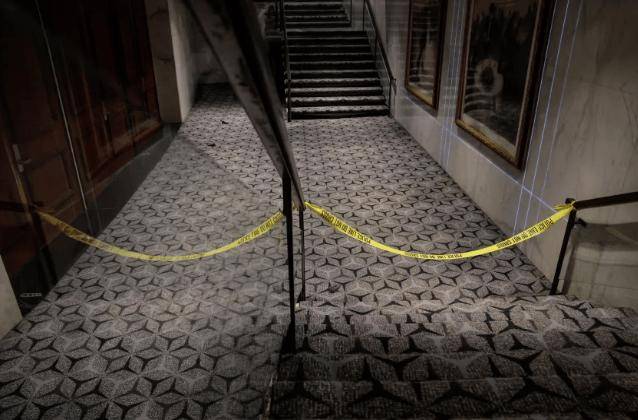 枪手如何绕开白宫记协晚宴层层安保?真相来了 热点 2026-04-27
 -
 趁着美国被拖入中东泥潭,深夜,俄军突然出手,把乌克兰炸成火海 热点 2026-04-24
 -
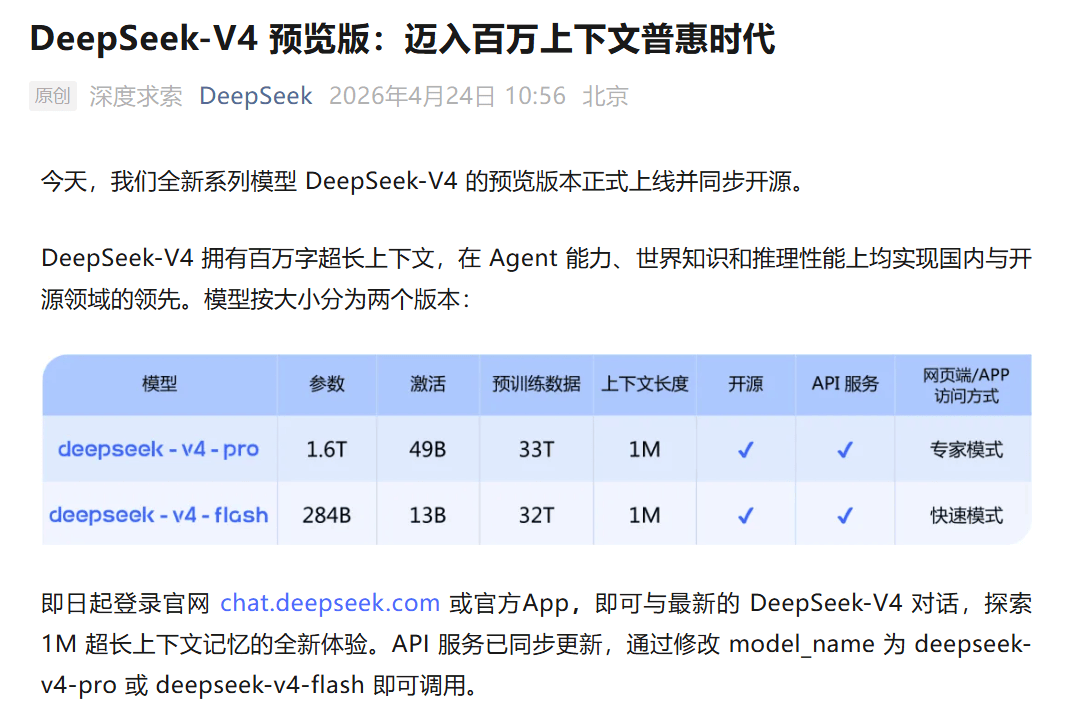 刚刚,直线猛拉!DeepSeek V4正式发布 热点 2026-04-24
 -
 1967年属羊人2026年运势及运程 1967年属羊人在2026年的运势如何 风水 2026-04-24
 -
 2026年属蛇男2026年财运怎么 2026年属蛇财运如何? 风水 2026-04-24
 -
 DeepSeek-V4上线:使用华为芯片训练,性能比Gemini差3-6个月,价格优势明显 热点 2026-04-24
 -
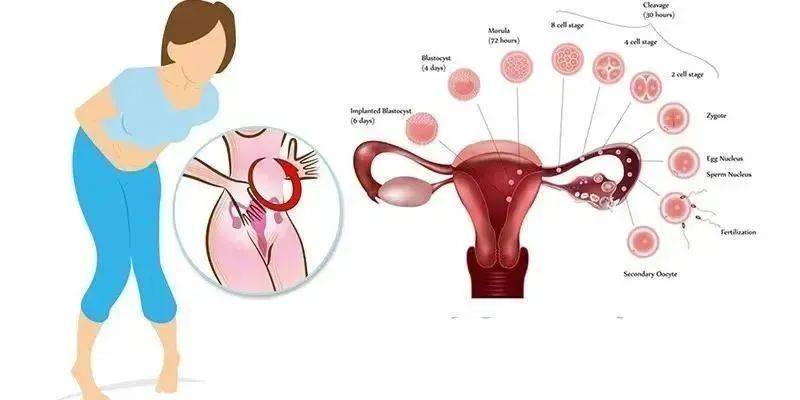 备孕期间,如何判断排卵期到了 ? 热点 2026-04-23
 -
 深圳市委书记会见国资委央企,万亿级资产如何“点石成金” 热点 2026-04-23
 -
 杜蕾斯air和超薄套区别杜蕾斯air空气套和超薄套哪个好 AI 2026-04-25
 -
 Deepswap在线?AI?换脸,轻松生成换脸视频、照片! AI 2026-04-11
 -
 怎么使用deepseek写材料 AI 2026-04-11
 -
 玩转Deepseek必备的100个话术指令 AI 2026-04-11
登录后畅享更多功能