新电脑window10怎么分区比较合理视频教程
Win10教程
2026-03-22
菜科探索
+

简介:window10怎么分区比较合理?很多小伙伴重装完系统之后都需要重新进行系统分区,但是自己对于分区知识也不了解,不知道如何分区是比较合理的,一起来看看详细的教程
【菜科解读】
window10怎么分区比较合理?很多小伙伴重装完系统之后都需要重新进行系统分区,但是自己对于分区知识也不了解,不知道如何分区是比较合理的,一起来看看详细的教程吧!

c盘分区大小建议:
固态30-60GB建议:不分区
固态120GB建议:60-80GB
固态240GB建议:60-100GB
机械硬盘500GB建议:120-150GB
机械硬盘1T建议:120-200GB

1、鼠标右击桌面左下角的开始按钮,然后选择“磁盘管理器”。
2、右键单击选择要压缩的磁盘(本例选择C盘),选择“压缩卷”在输入压缩空间量(MB)里填写要压缩出的空间量,如果要压缩出50G,就填写50*1024=51200,选择 压缩 按钮。
3、压缩后会发现多出一块 未分区磁盘(黑色分区);右键弹出快捷菜单选“新建分区”打开新建简单卷向导,一路下一步,在简单卷大小里填写要新建磁盘的大小,下一步。
4、选择驱动器 磁盘号,下一步。

5、选择文件系统格式,然后在执行快速格式化前打钩,下一步。
6、点击“完成”按钮,新建磁盘完成!
那么以上就是新电脑window10怎么分区比较合理视频教程的全部内容,更多相关内容欢迎关注!
window10怎么分区比较合理,window10如何分区比较合理,window10分区教程(外代一线)伊朗官员:美以袭击已造成伊朗至少1750人死亡
伊朗常驻国际海事组织副代表普里亚·科利万德3月25日说,自美国和以色列2月28日对伊朗发起袭击以来,已造成伊朗至少1750人死亡、2.28万人受伤。3月24日,在伊朗东阿塞拜疆省大不里士,救援人员在一处遭袭的住宅楼附近查看情况。
新华社/美联 3月24日,在伊朗东阿塞拜疆省大不里士,救援人员在一处遭袭的住宅楼附近查看情况。
新华社/美联 3月24日,在伊朗东阿塞拜疆省大不里士,救援人员在一处遭袭的住宅楼附近开展工作。
新华社/美联 3月24日,在伊朗东阿塞拜疆省大不里士,救援人员驾驶挖掘机在一处遭袭的住宅楼附近工作。
新华社/美联 3月24日,在伊朗东阿塞拜疆省大不里士,救援人员在住宅楼遭袭现场检查一辆受损车辆。
新华社/美联 3月24日,在伊朗东阿塞拜疆省大不里士,救援人员从一栋遭袭的住宅楼内搬运遇难者遗体。
新华社/美联
小米2025全年年报:汽车与AI双引擎发力,小米迈入全新增长周期
澎湃新闻记者 宋一聪 2026年3月2日,小米集团正式发布2025全年及第四季度业绩,一份刷新多项纪录的年报正式亮相。全年总营收达到4573亿元,同比增长25%;
经调整净利润392亿元,同比大幅增长43.8%;
毛利润历史上首次突破千亿大关,三大核心指标同步创下历史新高。
以智能电动汽车、AI为代表的创新业务收入首破千亿,成为拉动集团前行的全新增长引擎,增长动能正式从单一手机驱动,切换为汽车+AI双轮驱动、手机稳固基本盘、IoT与互联网业务强力托底的全新格局。
高端化战略全面落地,“人车家全生态”价值持续释放,长期主义投入迎来集中兑现,小米正以更强劲的姿态,迈入更具想象空间的全新成长阶段。
这意味着,小米的增长动能,正在从单一的手机驱动,切换为“汽车+手机双引擎、IoT+互联网稳底盘”的全新格局。
业务结构质变:汽车业务撑起第二增长曲线 2025年小米业绩的核心亮点,不只是规模再攀新高,更是增长结构的根本性质变,集团发展从规模扩张走向高质量增长,业务韧性与盈利效率同步提升。
在庞大的业务基数上,小米依然实现25%的营收同比增速,经调整净利润增速更是远超营收增速,经营质量、产品结构与盈利水平实现全方位优化,展现出极强的发展韧性。
智能电动汽车及AI等创新业务全年收入突破千亿,达1061亿元,同比暴增223.8%,年度经营收益首次转正至9亿元。
第四季度,该分部收入增至372亿元,营收占比达32%,与手机业务的差距正在迅速缩小。
与此同时,手机业务稳中有进,全年收入1864亿元,出货量连续五年稳居全球前三。
国内方面,据第三方数据,2025年小米智能手机销量升至第二,市占率达16.6%,同比提升0.7个百分点;
国际市场方面,智能手机出货量在全球58个国家和地区排名前三,70个国家和地区排名前五。
IoT与生活消费产品业务全年收入1232亿元,同比增长18.3%,创历史新高;
互联网服务业务全年收入374亿元,同比增长9.7%,同样创下历史新高。
截至2025年底,小米AIoT平台连接设备数达10.79亿台,拥有五件及以上IoT设备的用户数达2270万;
小爱同学月活跃用户数达1.60亿,同比增长16.7%。
高盛在最新研报中指出,小米作为全球第三大智能手机品牌以及领先的消费级AIoT平台,在“人车家全生态”战略推动下,仍处于一个将持续多年的生态扩张早期阶段。
稳健的资产负债表、强大的生态整合能力,以及凭借规模效应和对电动车供应链的深度参与所形成的成本优势,正在持续提升小米在电动车领域的竞争力和吸引力。
手机稳、汽车强、IoT与互联网托底——小米的增长结构,已经完成了从单一引擎到多引擎驱动的质变。
高端化全面突破:手机站稳高端,汽车展现国际实力 自小米品牌诞生以来,如何走通高端化之路一直都是品牌面临的最大课题。
而在2025年,小米在高端化战略上实现了手机与汽车的双双突破。
作为首个被全球知名模拟驾驶平台GT邀请设计的中国品牌,小米携手GT发布了Xiaomi Vision Gran Turismo,并亮相MWC,收获极高关注度,小米汽车高端实力得到国际认可。
这意味着中国汽车工业设计和创新已经可以和全球顶尖品牌并驾齐驱。
新一代小米SU7于3月19日发布后,同样收获了巨大关注度,开售34分钟锁单突破1.5万台,开售3天锁单突破3万台。
小米以更接近真实销量的锁单数据面向市场,并给予用户72小时锁单犹豫期,展现出更从容的销售节奏和更强的底气。
招银国际在研报中认为,新一代SU7凭借规格升级确立了竞争优势,其功能升级和电池续航能力提升,在高端电动汽车市场极具竞争力,延续了上一代的强劲势头,预计高端市场份额将持续增长。
摩根士丹利则更为直接地指出,小米汽车将取得成功,而这一点正在被持续验证。
AI全面落地:从“人车家”到“物理世界” 如果说汽车是小米2025年最显性的增长引擎,那么AI就是那个正在积蓄势能、即将释放的隐形引擎。
2025年,小米研发投入331亿元,同比增长37.8%,接近全年利润水平。
研发人员总数达25457人,同比增长20.1%。
过去五年(2021-2025),小米已累计投入研发1055亿元。
2025年,小米在AI领域的进度肉眼可见。
近期,小米一举发布三款面向Agent时代打造的自研大模型——旗舰基座模型Xiaomi MiMo-V2-Pro、全模态大模型Xiaomi MiMo-V2-Omni和语音大模型Xiaomi MiMo-V2-TTS,这是小米迈向AGI时代的重要一步。
雷军在发布会上表示,小米在AI领域上相对比较低调,实际进展可能比大家看到的要快很多。
Xiaomi MiMo-V2-Pro是小米推出的首个万亿级参数MoE模型,专为Agent时代而生。
早前的测试阶段,Xiaomi MiMo-V2-Pro上线全球API平台OpenRouter后不到一周,拿下调用量周榜第一。
德意志银行在研报中指出,这三款模型体现了小米试图实现对传统对话范式的跨越——从代码生成迈向自主执行的智能体。
如今在人工智能行业已经有一个普遍共识:模型只是起点,应用才是关键。
小米拥有全球领先的丰富生态入口,从手机到智能家居,从汽车到机器人,AI落地的场景十分完善。
在手机上,小米正式发布移动端Agent产品Xiaomi miclaw,并开启小范围封闭测试,引发广泛热议。
它是小米MiMo大模型构建的AI交互测试产品,探索模型从“对话能力”向“系统级执行能力”落地。
在智能家居领域,小米在MWC上全面展示智能家居未来探索方案Xiaomi Miloco,它是小米MiMo大模型在真实生活空间的首个应用落地,推动AI从屏幕走入生活空间。
在汽车上,由大模型赋能的小米汽车端到端辅助驾驶(HAD)迎来重大架构升级,全新推出了小米XLA认知大模型,具备更多模态、更高效、更可控三大特点,标志着小米智能辅助驾驶从“数据驱动”迈入“认知驱动”的全新范式。
XLA认知大模型的能力来源于小米自研的物理AI基座模型——MiMo-Embodied,在业内首次打通了“辅助驾驶”和“具身机器人”两大任务,赋予系统强大的语言和空间推理能力。
在具身智能领域,小米先后披露了多项关键成果:阶段性研究成果TacRefineNet公布、机器人VLA大模型Xiaomi-Robotics-0开源。
今年3月,小米人形机器人正式走入小米汽车工厂“实习”,在自攻螺母上件工站中连续自主运行3小时,双侧同时安装成功率达到90.2%,同时满足了最快76秒的产线生产节拍要求,为推动大规模应用迈出了关键一步。
花旗在研报中对小米AI业务的潜在价值进行了估算:基于国内1.87亿的智能手机月活用户,假设其中10%为愿意支付月费(10元以上)的付费用户,并给予30倍P/S估值,该AI业务有望产生670亿元或以上的估值。
AI、机器人、汽车、智能制造加速走向融合,已经是不可逆转的产业趋势。
小米凭借在硬核技术、智能生态和智能制造领域的全面布局和优势积累,已经形成独特竞争优势。
小米表示,未来五年,研发投入还将加码至2000亿元,未来三年AI领域投入至少600亿元。
中信证券认为,随着公司在大模型、智能驾驶、手机芯片等行业研发持续加码,小米有望成为中国最有代表性的AI及硬核科技企业之一。
结语 2025年,是小米增长动能切换的关键一年。
手机、汽车和AI这三条线正在交织成一个越来越清晰的故事:小米正在构建的,不是单一产品的领先,而是“人车家全生态”的系统性竞争壁垒。
AI让这个生态更智能,汽车让这个生态更广阔,手机让这个生态更稳固,IoT和互联网让这个生态更有韧性。
给小米一些时间,未来还会有更大惊喜。
猜你喜欢
-
 接亲团VS娘家团!德州一对新人“拔河接亲”火出圈 资讯 2026-03-26
 -
 释永信不叫释永信了 资讯 2026-03-26
 -
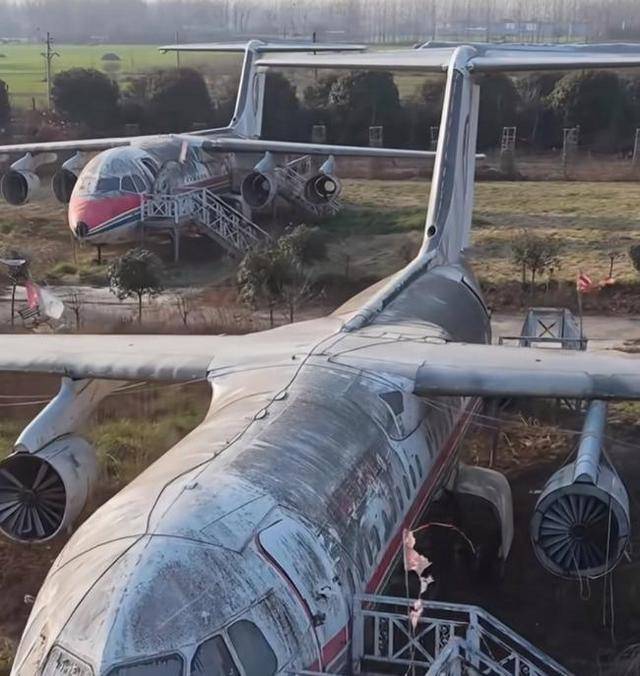 河南一地停放两架废弃飞机占用基本农田?当地回应:已停放10余年,占用土地非基本农田 资讯 2026-03-26
 -
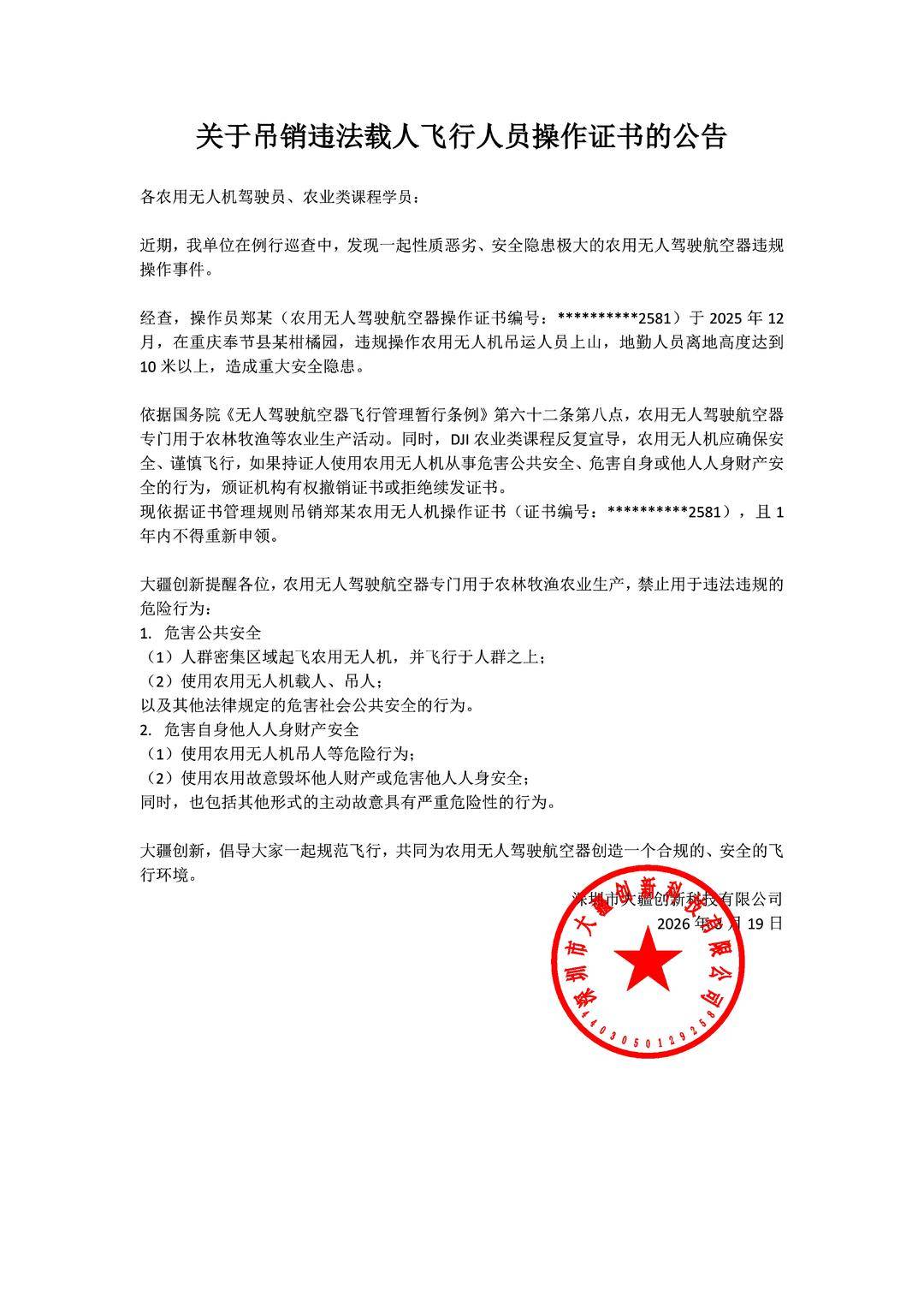 飞手违规操作农用无人机吊运人员上山,离地高度超10米!大疆:吊销操作证,禁飞禁考1年 资讯 2026-03-26
 -
 内存涨价潮下靠性价比突围 联想小新Pro GT 13成京东2K档旗舰平板优选 资讯 2026-03-26
 -
 四川市民称男子江中裸泳一个月,“忍无可忍看不下去",律师:最高可面临十日行拘 资讯 2026-03-26
 -
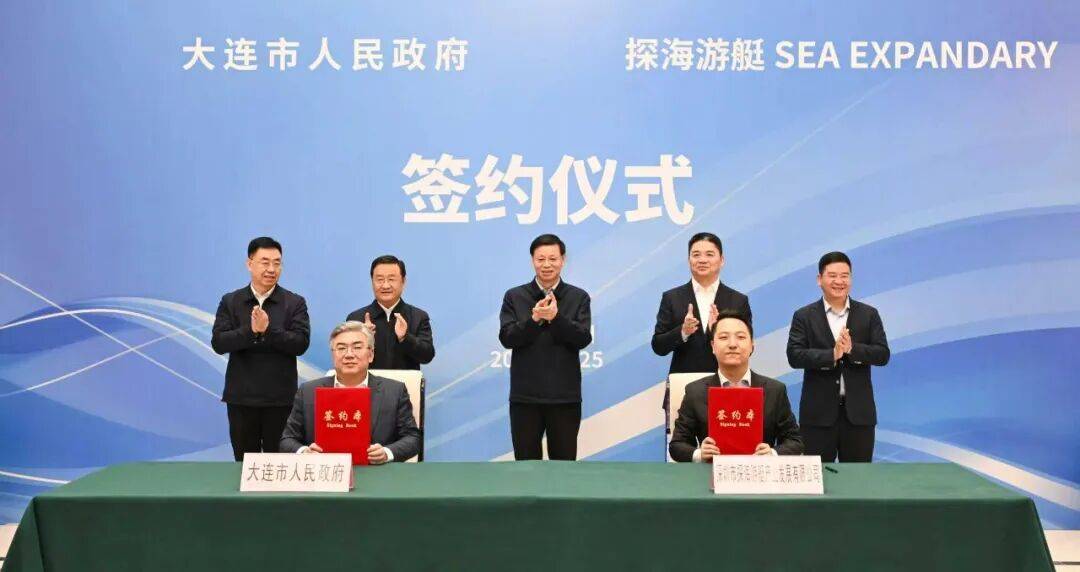 150亿元项目落户大连!刘强东进军游艇业,有新进展→ 资讯 2026-03-26
 -
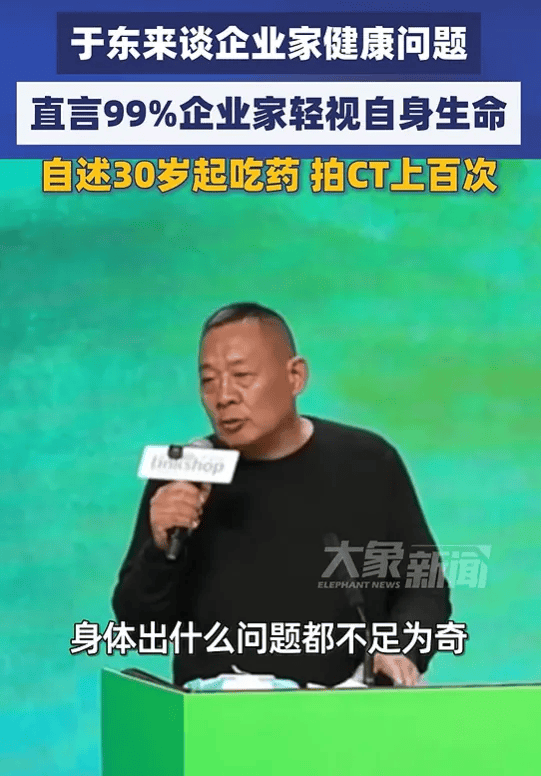 于东来:30岁开始吃药,CT拍了上百次,身体出什么问题都不足为奇,哪天说没就没了 资讯 2026-03-26
 -
 ?解决win10待机问题的七个实用技巧? Win10教程 2026-03-23
 -
 ?OneDrive打不开五个步骤快速修复常见问题? Win10教程 2026-03-22
 -
 Win10专业版是哪个 Win10教程 2026-03-20
 -
 win10开机转圈十几分钟,你的电脑需要这么久吗? Win10教程 2026-03-14
登录后畅享更多功能


