Win10电脑录屏的操作方法有哪些?6大实用教程速递!
热点
2026-03-25
菜科探索
+

简介:。
Win10电脑录屏操作教程6:配置左木录屏工具左木录屏是一款能够兼容Windows7、8、10、11版本的优秀电脑录屏工具,它的启动录屏速度快,适用于日常办公录屏、短视频素材捕捉、线上课程录制等场景。
第一…
【菜科解读】
由于Windows10系统用户数量众多,各类录屏工具应运而生。
面对丰富的选择,如何挑选契合自身需求并且方便使用的录屏软件成为了很多用户的难题。
Windows10电脑录屏怎么操作?Win10电脑录屏工具哪些好用?本文将深度测评6款口碑出众的Windows10录屏工具,为大家整理详尽的参考指南,希望能帮助你找到适配不同场景的理想工具!

Win10电脑录屏操作教程1:安装优加蛙录屏软件
Win10电脑录屏要用啥工具?优加蛙录屏软件可靠的选择,无论你是电脑操作新手还是有一定技术基础的用户都可以轻松使用。
这款Windows10录屏软件,很好平衡了专业功能与操作便捷性。
下面为大家详细整理它的核心优势:
1、高清画质输出:该软件支持高清录制模式,录制后的视频画面清晰细腻,色彩还原度高,无画面模糊、播放卡顿等影响使用体验的问题,视觉效果与实时观感基本一致;
2、出色的音频收录能力:除优质的视频录制表现外,软件在音频录制方面表现亮眼。
它能精准捕捉电脑内部播放音效,同时支持麦克风外部声音输入,录制效果十分稳定。
软件内置音频降噪功能,可有效过滤录制过程中产生的各类环境杂音;
3、便捷的视频编辑工具:优加蛙录屏软件还配备了实用的编辑功能,不仅能快速剪辑视频片段,还支持对视频内容进行重点标注,可满足基础的视频优化需求。
Windows10电脑怎么录屏?优加蛙录屏软件的具体操作步骤如下:
步骤1:打开优加蛙录屏软件,主界面包含多种录制模式,比如屏幕录制、区域录制等,可根据网课、会议、游戏等场景选择。
本文以常用的屏幕录制模式为例,讲解具体操作;
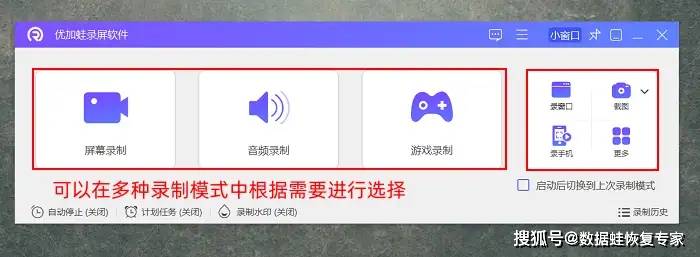
步骤2:进入屏幕录制模式后,要先完成基础配置:鼠标拖拽划定录制区域,音频可选系统声音、麦克风声音,或两者同时录制;
配置完成后,点击开始录制,即可启动实时录屏;

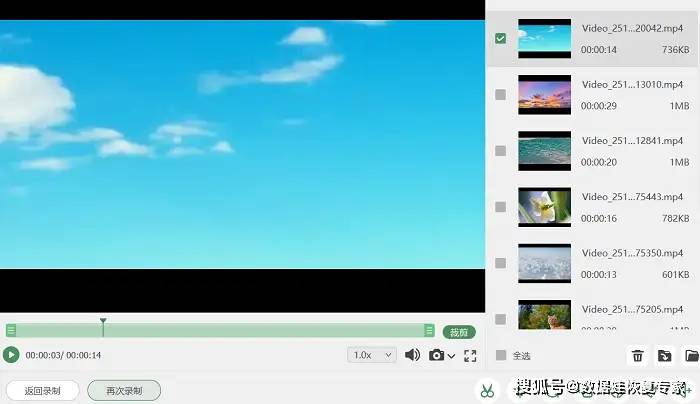
步骤3:录制完成后,点击控制栏的停止录制按钮,系统会自动保存文件并进入预览界面。
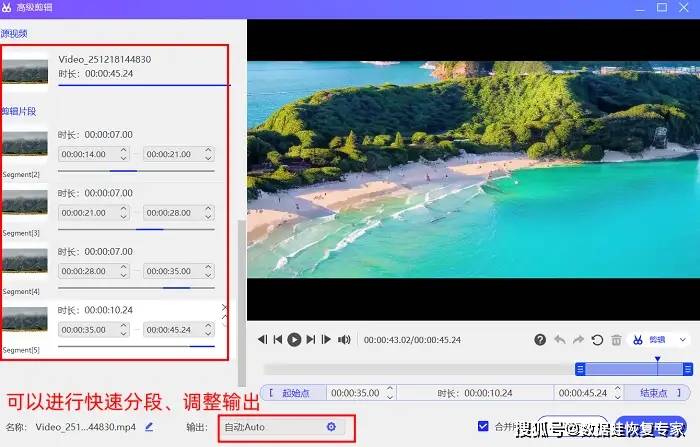
此外,还能使用高级剪辑功能,完成视频预览、片段裁剪、转场添加、片段删除等操作。
Win10电脑录屏操作教程2:打开自带的Xbox工具
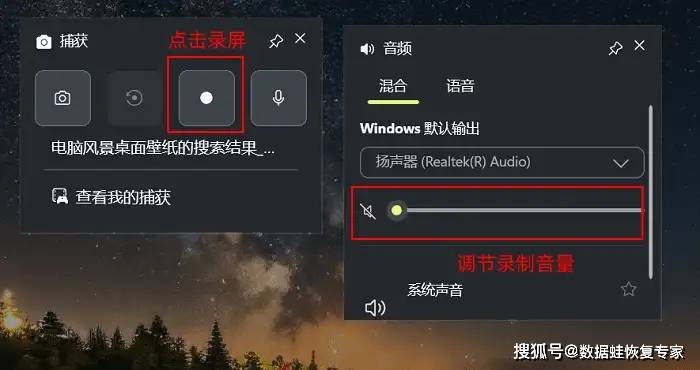
Xbox工具是Win10及以上系统内置的原生录屏功能,无需额外安装。
Windows10怎么录屏?这个工具可以通过【Win+G】快捷键唤起。
从使用场景来看,它更适合录制游戏内容,对游戏中的细节捕捉效果清晰。
但有两个需要留意的点:一是录制时不能切到桌面,否则会出现录制中断或失败的情况;
二是录制后生成的视频文件占用存储空间较多。
Win10电脑录屏操作教程3:使用PPT内置录制功能
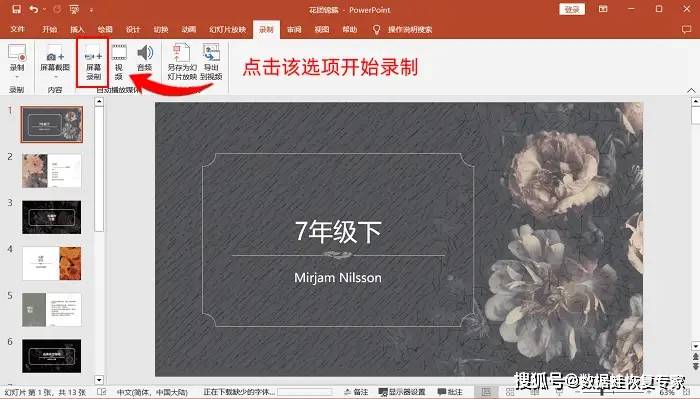
Win10电脑的录屏功能怎么打开?其实我们平时经常要用的PPT软件内就有一个自带录屏功能,和演示文稿配合得很默契。
在PPT的操作界面里直接就能开录,该功能既能录下幻灯片的内容,又能录制摄像头画中画模式,很适合用来制作微课程。
但要注意,这个功能的视频分辨率和帧率是固定的,没法调整,所以画质比专门的录屏软件要模糊一点。
如果演示里有较多动画或者高清素材,播放时的呈现效果会更不尽如人意。
Win10电脑录屏操作教程4:按下QQ录屏快捷键
Win10系统自带录屏在哪里?QQ录屏支持快捷键【Ctrl+Alt+R】快速唤出,提供区域选择、音频源调节等基础功能,录制后可直接预览内容,且分享给好友时无需导出再上传,传输速度较快。
但该工具存在功能单一的问题,不能设置帧率、码率等高级参数,输出格式固定不变,难以适配专业录制场景的使用需求。
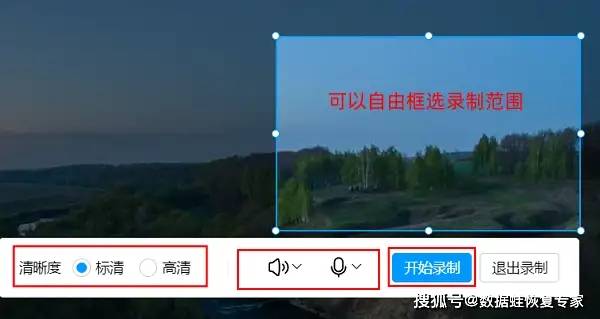
Win10电脑录屏操作教程5:下载数据蛙专业录屏软件
免费Win10电脑录屏软件推荐哪款合适?数据蛙录屏软件拥有专业录屏功能,无需繁琐参数配置,能自由选择适配的录制参数,涵盖分辨率、帧率和音频模式,刚接触电脑操作的新手也能快速上手。
操作步骤:打开数据蛙录屏软件,选定适配的录制模式,接着调整好录制区域和音频来源,点击界面中的【开始录制】按钮即可。
。
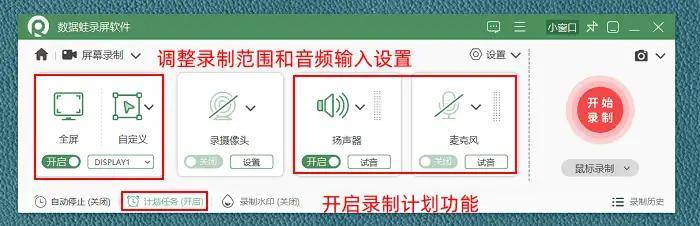
Win10电脑录屏操作教程6:配置左木录屏工具
左木录屏是一款能够兼容Windows7、8、10、11版本的优秀电脑录屏工具,它的启动录屏速度快,适用于日常办公录屏、短视频素材捕捉、线上课程录制等场景。
同时,软件可自定义录制区域,包括全屏、窗口或自定义选区,配备智能音频降噪技术,能有效过滤键盘敲击声与环境杂音,让人声和系统音更清晰。
左木录屏工具占用内存小,运行时不会影响电脑其他操作,低配电脑也能流畅录制。
输出格式兼容MP4、AVI、WMV等主流格式,支持标清、高清、超清三级画质调节,满足不同存储需求。
Win10电脑录屏要如何操作?上方推荐的这6款Win10录屏工具和自带录屏功能各有核心亮点,覆盖了从免费基础款到专业高效款的所有需求场景。
第一款介绍的优加蛙软件算是里面综合素质最突出的工具,录制出来的画质没有损耗,能智能预约录制时间,还自带高级编辑功能,像高清演示、长时间会议这类场景都能轻松应对,既好用又专业,推荐大家优先下载使用哦!
往期推荐:
广东惠州一女子嫌正规夜间开锁太贵,找了位修鞋师傅上门,摇门+锯子一顿操作干废门锁:本想省100元,结果怒花200元换锁
广告 广东惠州一女子嫌正规夜间开锁太贵,找了位修鞋师傅上门,摇门+锯子一顿操作干废门锁:本想省100元,结果怒花200元换锁 11:34 广告 广告 广告 了解详情 > 会员跳广告 首月9.9元 秒后跳过广告 开通搜狐视频黄金会员,尊享更高品质体验! 1080P及以上画质仅为黄金会员专享> 开通/续费会员 抱歉,您观看的视频加载失败 请检查网络连接后重试,有话要说?请点击 我要反馈>> 正在切换清晰度... 播放 按esc可退出全屏模式 00:00 00:00 00:38 广告 只看TA 高清 倍速 剧集 字幕 下拉浏览更多 5X进行中 炫彩HDRVIP尊享HDR视觉盛宴 超清 720P 高清 540P 2.0x 1.5x 1.25x 1.0x 0.8x 50 哎呀,什么都没识别到 反馈 循环播放 跳过片头片尾 画面色彩调整 AI明星识别 视频截取 跳过片头片尾 是 | 否 色彩调整 亮度 标准 饱和度 100 对比度 100 恢复默认设置 关闭 复制全部log 新闻荐读 近日,广东惠州一女子忘带钥匙被锁门外,嫌正规夜间开锁100元太贵,便找了旁边一位配钥匙兼修鞋的老师傅帮忙。师傅带了一包卡片反复尝试,还让女子配合摇门,折腾半天无果。
之后加价30元另请“高手”,结果一顿操作把门锁直接干废。
最终开锁+换锁共花200多元,比原价翻倍。
来源:先锋新闻 编辑:陶含 审定:周鹏 核发:李健军
NASA升级国际空间站电脑:惠普ZBook Fury G9成新一代在轨工作站
美国国家航空航天局正对国际空间站的计算系统进行更新,此次选用惠普ZBook Fury G9移动工作站作为新一代在轨笔记本电脑,全面替换原有ZBook Fury G2型号。该机型专为空间应用优化,搭载英特尔酷睿Ultra 9 vPro HX处理器,集成英伟达RTX Pro Blackwell专业级图形处理单元,配备128GB DDR5高速内存及四块2TB NVMe固态硬盘,总存储容量达8TB。
为适配空间站独特的供电条件,惠普特别开发了双模电源适配器,可同时支持空间站直流供电系统与地面交流电网。
整个升级项目已于2025年启动,首批设备已于2025年10月随货运飞船进入轨道。
猜你喜欢
-
 大学生电脑固态硬盘推荐:致态小翼S001与e7! 热点 2026-04-19
 -
 电脑升级固态硬盘选哪个?新旧机适配方案来了 热点 2026-04-19
 -
 嫌疑人盗笔记本电脑误当废品卖40元,因认知偏差落网 热点 2026-04-19
 -
 王者荣耀世界坦承转型问题,公布操作优化与登录福利计划 热点 2026-04-19
 -
 海外网友深度拆洗PS5引热议:是精密养护还是高风险操作? 热点 2026-04-19
 -
 卢克直播生化危机9:安魂曲因过度共情操作引爆玩家热议 热点 2026-04-19
 -
 无人叉车诡异启动撞向停放救护车 涉事公司员工:或是线路短路 热点 2026-04-17
 -
 都说“小龙虾”,“小龙虾” 到底是个啥? 热点 2026-04-08
 -
 中国中等收入群体:从 4 亿迈向 8 亿,超大规模市场加速成型 热点 2026-05-05
 -
 美对伊动武:理由前后打架,越说越站不住脚 热点 2026-05-05
 -
 伊朗说到做到,直接击沉一艘试图闯过霍尔木兹海峡的大型油轮 热点 2026-05-04
 -
 美国驻伊拉克埃尔比勒总领馆简介和地址 热点 2026-05-04
登录后畅享更多功能


