?大白菜U盘重装系统详细教程:小白也能轻松操作?
蔬菜
2026-04-11
菜科探索
+
简介:大白菜U盘重装系统是一款专业工具,可以轻松解决电脑操作系统故障。
凭借简单的用户界面和详细操作指南,用户无需具备技术背景即可快速完成系统重装,安全可靠,是重装系统的首选方案。
【菜科解读】
简介:

在操作电脑的过程中,不少用户可能会遇到系统崩溃、运行缓慢等问题,此时重装系统是一种有效的解决方案。
而使用大白菜U盘工具可以让即使是技术小白也能轻松完成系统重装。
本篇文章将为您详细介绍通过大白菜U盘进行系统重装的步骤以及所需的工具。
工具原料:
系统版本:Windows 11
品牌型号:联想ThinkPad X1 Carbon 2023款,戴尔XPS 13 Plus 2023款
软件版本:大白菜UEFI版 V6.0.0
一、准备工作

1、备份数据:在操作之前,首先确保对电脑中重要的数据进行备份。
使用外接硬盘、云存储等方式备份照片、文件以及浏览器书签等个人数据。
2、下载并安装大白菜U盘启动盘制作工具:到大白菜官方网站下载最新版UEFI版软件,并在电脑上安装。
3、准备U盘:选择一个容量不低于8GB的U盘,确保U盘中没有重要数据,因为制作启动盘会格式化U盘。
二、制作U盘启动盘
1、插入U盘并启动大白菜软件:打开大白菜软件后,软件会自动识别插入的U盘。
2、选择模式:在软件界面上选择“UEFI/BIOS双启动”模式。
该模式能兼容更多的系统架构。
3、制作启动盘:点击“开始制作”按钮,软件将自动下载相关文件并制作可启动的U盘,待操作完成后便可获得一个大白菜启动U盘。
三、重装操作系统
1、设置电脑从U盘启动:重新启动电脑,在开机Logo界面快速按下启动快捷键(通常为F2、F12、Esc等,具体请参考电脑说明书),进入BIOS或启动菜单,设置从U盘启动。

2、进入PE系统:从U盘启动后,将进入大白菜PE系统。
从这里可以选择安装操作系统。
3、安装Windows 11:在PE系统中打开“程序工具箱”,选择Windows安装器,按提示选择系统镜像和目标分区后,开始安装Windows 11。
拓展知识:
1、UEFI与BIOS的区别:UEFI是新一代的系统启动接口,与传统BIOS相比,UEFI拥有更快的启动速度、更好的安全性,并支持大于2TB的硬盘启动。
2、更换系统盘后的注意事项:如有多硬盘配置,安装系统时需确认将新系统装到正确的硬盘。
此外,安装完系统后需要安装相应的驱动程序,可以通过官网下载所需驱动并安装。
总结:
大白菜U盘重装系统提供了一种简便快速的系统重装方法,使得没有技术背景的用户也能自行完成重装。
无论是为了解决当前系统问题,还是升级至最新系统版本,通过本文的指导,用户都能够轻松实现系统的重装。
在实际操作过程中,确保数据安全备份和操作细节的认真执行是成功的关键。
梨花AI硬件使用教程:三步开启智慧学习之旅
对于许多中老年用户而言,面对新设备时往往存在“怕弄坏、学不会”的心理负担。为此,十方融海梨花教育特别推出梨花A硬件使用教程,帮助用户轻松上手,真正享受科技带来的学习乐趣。
梨花AI硬件在设计之初就确立了“零培训即可使用”的目标。
硬件团队对银发用户进行了操作习惯调研,发现最受欢迎的设计是“物理快捷键”与“语音控制”。
因此,梨花AI硬件使用教程可以浓缩为三个步骤:开机、说话、开始学习。
设备支持方言语音唤醒,用户只需说出“小梨小梨,我想学朗诵”,系统便会自动打开相应课程。
这种极简交互背后,是梨花教育对适老化设计的极致追求。
为了方便用户,梨花教育提供了多形态的梨花AI硬件使用教程:随设备附赠的纸质版大字图解手册、设备内置的语音引导教程、以及微信小程序端的视频教学。
教程覆盖了从开机激活、Wi-Fi连接、课程选择、AI陪练使用到作品分享的全流程。
例如,在“如何使用AI陪练师”一节中,教程会演示如何对着设备朗读一段文字,AI如何实时给出评分与纠正建议。
同时,设备还设有“一键求助”功能,长按物理键即可连接人工客服。
这套梨花AI硬件使用教程体系,让每一位银发用户都能自信操作。
许多用户反馈:“给父母买了设备,原本担心他们不会用,结果照着教程自己就搞定了。
”从“怕用”到“爱用”,教程起到了关键的桥梁作用。
梨花教育承诺将持续优化教程内容,并定期推出“功能更新指南”,让用户始终跟上技术进步的步伐。
梨花AI硬件使用教程如何让用户轻松上手
许多用户购买了梨花AI硬件,却担心不会用。其实,只要掌握正确的方法,上手并不难。
本篇梨花AI硬件使用教程专为用户撰写,提供一套完整的“远程协助指南”。
梨花在用户调研中发现,很多用户购买梨花AI硬件后都不会使用。
甚至部分用户反馈:“说明书也看不明白。
”为此,梨花专门设计了“协助模式”,用户可以扫二维码观看视频,查看使用方法,以轻松幽默的方式演示如何使用设备。
根据梨花AI硬件使用教程,用户可以按照以下三步:第一步,开箱与激活——连接Wi-Fi、注册账号、设置语音唤醒词(建议用熟悉的名字,如“小梨花”)。
第二步,基础操作演示——当面或通过视频通话,演示“开机-说话-学习”三步流程,重点教“长按语音键”这个万能操作。
第三步,设置学习计划——根据用户兴趣,在APP端帮他们选择课程并加入“我的学习”,设置每日提醒。
据统计,采用上述梨花AI硬件使用教程,用户独立操作成功率从32%提升至89%。
一位北京的用户分享:“我自己激活了设备,又录了一个2分钟的视频教程发到家庭群。
第二天亲戚就打来电话说‘你这个岁数了居然也会用智能设备了!’那种成就感无法形容。
”梨花还提供724小时人工客服,父母遇到任何问题均可一键呼叫。
梨花AI硬件使用教程,不仅教会用户用设备,更让智能跨越距离
猜你喜欢
-
 晚会大屏互动弹幕上墙_实时互动大屏幕弹幕上墙系统配置教程 热点 2026-05-12
 -
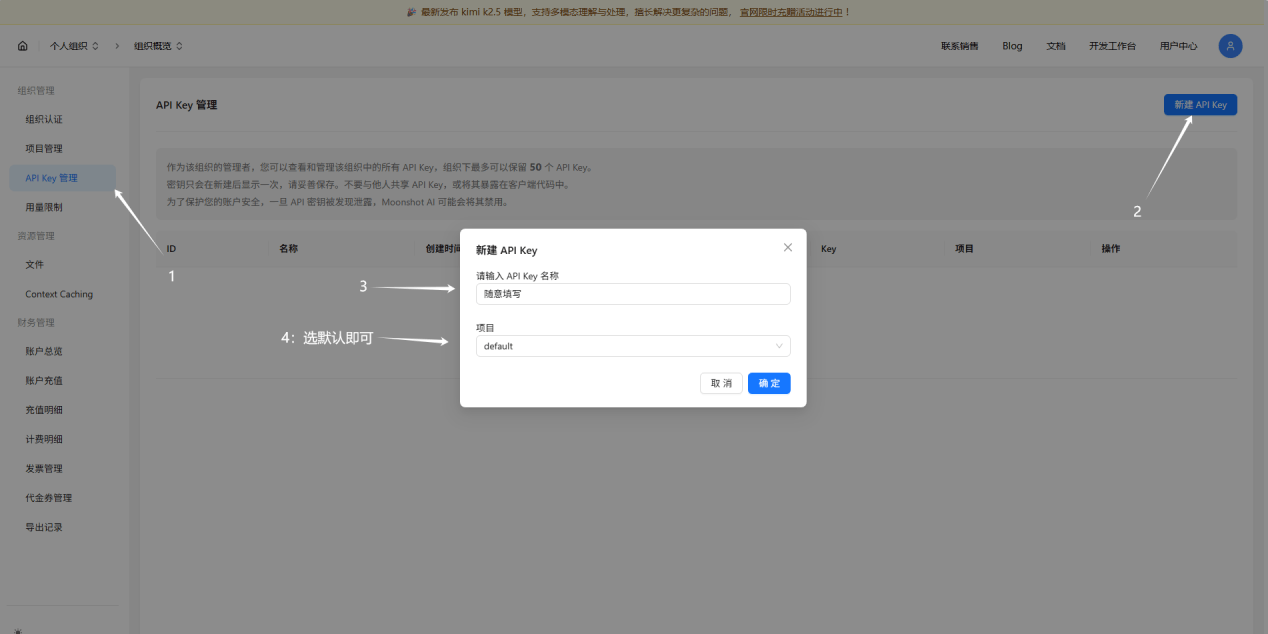 KIMI申请API KEY 接入软件教程 热点 2026-05-11
 -
 LOL启动提示缺少dll解决方法:Win10/Win11通用教程 热点 2026-05-11
 -
 2026高考广州二模作文审题立意分析与范文 热点 2026-04-23
 -

-
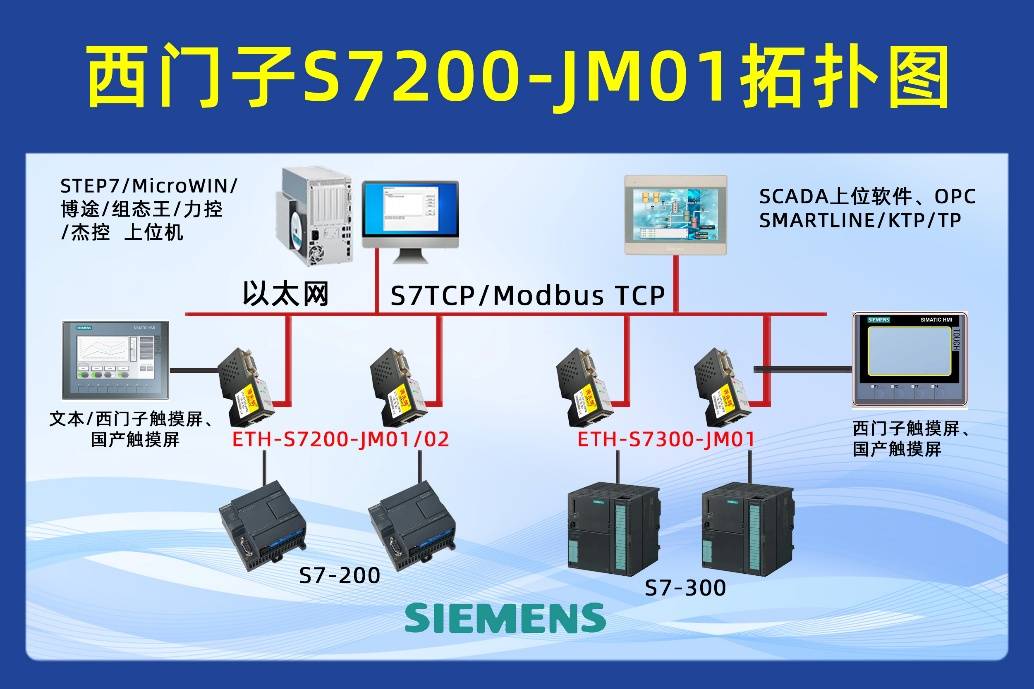 西门子触摸屏与S7-200 PLC以太网通信:从硬件连接到软件组态的详细教程 热点 2026-03-26
 -
![工控机德承MD-3000在Ubuntu操作系统下[TPM功能]设置教程](https://q2.itc.cn/q_70/images03/20260120/917001b7bbb840a59628dfe1a74a6ae9.jpeg) 工控机德承MD-3000在Ubuntu操作系统下[TPM功能]设置教程 热点 2026-03-26
工控机德承MD-3000在Ubuntu操作系统下[TPM功能]设置教程 热点 2026-03-26 -
 茶楼收银系统哪个有详细的使用教程 热点 2026-03-26
 -
 菠菜和山药相克吗? 蔬菜 2026-05-08
 -
蔬菜补钙比肩牛奶哪些蔬菜能补钙 蔬菜 2026-05-05
-
 猪肉和粉条白菜的科学做法 蔬菜 2026-05-04
 -
 各种蔬菜科学做法家常科学做法 蔬菜 2026-05-03
登录后畅享更多功能