?U盘安装Win7系统详细步骤指南?
Win7教程
2026-04-15
菜科探索
+

简介:想重装系统不会怎么办?菜科网一键重装系统轻松在线帮您搞定系统重装问题。
软件支持 在线重装、U盘制作、自定义重装 等多种模式。
简介:随着计算机硬件的不断升级,
【菜科解读】
想重装系统不会怎么办?菜科网一键重装系统轻松在线帮您搞定系统重装问题。软件支持 在线重装、U盘制作、自定义重装 等多种模式。
简介:

随着计算机硬件的不断升级,许多用户仍然偏好使用Windows 7系统,尤其是在一些旧设备或特定行业应用中。
由于Win7官方支持已于2020年结束,系统安全性和兼容性成为关注焦点。
本文将详细介绍如何利用U盘进行Win7系统的安装,帮助用户在硬件支持的前提下,快速、稳定地完成系统重装或升级。
无论是个人用户还是企业用户,都能从中获得实用的操作指南,确保系统安装过程顺利进行。
工具原料:
电脑品牌型号:联想ThinkPad X1 Carbon 2022、Dell XPS 13 9310、华为MateBook 14 2022 操作系统版本:Windows 10 21H2/11(用于制作启动U盘的环境) 软件版本:Rufus 3.20、Windows USB/DVD Download Tool 1.0 其他硬件:16GB以上容量的U盘(推荐使用金士顿、闪迪等品牌高品质U盘)、一台支持USB启动的电脑一、准备工作与环境搭建1、确认硬件支持:在开始之前,确保目标电脑支持从USB启动。
大部分现代主板(如Intel 11代、AMD Ryzen 5000系列)都支持USB启动功能。
可以在开机时进入BIOS/UEFI设置,确认“Secure Boot”已关闭,“Boot Mode”设置为“UEFI”或“UEFI+Legacy”。
2、准备U盘:建议使用容量至少16GB的U盘,确保有足够空间存放Win7的ISO镜像文件。
建议选择品牌信誉好的U盘,以避免在写入过程中出现故障。
3、下载Win7镜像:从微软官方或可信第三方渠道下载Windows 7的ISO镜像文件(建议选择SP1版本,确保安全性和兼容性)。
4、制作启动U盘:使用Rufus或Windows USB/DVD Download Tool将ISO写入U盘。
以Rufus为例,操作步骤如下:
插入U盘,打开Rufus软件。在“设备”中选择目标U盘。
点击“选择”按钮,加载Win7 ISO镜像文件。
分区方案选择“GPT”或“MBR”,根据目标电脑的BIOS/UEFI设置决定。
文件系统选择“NTFS”。
点击“开始”按钮,等待写入完成。
二、设置BIOS/UEFI启动项
1、进入BIOS/UEFI:重启电脑,在启动时按下特定按键(如F2、Del、F12、Esc)进入设置界面。
不同品牌略有差异,具体请参考设备说明书。
2、调整启动顺序:在“Boot”菜单中,将USB设备设置为第一启动项。
确保“Secure Boot”已关闭,启用“Legacy Support”或“CSM”模式(如果需要)。
3、保存设置并退出:按F10保存退出,电脑将重启并尝试从U盘启动。
三、安装Win7系统的具体步骤1、启动U盘:插入制作好的启动U盘,重启电脑,系统应自动从U盘启动。
如果没有,可以在启动时按F12(或其他快捷键)选择启动设备。
2、进入安装界面:加载完毕后,出现Windows安装界面。
选择语言、时间和货币格式、键盘输入方式,点击“下一步”。

3、开始安装:点击“安装”按钮,进入产品密钥输入界面。
若没有密钥,可选择“我没有产品密钥”,继续安装(后续可以激活)。
4、选择安装类型:选择“自定义(高级)”进行全新安装。
此时会显示硬盘分区情况。
5、硬盘分区:建议对硬盘进行分区管理。
可以删除旧分区,创建新分区(如系统分区C盘、数据盘D盘等)。
注意备份重要数据,避免误删。
6、安装过程:确认分区后,系统会自动复制文件、安装驱动,整个过程大约需要20-30分钟。
期间电脑会多次重启,请勿拔出U盘。
7、完成设置:安装完成后,进入系统初始设置界面,包括用户名、密码、时间区域等。
建议在此阶段连接网络,进行系统激活和更新。
四、驱动程序与系统优化1、驱动安装:Win7原生支持较少新硬件,建议提前下载对应硬件的驱动程序(如主板芯片组、显卡、声卡等),存放在U盘中备用。
可以访问硬件制造商官网获取最新驱动,确保系统稳定运行。
2、系统激活:使用合法的Windows 7激活密钥进行激活,确保系统安全和完整性。
也可以通过第三方激活工具,但需注意安全风险。
3、系统更新:虽然微软已停止Win7的官方支持,但仍可通过第三方渠道获取安全补丁和更新,提升系统安全性。
建议安装杀毒软件和防火墙,增强系统防护能力。
4、性能优化:关闭不必要的启动项,清理垃圾文件,合理分配硬盘空间,安装必要的实用软件(如驱动管理工具、系统优化软件),提升整体使用体验。
五、常见问题与故障排查1、U盘无法启动:确认U盘制作正确,BIOS设置正确,启动顺序已调整。
尝试重新制作U盘或更换USB接口。
2、安装过程中卡顿或报错:检查硬件兼容性,确保硬盘健康,尝试更换U盘或重新下载ISO镜像文件。
3、驱动无法识别硬件:提前准备驱动包,手动安装驱动程序,或使用驱动管理软件进行批量更新。
4、系统激活失败:确认密钥有效性,或联系微软客服获取帮助。
避免使用非法激活工具,以免带来安全风险。
拓展知识:1、U盘启动盘的安全性:制作启动U盘时,建议使用官方或可信软件,避免下载未知来源的ISO镜像,以防病毒或木马感染。
2、UEFI与Legacy模式:现代主板支持UEFI启动,开启UEFI可以提升启动速度和安全性,但某些老硬件可能需要切换到Legacy支持。
选择合适的模式,确保系统兼容性。
3、Windows 7的安全性:由于微软已停止官方支持,建议用户在使用Win7时加强安全措施,如安装第三方安全软件、定期备份、避免访问不安全网站等。
4、硬件兼容性:部分新硬件(如NVMe SSD、USB-C接口)在Win7中可能不被原生支持。
可以通过安装补丁或驱动程序解决,但需注意系统稳定性。
5、备份与还原:在进行系统安装前,建议备份重要数据。
安装完成后,可以使用系统还原点或第三方备份软件(如Acronis True Image)进行系统快照,方便未来故障恢复。
总结:
U盘安装Win7系统是一项实用且高效的操作,尤其适合需要在旧硬件或特定环境中使用Win7的用户。
通过合理准备工具、正确设置BIOS、细致操作安装流程,以及后续的驱动和系统优化,可以确保系统的稳定性和安全性。
虽然Win7已不再官方支持,但在硬件条件允许的情况下,合理使用仍能满足许多用户的需求。
建议用户在安装过程中注意数据备份,确保操作安全,结合最新的硬件和软件技术,最大程度发挥Win7的性能优势。
标签: 注意:本站所刊载的文章均为学习交流之用,请勿用于商业用途。对于商业使用,请联系各自版权所有者,否则法律问题自行承担。
简介:
随着计算机硬件的不断升级,许多用户仍然偏好使用Windows 7系统,尤其是在一些旧设备或特定行业应用中。
由于Win7官方支持已于2020年结束,系统安全性和兼容性成为关注焦点。
本文将详细介绍如何利用U盘进行Win7系统的安装,帮助用户在硬件支持的前提下,快速、稳定地完成系统重装或升级。
无论是个人用户还是企业用户,都能从中获得实用的操作指南,确保系统安装过程顺利进行。
工具原料:
电脑品牌型号:联想ThinkPad X1 Carbon 2022、Dell XPS 13 9310、华为MateBook 14 2022 操作系统版本:Windows 10 21H2/11(用于制作启动U盘的环境) 软件版本:Rufus 3.20、Windows USB/DVD Download Tool 1.0 其他硬件:16GB以上容量的U盘(推荐使用金士顿、闪迪等品牌高品质U盘)、一台支持USB启动的电脑一、准备工作与环境搭建1、确认硬件支持:在开始之前,确保目标电脑支持从USB启动。
大部分现代主板(如Intel 11代、AMD Ryzen 5000系列)都支持USB启动功能。
可以在开机时进入BIOS/UEFI设置,确认“Secure Boot”已关闭,“Boot Mode”设置为“UEFI”或“UEFI+Legacy”。
2、准备U盘:建议使用容量至少16GB的U盘,确保有足够空间存放Win7的ISO镜像文件。
建议选择品牌信誉好的U盘,以避免在写入过程中出现故障。
3、下载Win7镜像:从微软官方或可信第三方渠道下载Windows 7的ISO镜像文件(建议选择SP1版本,确保安全性和兼容性)。
4、制作启动U盘:使用Rufus或Windows USB/DVD Download Tool将ISO写入U盘。
以Rufus为例,操作步骤如下:
插入U盘,打开Rufus软件。在“设备”中选择目标U盘。
点击“选择”按钮,加载Win7 ISO镜像文件。
分区方案选择“GPT”或“MBR”,根据目标电脑的BIOS/UEFI设置决定。
文件系统选择“NTFS”。
点击“开始”按钮,等待写入完成。
二、设置BIOS/UEFI启动项
1、进入BIOS/UEFI:重启电脑,在启动时按下特定按键(如F2、Del、F12、Esc)进入设置界面。
不同品牌略有差异,具体请参考设备说明书。
2、调整启动顺序:在“Boot”菜单中,将USB设备设置为第一启动项。
确保“Secure Boot”已关闭,启用“Legacy Support”或“CSM”模式(如果需要)。
3、保存设置并退出:按F10保存退出,电脑将重启并尝试从U盘启动。
三、安装Win7系统的具体步骤1、启动U盘:插入制作好的启动U盘,重启电脑,系统应自动从U盘启动。
如果没有,可以在启动时按F12(或其他快捷键)选择启动设备。
2、进入安装界面:加载完毕后,出现Windows安装界面。
选择语言、时间和货币格式、键盘输入方式,点击“下一步”。
3、开始安装:点击“安装”按钮,进入产品密钥输入界面。
若没有密钥,可选择“我没有产品密钥”,继续安装(后续可以激活)。
4、选择安装类型:选择“自定义(高级)”进行全新安装。
此时会显示硬盘分区情况。
5、硬盘分区:建议对硬盘进行分区管理。
可以删除旧分区,创建新分区(如系统分区C盘、数据盘D盘等)。
注意备份重要数据,避免误删。
6、安装过程:确认分区后,系统会自动复制文件、安装驱动,整个过程大约需要20-30分钟。
期间电脑会多次重启,请勿拔出U盘。
7、完成设置:安装完成后,进入系统初始设置界面,包括用户名、密码、时间区域等。
建议在此阶段连接网络,进行系统激活和更新。
四、驱动程序与系统优化1、驱动安装:Win7原生支持较少新硬件,建议提前下载对应硬件的驱动程序(如主板芯片组、显卡、声卡等),存放在U盘中备用。
可以访问硬件制造商官网获取最新驱动,确保系统稳定运行。
2、系统激活:使用合法的Windows 7激活密钥进行激活,确保系统安全和完整性。
也可以通过第三方激活工具,但需注意安全风险。
3、系统更新:虽然微软已停止Win7的官方支持,但仍可通过第三方渠道获取安全补丁和更新,提升系统安全性。
建议安装杀毒软件和防火墙,增强系统防护能力。
4、性能优化:关闭不必要的启动项,清理垃圾文件,合理分配硬盘空间,安装必要的实用软件(如驱动管理工具、系统优化软件),提升整体使用体验。
五、常见问题与故障排查1、U盘无法启动:确认U盘制作正确,BIOS设置正确,启动顺序已调整。
尝试重新制作U盘或更换USB接口。
2、安装过程中卡顿或报错:检查硬件兼容性,确保硬盘健康,尝试更换U盘或重新下载ISO镜像文件。
3、驱动无法识别硬件:提前准备驱动包,手动安装驱动程序,或使用驱动管理软件进行批量更新。
4、系统激活失败:确认密钥有效性,或联系微软客服获取帮助。
避免使用非法激活工具,以免带来安全风险。
拓展知识:1、U盘启动盘的安全性:制作启动U盘时,建议使用官方或可信软件,避免下载未知来源的ISO镜像,以防病毒或木马感染。
2、UEFI与Legacy模式:现代主板支持UEFI启动,开启UEFI可以提升启动速度和安全性,但某些老硬件可能需要切换到Legacy支持。
选择合适的模式,确保系统兼容性。
3、Windows 7的安全性:由于微软已停止官方支持,建议用户在使用Win7时加强安全措施,如安装第三方安全软件、定期备份、避免访问不安全网站等。
4、硬件兼容性:部分新硬件(如NVMe SSD、USB-C接口)在Win7中可能不被原生支持。
可以通过安装补丁或驱动程序解决,但需注意系统稳定性。
5、备份与还原:在进行系统安装前,建议备份重要数据。
安装完成后,可以使用系统还原点或第三方备份软件(如Acronis True Image)进行系统快照,方便未来故障恢复。
总结:
U盘安装Win7系统是一项实用且高效的操作,尤其适合需要在旧硬件或特定环境中使用Win7的用户。
通过合理准备工具、正确设置BIOS、细致操作安装流程,以及后续的驱动和系统优化,可以确保系统的稳定性和安全性。
虽然Win7已不再官方支持,但在硬件条件允许的情况下,合理使用仍能满足许多用户的需求。
建议用户在安装过程中注意数据备份,确保操作安全,结合最新的硬件和软件技术,最大程度发挥Win7的性能优势。
菜科网系统致力于解决 Windows 系统重装解决方案,提供高效、安全、免费的系统重装服务。
简单又美味的家常菜,下面是详细的做法,好吃到舔盘子!
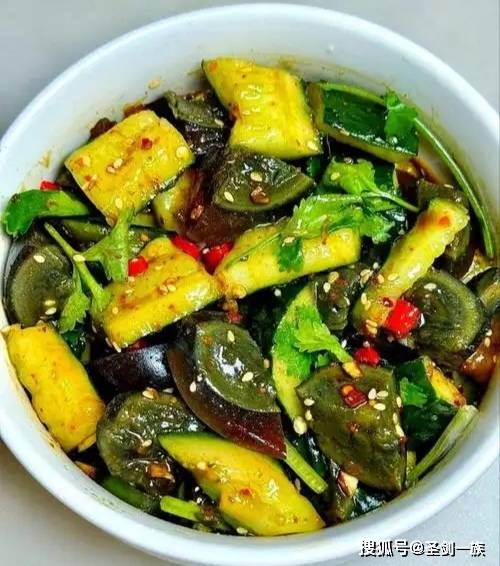
在忙碌的生活中,一顿简单又美味的家常菜,就像疲惫心灵的慰藉,治愈又满足。今天就给大家分享8道家常美味的详细做法,让你轻松在厨房大展身手,每一道都好吃到让你忍不住舔盘子! 一、青瓜拌皮蛋 准备食材:青瓜、皮蛋、大蒜、小米辣、香菜。
做法步骤: 1、准备一根青瓜,用刀背拍扁,再改刀切成小块。
准备两个皮蛋,剥去外壳后切成小瓣,和青瓜块一同放入大碗中备用。
2、准备几瓣大蒜,切成蒜末。
准备几个小米辣,切成辣椒圈。
准备一小把香菜,清洗干净后切成小段。
3、将切好的蒜末、小米辣铺在青瓜皮蛋上,碗中加入2勺生抽、2勺香醋、半勺蚝油、少许白糖和一小撮盐调味。
4、起锅烧油,油温烧至七成热,淋在蒜末和小米辣上,激发出香味,最后放入香菜段,用筷子充分翻拌均匀即可装盘。
二、蒜蓉蒸排骨 食材:排骨 500g、金银蒜(生蒜+炸蒜)、生抽、蚝油、糖。
做法:1. 排骨洗净沥干,用调料抓匀腌制1小时。
2. 铺上金银蒜,水开上锅蒸 20分钟。
3. 肉骨酥烂,蒜香渗透进肉里,香到骨子里。
三、清炒菠菜 所需食材:新鲜菠菜400克、大蒜3瓣、食用油适量、盐适量、鸡精少许(可选)。
做法步骤: 1.菠菜择去老叶和黄叶,把根部带红须的部分保留,整棵放入淡盐水中浸泡10分钟去除泥沙。
2.泡好后用流动水冲洗干净,沥干水分,如果菠菜较长可以从中间切成两段,方便翻炒。
3.烧一锅开水,水开后加一小勺盐和几滴油,放入菠菜焯烫约30秒,捞出后立刻过凉水。
4.将过凉后的菠菜用手轻轻攥干水分,不要攥得太干,保留一点水分炒出来更嫩。
5.大蒜剥皮后拍扁切成蒜末,热锅倒油,油温六成热时放入蒜末,小火煸至蒜末微微金黄。
6.转大火,倒入处理好的菠菜,快速翻炒约1分钟,让菠菜均匀裹上蒜香味和油脂。
7.撒入适量盐和少许鸡精调味,快速翻炒均匀后即可关火,盛入盘中趁热食用。
四、豆苗炒牛肉 准备食材 牛里脊200克、豌豆苗300克、姜蒜适量、生抽1勺、蚝油1勺、淀粉1勺、盐少许、食用油适量、小苏打少许(可选) 详细制作步骤 1. 处理牛肉:牛里脊逆着纹理切成薄片,逆纹切牛肉炒出来才不会柴,放入碗中,加少许小苏打(嫩肉必备)、1勺生抽、1勺淀粉、半勺食用油,抓拌均匀,腌制15分钟,牛肉会更滑嫩。
2. 处理豆苗:豌豆苗摘掉老根,用清水冲洗干净,彻底沥干水分,水分没沥干炒出来会出水,口感不脆。
3. 调碗汁:碗中加1勺蚝油、少许盐、半勺清水,搅拌均匀,提前调汁避免炒菜时手忙脚乱。
4. 滑炒牛肉:锅中倒油,油温烧至六成热,放入腌好的牛肉片,快速滑炒,看到牛肉变色、微微定型,立刻盛出来备用,别炒太久,防止牛肉变老。
5. 炒豆苗:锅里留底油,放入姜片、蒜末爆香,倒入豌豆苗,大火快速翻炒30秒,豆苗微微变软即可。
6. 混合出锅:倒回炒好的牛肉,淋入提前调好的碗汁,大火快速翻炒均匀,让食材裹满汤汁,翻炒20秒就关火,豆苗脆嫩、牛肉滑嫩,清爽又好吃。
五、素炒茼蒿 材 料-茼蒿,生姜,素蠔油、盐,蔬果调味粉、干辣椒,食用油 步 骤-1. 茼蒿切断,将茼蒿的叶和茎部分开放,生姜碎、 2. 锅内放入油,入姜、干辣椒炒 3. 加茼蒿的茎部,翻炒 4. 淋入素蠔油,翻炒 5. 当茎部快断生时,加入茼蒿的叶子,翻炒,加入盐、蔬果粉,叶子部分成熟时关火,盛出 六、青椒炒肉片 准备食材:猪里脊肉、青椒、姜、蒜。
做法步骤: 1、准备一块猪里脊肉,改刀切成均匀的薄片,放入碗中,加入1勺料酒、1勺生抽、少许淀粉,抓拌均匀腌制10分钟。
准备两根青椒,清洗干净后去籽,切成小块备用。
2、起锅烧油,油热后倒入腌好的肉片,大火快速滑炒,炒至肉片变色后盛出。
3、锅中留底油,放入姜末、蒜末,小火煸炒出香味。
放入青椒块,转大火翻炒至断生。
4、倒入之前炒好的肉片,加入1勺蚝油、少许盐,从锅边淋入少许清水防止粘锅,开大火快速翻炒几下,让味道均匀融合即可出锅。
七、青椒荷包蛋 准备食材 青椒2-3个、鸡蛋3个、大蒜2瓣、生抽2勺、蚝油1勺、少许盐、白糖半勺、清水2勺、食用油适量 详细制作步骤 1. 青椒清洗干净,去掉辣椒蒂和辣椒籽,根据喜好斜切成青椒块,不吃辣的可以选薄皮青椒,口感微甜不辣,爱吃辣的用线椒、小米辣都可以。
2. 大蒜去皮切成蒜末备用,提前调一碗万能料汁:碗中放入生抽、蚝油、少许食盐、半勺白糖、两勺清水,充分搅拌均匀,白糖可以中和咸味、提鲜增香,料汁提前调好,炒菜不用手忙脚乱调味。
3. 平底锅烧热,倒入少许食用油,油温六成热时,依次打入鸡蛋,中小火慢煎。
4. 底部定型金黄后,翻面继续煎,喜欢溏心的少煎一会,喜欢全熟的多煎片刻,煎至两面金黄、微微焦边,盛出来切成小块备用,带点焦边的荷包蛋入味更香。
5. 不用洗锅,锅底留底油,放入蒜末爆香,倒入青椒块,开大火快速翻炒。
6. 翻炒1分钟左右,把青椒炒至断生、微微起皱,不要炒太久,保留青椒脆嫩口感。
7. 倒入切好的荷包蛋,和青椒混合翻炒均匀,让食材充分融合。
8. 淋入提前调好的万能料汁,大火翻炒收汁,让每一块鸡蛋、每一片青椒都均匀裹满酱汁。
9. 汤汁微微浓稠即可关火出锅,鲜香入味、百吃不厌,妥妥的夏季懒人快手硬菜! 八、虾仁玉米炒莲藕 准备食材 鲜虾仁150克、甜玉米半根、莲藕1节、胡萝卜小半根、生姜1片、小葱1根、盐1小勺、白糖半勺、白胡椒粉少许、淀粉半勺、食用油适量 超详细制作步骤 1. 先处理鲜虾仁:虾仁挑去背部和腹部的虾线,用清水反复冲洗干净,放在干净的纱布上,轻轻按压吸干水分,这是虾仁炒出来鲜嫩不腥的关键。
处理好的虾仁放入碗中,加少许盐、半勺白胡椒粉、半勺淀粉,用手抓匀腌制5分钟,锁住虾仁的水分,吃起来更Q弹。
2. 甜玉米剥成玉米粒,用清水冲洗一遍,沥干水分备用;
胡萝卜去皮,先切成薄片,再改刀成小丁,大小和玉米粒差不多,炒的时候熟得均匀。
3. 莲藕削去外皮,切成粗细均匀的细条,别切太细,容易炒断,切好后立刻放入清水中,加少许白醋浸泡,防止莲藕氧化发黑,还能保持脆爽口感,炒之前捞出,彻底沥干水分。
4. 生姜切成超细的姜末,小葱切成葱花,锅里放适量食用油,油烧至六成热,放入姜末爆香,小火炒10秒就行,别炒糊,不然会发苦。
5. 放入腌制好的虾仁,开大火快速滑炒,炒至虾仁变色、卷曲,变成粉红色,立刻盛出备用,千万不要炒太久,不然虾仁会变老发柴,口感发硬。
6. 锅里留底油,先放入胡萝卜丁翻炒30秒,炒出胡萝卜的甜味,再放入玉米粒和藕条,大火快速翻炒1分钟,保持大火,才能让藕条保持脆爽,不会出水变软。
7. 把炒好的虾仁倒回锅中,加1小勺盐、半勺白糖,快速翻炒均匀,调味不用复杂,突出食材本身的清鲜就好,大火再翻炒30秒,让所有食材味道融合。
8. 最后撒上葱花,翻炒两下,立刻关火出锅,虾仁Q弹、藕条脆爽、玉米清甜,清清爽爽不油腻,配米饭吃超香,老人孩子都特别爱吃。
快试试这些简单又美味的家常菜,给家人带来一场舌尖上的盛宴吧!
4000光年诡异双星系统 恒星周围竟惊现气体盘!
天文学家们注意到在垂死的恒星附近环绕着一个气体盘,并且这看上去与为行星的形成提供原料的年轻行星周围的气体盘很相似。最近,发布在《天文学与天体物理学科期刊》上的一项新的研究表明,两者确实非常的相似。
4000光年外的诡异双星系统,年迈的恒星周围竟惊现气体盘! 在濒临死亡之际,许多恒星都会因为旋转的恒星风而形成稳定的、由气体与尘埃组成的圆盘状物体,这些圆盘看上去与年轻行星周围的圆盘很相似。
通过使用智利帕拉纳尔天文台的甚大望远镜干涉仪(VLTI),研究人员聚焦于一个被称为IRAS 08544-4431的不同寻常的双星系统,对比分析了这两类不同的恒星圆盘。
4000光年外的诡异双星系统,年迈的恒星周围竟惊现气体盘! 这个诡异的双星系统位于船帆座,距离地球4000光年,仅在南半球可以被观测到,由一颗年迈的红巨星和一颗年轻的恒星组成。
本次研究的负责人,来自英国埃克塞特大学的Jacques Kluska介绍说:"通过结合VLTI的几个望远镜,我们可以捕获极其高清的图像,其效果相当于一个主镜片直径为150米的望远镜。
其分辨率之高,就好比能允许我们判断出2000千米以外的一枚1欧元硬币的尺寸和形状。
" 4000光年外的诡异双星系统,年迈的恒星周围竟惊现气体盘! 通过图像处理技术,研究人员去除了IRAS 08544-4431附近的其他无关紧要的星星,他们发现其周围存在一个明显的圆环。
研究人员称:"我们还惊奇地发现了一道微弱的光辉,或许来自这颗垂死恒星的伴星的吸积盘。
我们知道这是一个双星系统,但我们从未期望能直接观测到这颗伴星,这一切都得益于新型探测器在性能上的飞跃。
" 4000光年外的诡异双星系统,年迈的恒星周围竟惊现气体盘! 尽管这两类的圆盘非常相似,但是研究人员暂时还无法确定垂死的红巨星周围的气体盘是否也能催生行星的形成。
这项研究为我们研究恒星盘的物理特性以及双星系统中恒星的演化打开了一扇新的窗口!
猜你喜欢





![[多图]盘点UFO出现时的八种怪现象](/uploads/0yuzhou/gaoweikongjian/8.jpg)








登录后畅享更多功能