软件支持 在线重装、U盘制作、自定义重装 等多种模式。
壹号本主要打造口袋笔记本,是很新
软件支持 在线重装、U盘制作、自定义重装 等多种模式。
壹号本主要打造口袋笔记本,是很新颖的笔记本电脑类型。
小巧的设计使得壹号本笔记本电脑很适合外出携带,其新能也能够满足办公需求,是外出办公人士的个人电子设备的一种新选择。
小编整理了壹号本电脑重装系统win7系统的详细步骤,给需要重装win7系统的朋友们提供参考和学习。
壹号本电脑重装系统win7系统详细步骤
1、搜索下载菜科网一键重装系统,将菜科网一键重装系统下载到电脑桌面上。
菜科网一键重装系统有官网供大家下载。
2、备份电脑内的重要文件,关闭所有杀毒软件,打开菜科网一键重装系统,菜科网会对目前的系统进行扫描检测。

3、在菜科网一键重装系统的在线重装界面内选择安装win7系统。
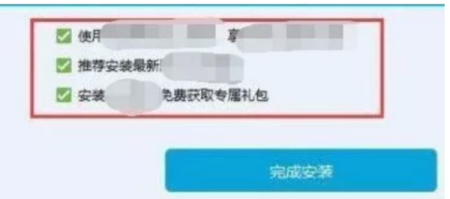
4、选择win7系统内的装机软件,可按需选择。

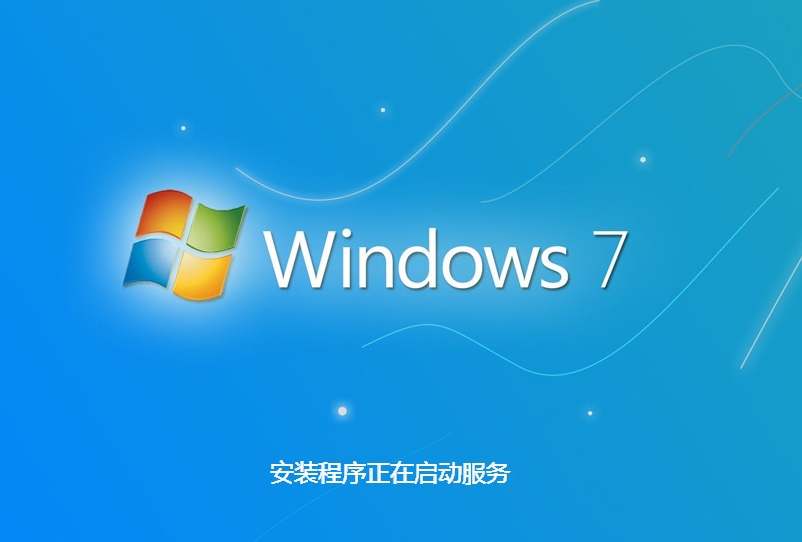
5、菜科网一键重装系统下载系统镜像,镜像下载完成后菜科网会自动重启电脑进行重装操作。
6、等待电脑进入win7桌面,系统重装完成。
以上就是壹号本电脑重装系统win7系统的详细步骤,细心操作,相信您也可以完成独立完成重装系统。
标签: 注意:本站所刊载的文章均为学习交流之用,请勿用于商业用途。对于商业使用,请联系各自版权所有者,否则法律问题自行承担。
Win7系统升级指南:全面解析升级步骤与要点 Win7系统损坏修复教程:详细步骤助你快速解决问题 壹号本电脑重装系统win7系统详细步骤 分类于: 回答于:2020-01-08
壹号本主要打造口袋笔记本,是很新颖的笔记本电脑类型。
小巧的设计使得壹号本笔记本电脑很适合外出携带,其新能也能够满足办公需求,是外出办公人士的个人电子设备的一种新选择。
小编整理了壹号本电脑重装系统win7系统的详细步骤,给需要重装win7系统的朋友们提供参考和学习。
壹号本电脑重装系统win7系统详细步骤
1、搜索下载菜科网一键重装系统,将菜科网一键重装系统下载到电脑桌面上。
菜科网一键重装系统有官网供大家下载。
2、备份电脑内的重要文件,关闭所有杀毒软件,打开菜科网一键重装系统,菜科网会对目前的系统进行扫描检测。
3、在菜科网一键重装系统的在线重装界面内选择安装win7系统。
4、选择win7系统内的装机软件,可按需选择。
5、菜科网一键重装系统下载系统镜像,镜像下载完成后菜科网会自动重启电脑进行重装操作。
6、等待电脑进入win7桌面,系统重装完成。
以上就是壹号本电脑重装系统win7系统的详细步骤,细心操作,相信您也可以完成独立完成重装系统。
菜科网系统致力于解决 Windows 系统重装解决方案,提供高效、安全、免费的系统重装服务。
那么,你知道嘉兴顶级的餐厅有哪些?下面就和菜科网小编一起看一看嘉兴十大顶级餐厅排行榜:大雅家入榜,第一名是南铂壹号餐厅,让我们详细来了解一下吧。
嘉兴十大顶级餐厅排行榜1.南铂壹号餐厅南铂壹号餐厅是一家非常地道的浙江菜餐馆,有非常正宗的江南螺丝吞老鸭,八珍千岛湖鱼头。
2.南海越里·善菜馆精品农家菜南海越里·善菜馆精品农家菜另辟蹊翘推出了特色农家菜,这里的樱桃鹅肝和雪花牛肉真的非常地道。
3.那年柒夏那年柒夏这是一个非常有情调的用餐地点,融合的咖啡厅,餐厅等多项功能,其中招牌菜式私房牛肉。
4.93CLUB法餐厅93CLUB法餐厅是当地最好的法餐厅之一,尤其是这里的鹅肝非常的美味,还有特别好吃的和牛嫩肩牛排。
5.良膳良膳位居嘉兴十大顶级餐厅排行榜前列,这家餐厅最有名的是良善宫廷烤鸭,外脆里嫩,绝对一绝。
6.hidden隐咖啡小酒馆hidden隐咖啡小酒馆是一家人气很高的西餐厅,这里有非常优雅的用餐环境,还有许多招牌特色菜,比如说法式香煎鹅肝,西班牙海鲜炖饭等等。
7.吉良日料吉良日料为大家奉献最正宗的日本料理,人均消费600元左右,特别推荐他家的炸虾天妇罗。
8.大雅家大雅家定位心似咖啡厅,这里不光有好喝的咖啡,还提供许多西餐美食,比如说牛肉酱意面。
9.FlameKeeper 火兵卫FlameKeeper 火兵卫均消费在1000元左右,这里所有的食材都是进口空运,A5级和牛真的是非常棒。
10.鮨金時·日料餐厅鮨金時·日料餐厅是本市最顶级的日本料理店之一,这里的人均消费在2200元左右,寿司和刺身都非常推荐。
软件支持 在线重装、U盘制作、自定义重装 等多种模式。
简介:随着科技的不断发展,笔记本电脑已成为人们日常工作、学习和娱乐的重要工具。
尤其是在使用过程中,系统的稳定性和性能直接影响用户体验。
Windows 7作为一款经典的操作系统,因其稳定性和兼容性仍被部分用户青睐。
然而,随着时间推移,系统可能出现运行缓慢、病毒感染或硬件兼容性问题,重装系统成为解决这些问题的有效途径。
本文将详细介绍笔记本重装Win7系统的步骤与注意事项,帮助用户安全、快速地完成系统重装,提升设备性能。
工具原料:电脑品牌型号:联想ThinkPad X1 Carbon 2022版、戴尔XPS 13 9310、华为MateBook 14 2023版操作系统版本:Windows 7 Ultimate SP1 64位软件版本:Windows 7官方原版镜像(ISO文件)、Rufus 3.20、驱动程序包(根据硬件型号下载)其他工具:U盘(容量8GB以上)、一台正常工作的电脑、网络连接(用于下载驱动和系统镜像)一、准备工作与环境搭建1、备份重要数据:在重装系统前,务必将重要文件、照片、文档等备份到外部存储设备或云端,避免数据丢失。
可以使用U盘、移动硬盘或云存储服务(如百度云、OneDrive)进行备份。
2、确认硬件兼容性:确保笔记本硬件支持Windows 7,尤其是新型号硬件可能存在驱动兼容性问题。
建议提前在官网查找对应硬件的驱动程序,或准备好驱动包备用。
3、准备系统镜像:下载官方Windows 7 ISO镜像文件,建议选择官方原版,确保系统安全稳定。
可以从微软官方网站或可信的第三方镜像站点获取。
4、制作启动U盘:使用Rufus等工具,将ISO镜像写入U盘,制作成启动盘。
操作步骤包括选择ISO文件、设置分区类型(MBR或GPT,根据硬件支持情况)、启动方式(BIOS或UEFI)等。
二、设置BIOS/UEFI启动项1、进入BIOS/UEFI:开机时按下特定按键(如F2、F12、DEL或ESC)进入设置界面。
不同品牌型号略有差异,建议查阅设备手册或官网指导。
2、调整启动顺序:将U盘设置为第一启动项,确保系统可以从U盘启动。
关闭安全启动(Secure Boot)选项,启用Legacy BIOS(如果适用),以兼容Windows 7的启动方式。
3、保存设置并重启:确认设置无误后,保存退出,设备将从U盘启动进入系统安装界面。
三、系统安装流程1、启动安装程序:插入制作好的启动U盘,重启电脑,系统会自动从U盘启动,进入Windows 7安装界面。
2、选择语言和区域:根据实际需求选择合适的语言、时间和货币格式、键盘输入方式,点击“下一步”。
3、开始安装:点击“安装”按钮,输入产品密钥(如果有),或选择稍后输入。
接受许可协议,点击“下一步”。
4、选择安装类型:建议选择“自定义(高级)”安装方式,以便格式化硬盘和进行全新安装。
5、硬盘分区:在分区界面,删除旧分区(注意备份数据),创建新分区,建议将系统安装在主分区(如C盘),格式化后继续安装。
6、安装过程:系统会自动复制文件、安装驱动和配置环境,整个过程可能需要20-30分钟,期间不要断电或中断操作。
7、首次启动:安装完成后,系统会自动重启,进入Windows 7的初始设置界面。
根据提示设置用户名、密码、区域等信息。
四、驱动安装与系统优化1、驱动程序安装:进入系统后,首先安装硬件驱动。
可以使用设备管理器检测未识别设备,访问硬件厂商官网(如联想、戴尔、华为)下载对应驱动包,或使用驱动管理软件(如Driver Booster)辅助安装。
2、系统更新:虽然Windows 7官方已停止主流支持,但仍可通过微软的“Windows Update”获取安全补丁和重要更新,确保系统安全性。
3、性能优化:关闭不必要的启动项和后台服务,调整视觉效果,启用硬盘高速缓存,安装杀毒软件(如360安全卫士、腾讯安全管家)以保障系统安全。
4、备份系统:完成系统配置后,建议使用系统自带的备份工具或第三方软件(如AOMEI Backupper)创建系统镜像,方便日后快速恢复。
五、常见问题与解决方案1、无法从U盘启动:确认U盘制作正确,BIOS设置正确,启动顺序已调整。
尝试重新制作启动盘或更换U盘。
2、驱动无法识别硬件:确保下载的驱动版本适配Windows 7,必要时联系硬件厂商获取最新驱动包,或使用通用驱动程序。
3、系统安装后性能不佳:检查硬件兼容性,确保驱动正确安装,关闭不必要的后台程序,进行系统优化。
4、系统出现蓝屏或死机:可能是驱动冲突或硬件故障,尝试进入安全模式卸载最近安装的驱动或软件,必要时进行硬件检测。
拓展知识:1、关于Windows 7的支持:微软已于2020年1月停止对Windows 7的主流支持,但企业用户仍可通过“扩展安全更新”获得部分补丁。
个人用户建议尽快升级到Windows 10或Windows 11,以获得更好的安全性和性能保障。
2、硬件兼容性注意事项:新硬件(如NVMe固态硬盘、USB-C接口设备)在Windows 7上可能存在驱动缺失问题。
建议在重装前确认硬件支持情况,或考虑升级操作系统以获得更好的硬件支持。
3、系统安全建议:安装正版系统和驱动,定期更新,使用强密码,避免下载未知来源的软件,开启防火墙和杀毒软件,确保系统安全稳定运行。
4、系统维护技巧:定期清理垃圾文件、碎片整理、监控硬件状态,及时更新驱动和补丁,保持系统良好状态,延长硬件使用寿命。
总结:笔记本重装Windows 7系统虽然步骤繁琐,但只要按照正确流程操作,配合合理的工具和准备工作,完全可以实现安全、快速的系统重装。
重装系统不仅能解决系统运行缓慢、病毒感染等问题,还能优化硬件性能,延长设备使用寿命。
值得注意的是,随着技术的发展,建议用户逐步考虑升级到更现代的操作系统,以获得更好的安全性和兼容性。
希望本文的详细步骤和注意事项能帮助广大用户顺利完成系统重装,提升数码设备的使用体验。
标签: 注意:本站所刊载的文章均为学习交流之用,请勿用于商业用途。
对于商业使用,请联系各自版权所有者,否则法律问题自行承担。
笔记本重装win7系统的详细步骤与注意事项 分类于: 回答于:2025-08-09 简介:随着科技的不断发展,笔记本电脑已成为人们日常工作、学习和娱乐的重要工具。
尤其是在使用过程中,系统的稳定性和性能直接影响用户体验。
Windows 7作为一款经典的操作系统,因其稳定性和兼容性仍被部分用户青睐。
然而,随着时间推移,系统可能出现运行缓慢、病毒感染或硬件兼容性问题,重装系统成为解决这些问题的有效途径。
本文将详细介绍笔记本重装Win7系统的步骤与注意事项,帮助用户安全、快速地完成系统重装,提升设备性能。
工具原料:电脑品牌型号:联想ThinkPad X1 Carbon 2022版、戴尔XPS 13 9310、华为MateBook 14 2023版操作系统版本:Windows 7 Ultimate SP1 64位软件版本:Windows 7官方原版镜像(ISO文件)、Rufus 3.20、驱动程序包(根据硬件型号下载)其他工具:U盘(容量8GB以上)、一台正常工作的电脑、网络连接(用于下载驱动和系统镜像)一、准备工作与环境搭建1、备份重要数据:在重装系统前,务必将重要文件、照片、文档等备份到外部存储设备或云端,避免数据丢失。
可以使用U盘、移动硬盘或云存储服务(如百度云、OneDrive)进行备份。
2、确认硬件兼容性:确保笔记本硬件支持Windows 7,尤其是新型号硬件可能存在驱动兼容性问题。
建议提前在官网查找对应硬件的驱动程序,或准备好驱动包备用。
3、准备系统镜像:下载官方Windows 7 ISO镜像文件,建议选择官方原版,确保系统安全稳定。
可以从微软官方网站或可信的第三方镜像站点获取。
4、制作启动U盘:使用Rufus等工具,将ISO镜像写入U盘,制作成启动盘。
操作步骤包括选择ISO文件、设置分区类型(MBR或GPT,根据硬件支持情况)、启动方式(BIOS或UEFI)等。
二、设置BIOS/UEFI启动项1、进入BIOS/UEFI:开机时按下特定按键(如F2、F12、DEL或ESC)进入设置界面。
不同品牌型号略有差异,建议查阅设备手册或官网指导。
2、调整启动顺序:将U盘设置为第一启动项,确保系统可以从U盘启动。
关闭安全启动(Secure Boot)选项,启用Legacy BIOS(如果适用),以兼容Windows 7的启动方式。
3、保存设置并重启:确认设置无误后,保存退出,设备将从U盘启动进入系统安装界面。
三、系统安装流程1、启动安装程序:插入制作好的启动U盘,重启电脑,系统会自动从U盘启动,进入Windows 7安装界面。
2、选择语言和区域:根据实际需求选择合适的语言、时间和货币格式、键盘输入方式,点击“下一步”。
3、开始安装:点击“安装”按钮,输入产品密钥(如果有),或选择稍后输入。
接受许可协议,点击“下一步”。
4、选择安装类型:建议选择“自定义(高级)”安装方式,以便格式化硬盘和进行全新安装。
5、硬盘分区:在分区界面,删除旧分区(注意备份数据),创建新分区,建议将系统安装在主分区(如C盘),格式化后继续安装。
6、安装过程:系统会自动复制文件、安装驱动和配置环境,整个过程可能需要20-30分钟,期间不要断电或中断操作。
7、首次启动:安装完成后,系统会自动重启,进入Windows 7的初始设置界面。
根据提示设置用户名、密码、区域等信息。
四、驱动安装与系统优化1、驱动程序安装:进入系统后,首先安装硬件驱动。
可以使用设备管理器检测未识别设备,访问硬件厂商官网(如联想、戴尔、华为)下载对应驱动包,或使用驱动管理软件(如Driver Booster)辅助安装。
2、系统更新:虽然Windows 7官方已停止主流支持,但仍可通过微软的“Windows Update”获取安全补丁和重要更新,确保系统安全性。
3、性能优化:关闭不必要的启动项和后台服务,调整视觉效果,启用硬盘高速缓存,安装杀毒软件(如360安全卫士、腾讯安全管家)以保障系统安全。
4、备份系统:完成系统配置后,建议使用系统自带的备份工具或第三方软件(如AOMEI Backupper)创建系统镜像,方便日后快速恢复。
五、常见问题与解决方案1、无法从U盘启动:确认U盘制作正确,BIOS设置正确,启动顺序已调整。
尝试重新制作启动盘或更换U盘。
2、驱动无法识别硬件:确保下载的驱动版本适配Windows 7,必要时联系硬件厂商获取最新驱动包,或使用通用驱动程序。
3、系统安装后性能不佳:检查硬件兼容性,确保驱动正确安装,关闭不必要的后台程序,进行系统优化。
4、系统出现蓝屏或死机:可能是驱动冲突或硬件故障,尝试进入安全模式卸载最近安装的驱动或软件,必要时进行硬件检测。
拓展知识:1、关于Windows 7的支持:微软已于2020年1月停止对Windows 7的主流支持,但企业用户仍可通过“扩展安全更新”获得部分补丁。
个人用户建议尽快升级到Windows 10或Windows 11,以获得更好的安全性和性能保障。
2、硬件兼容性注意事项:新硬件(如NVMe固态硬盘、USB-C接口设备)在Windows 7上可能存在驱动缺失问题。
建议在重装前确认硬件支持情况,或考虑升级操作系统以获得更好的硬件支持。
3、系统安全建议:安装正版系统和驱动,定期更新,使用强密码,避免下载未知来源的软件,开启防火墙和杀毒软件,确保系统安全稳定运行。
4、系统维护技巧:定期清理垃圾文件、碎片整理、监控硬件状态,及时更新驱动和补丁,保持系统良好状态,延长硬件使用寿命。
总结:笔记本重装Windows 7系统虽然步骤繁琐,但只要按照正确流程操作,配合合理的工具和准备工作,完全可以实现安全、快速的系统重装。
重装系统不仅能解决系统运行缓慢、病毒感染等问题,还能优化硬件性能,延长设备使用寿命。
值得注意的是,随着技术的发展,建议用户逐步考虑升级到更现代的操作系统,以获得更好的安全性和兼容性。
希望本文的详细步骤和注意事项能帮助广大用户顺利完成系统重装,提升数码设备的使用体验。
菜科网系统致力于解决 Windows 系统重装解决方案,提供高效、安全、免费的系统重装服务。