首页 > 电脑 > Win10教程

win10密钥专业版免费获取及使用方法

Win10教程 2026-05-18 菜科探索 +
简介:win10密钥专业版如何免费获取?win10专业版一直受到大家的喜爱,很多小伙伴喜欢使用专业版,但是激活一直成为大家的一个困扰,那么接下来小编带你看看win10

【菜科解读】

win10密钥专业版如何免费获取?win10专业版一直受到大家的喜爱,很多小伙伴喜欢使用专业版,但是激活一直成为大家的一个困扰,那么接下来小编带你看看win10密钥专业版使用方法,以及分享密钥给你,一起来看看吧!

相关教程阅读:

1、在桌面找到“此电脑”图标,点右键,选择“属性”。

2、在计算机属性页的最下方有激活信息,如果没有激活,请点击这个激活链接”必须今天激活,立即激活windows“。

3、然后在接下来的页面中输入win10系统密钥,输入完成,点击”下一步“即可完成激活 。

专业版密钥:

236TW-X778T-8MV9F-937GT-QVKBB

87VT2-FY2XW-F7K39-W3T8R-XMFGF

KH2J9-PC326-T44D4-39H6V-TVPBY

TFP9Y-VCY3P-VVH3T-8XXCC-MF4YK

J783Y-JKQWR-677Q8-KCXTF-BHWGC

C4M9W-WPRDG-QBB3F-VM9K8-KDQ9Y

2VCGQ-BRVJ4-2HGJ2-K36X9-J66JG

MGX79-TPQB9-KQ248-KXR2V-DHRTD

神Key(适用各版本):

KH2J9-PC326-T44D4-39H6V-TVPBY

TFP9Y-VCY3P-VVH3T-8XXCC-MF4YK

236TW-X778T-8MV9F-937GT-QVKBB

87VT2-FY2XW-F7K39-W3T8R-XMFG

希望以上内容对你有所帮助!更多相关内容欢迎关注

win10密钥专业版如何免费获取,win10密钥专业版使用方法,win10密钥专业版如何激活

黑白无常接引:是鬼差传说,还是生死真相的密钥?

在中国传统冥府神话中,黑白无常是阴曹地府的勾魂使者,一黑一白的形象象征阴阳平衡,其接引亡魂的传说融合了民间信仰、哲学思想与道德教化。

从南台桥的生死之约到阎罗殿的敕封,从古籍记载到文学演绎,这一传说历经千年演变,成为中华文化中独特的生死观载体。

本文将通过历史文献与民间故事,揭开这对神秘使者的前世今生。

南台桥的生死契约:从凡人到鬼差的蜕变结义兄弟的致命约定据《中国神话》及福州地方志记载,白无常本名谢必安,黑无常本名范无救,二人自幼结义,情同手足。

某日,二人行至南台桥时突遇暴雨,谢必安返家取伞,临行前叮嘱范无救:“在此等候,切勿离开。

”不料谢必安走后,河水暴涨,范无救因身材矮小被淹没。

他牢记约定,宁死不肯挪步,最终溺亡于桥下。

谢必安取伞归来,见兄弟已逝,悲痛欲绝,遂在桥柱上吊自尽。

阎罗殿的敕封传奇二人魂魄至阴司后,阎罗王被其重情重义所感动,特封谢必安为白无常,范无救为黑无常,命其专职勾摄生魂。

这一情节在《阴阳两界的神秘使者》中有详细描述:阎王言道:“尔等情义感天动地,今赐尔等为阴阳使者,白者引善魂,黑者缉恶魄。

”为彰显其职责,白无常帽书“一见生财”,黑无常帽书“天下太平”,二者一阴一阳,共掌生死轮回。

文献中的无常形象:从哲学概念到民间神祇先秦哲学的“无常”溯源“无常”一词最早见于《荀子·富国》:“万物得其本者生,百事得其道者成;

上失其道,则家夸其富,地夸其土,士夸其寿,子夸其父,是谓盗夸。

盗夸得之必失也,此天地之害也。

故万物得其本则生,百事得其道则成;

上无其道,则民之生也奚若哉?”此处“无常”指万物变化无定,后被佛教吸收为“诸行无常”的教义。

而黑白无常作为具体神祇,则源于道教对阴阳哲学的具象化演绎。

汉代至明清的文献记载汉代《幽明录》:记载“蜥蜴形”勾魂使者,暗示早期无常形象的模糊性。

唐代《酉阳杂俎》:提及“黑白二吏”拘魂,已具后世无常雏形。

宋代《太平广记》:引《夷坚志》故事,言无常“白衣长舌,黑衣铁链”,形象渐趋定型。

明清《聊斋志异》:虽未详述无常,但“夜叉”“鬼卒”等角色暗含其职能。

地方志中的无常信仰福州《闽都别记》补充细节:谢必安因上吊而舌长垂肩,范无救因溺亡而身形肿胀,这些特征成为民间艺术创作的依据。

丰都鬼城的“无常殿”供奉二人塑像,香火鼎盛,印证其信仰的地域普及性。

阴阳平衡的象征:哲学与民俗的双重解读魂魄理论的实践应用据《阴阳系列贰》记载,人死时需黑白无常同时接引,因“魂飞魄散”需二者分工:白无常吸男性阴魂、散女性阴魄,黑无常吸女性阳魂、散男性阳魄。

这一理论源于《黄帝内经》“魂为阴,魄为阳”的观念,体现中医哲学对生死过程的解释。

善恶有报的道德教化无常对待善恶魂魄的态度截然不同:白无常引善魂:对积德行善者,白无常常以温和姿态现身,甚至赐予“金元宝”示福(如《白无常娶妻》传说中,白无常助寡妇改嫁并显灵保佑)。

黑无常缉恶魄:对作恶多端者,黑无常则铁链加身,呵斥其罪行(如《黑无常惩恶》故事中,黑无常现身教训赌徒,迫其改过自新)。

这种“区别对待”强化了民间“善恶到头终有报”的信念,成为道德约束的隐性力量。

文学与艺术的永恒母题:从戏曲到影视的演绎传统戏曲的经典形象在傩戏、京剧等剧种中,黑白无常是常见角色。

演员通过夸张妆容(如白无常的惨白脸与长舌、黑无常的铁青脸与獠牙)和舞蹈动作(如跳跃、旋转象征穿墙过壁),营造神秘氛围。

福建莆仙戏《目连救母》中,无常的出场常伴随锣鼓急奏,引发观众对生死无常的共鸣。

现代影视的创意重构近年影视作品对无常形象进行多元解读:动画《非人哉》:将无常设计为幽默搭档,白无常手持“生财符”,黑无常挥舞“镇魂锁”,以轻松方式传递传统文化。

电影《灵魂摆渡》:赋予无常现代身份(如心理医生、警察),探讨生死议题,赋予传说新内涵。

结语:生死之间的文化密码黑白无常的接引传说,既是民间对死亡恐惧的具象化表达,也是对生命价值的哲学思考。

从南台桥的生死契约到阎罗殿的敕封,从古籍记载到文学演绎,这一传说不断吸收儒释道思想,最终成为中华文化中独特的生死观符号。

它提醒世人:生死虽无常,但情义与道德永存。

?Win7升级到Win10的详细步骤与注意事项?

想重装系统不会怎么办?菜科网一键重装系统轻松在线帮您搞定系统重装问题。

软件支持 在线重装、U盘制作、自定义重装 等多种模式。

电脑品牌型号:联想ThinkPad X1 Carbon 2022版、Dell XPS 13 9310、华为MateBook X Pro 2022版操作系统版本:Windows 7 Professional/Ultimate(版本号:SP1)硬件配置:Intel Core i5/i7第11代处理器,8GB/16GB DDR4内存,512GB/1TB NVMe固态硬盘,集成显卡或独立显卡(如NVIDIA MX450)软件版本:Windows 10 22H2(最新版本)工具软件:Windows Media Creation Tool(微软官方工具)、驱动程序备份软件(如Driver Booster)、数据备份软件(如AOMEI Backupper)一、准备工作:确保硬件兼容与数据备份1、硬件兼容性确认:在升级前,首先确认你的电脑硬件支持Windows 10。

大部分2020年以来的主流硬件都已优化支持Win10,但仍需检查CPU、内存、硬盘空间和显卡驱动是否符合要求。

可以访问设备制造商官网或微软官方兼容性检测工具进行确认。

例如,联想、Dell、华为等品牌的最新型号均已支持Win10 22H2版本。

2、数据备份:升级过程中存在数据丢失风险,建议提前备份重要文件。

可以使用Windows自带的备份工具或第三方软件(如AOMEI Backupper)将重要资料、系统镜像、驱动程序等完整备份到外部硬盘或云端存储,确保数据安全。

3、驱动程序准备:提前下载好关键硬件的最新驱动程序,尤其是显卡、声卡、网卡等,以便在升级后快速安装,避免驱动不兼容导致的系统故障。

二、下载与制作Windows 10安装介质1、下载Windows 10镜像文件:访问微软官网,下载最新的Windows 10 22H2版本ISO镜像文件。

建议选择官方渠道,确保镜像的安全性和完整性。

2、制作启动U盘:使用微软官方的Media Creation Tool(媒体创建工具)制作启动U盘。

插入空白U盘(建议容量8GB以上),运行工具,选择“为另一台电脑创建安装介质”,按照提示完成制作。

此U盘将作为系统安装的启动盘,确保操作的便捷性和安全性。

3、验证U盘启动:制作完成后,将U盘插入目标电脑,重启并进入BIOS设置,将启动顺序调整为U盘优先启动。

确认U盘可以正常引导,避免后续安装中出现问题。

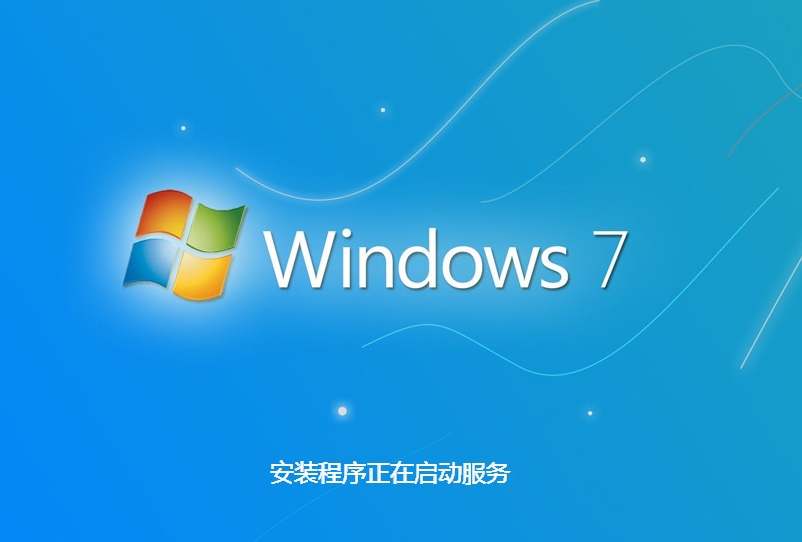
三、正式升级流程:从Win7到Win101、进入安装界面:插入制作好的启动U盘,重启电脑,进入BIOS设置,选择U盘启动。

系统会加载Windows安装程序,进入安装界面。

2、选择安装类型:在“安装Windows”界面,选择“自定义:仅安装Windows(高级)”。

此方式允许你选择目标硬盘分区,进行全新安装或升级安装。

3、硬盘分区管理:建议在安装前对硬盘进行分区整理,确保系统分区(通常为C盘)有足够空间(建议至少50GB以上),并删除旧系统分区(注意备份数据)。

如果你希望保留部分数据,可以选择“升级”选项,但建议进行全新安装以获得更稳定的系统体验。

4、安装过程:按照提示选择目标分区,确认无误后开始安装。

整个过程可能需要20-40分钟,期间电脑会多次重启。

请勿中断,确保电源稳定。

5、首次启动配置:安装完成后,系统会引导你进行初次设置,包括地区、语言、网络连接、微软账号登录等。

建议使用微软账号登录,以同步设置和应用。

6、驱动与软件安装:系统安装完成后,建议立即安装硬件驱动程序,确保硬件正常工作。

可以使用驱动备份软件或从设备制造商官网下载最新驱动程序。

此外,安装常用软件和安全防护软件,确保系统安全与高效运行。

四、升级后优化与常见问题解决1、系统更新:完成安装后,立即检查Windows Update,下载并安装所有最新的安全补丁和功能更新,确保系统安全稳定。

2、驱动兼容性:部分硬件在升级后可能出现驱动不兼容问题。

可以通过设备管理器检查硬件状态,必要时手动更新驱动或使用制造商提供的驱动程序包。

3、性能优化:关闭不必要的启动项和后台程序,调整虚拟内存,优化系统性能。

可以使用Windows自带的“性能监视器”或第三方优化工具进行调优。

4、常见故障排查:如系统启动缓慢、蓝屏、驱动冲突等问题,建议使用系统还原点恢复,或重装系统。

确保备份的系统镜像可用,以便快速恢复到稳定状态。

五、系统安全与维护建议1、启用Windows Defender:确保系统自带的安全防护开启,定期扫描病毒和恶意软件。

2、定期更新:保持系统和驱动程序的最新状态,避免安全漏洞和兼容性问题。

3、备份策略:建立定期备份习惯,尤其是在进行重大系统变更前,确保数据安全无忧。

4、硬件维护:保持硬件清洁,定期检测硬盘健康状态(如使用CrystalDiskInfo),延长硬件使用寿命。

拓展知识:1、Windows 10的优势:相比Win7,Win10提供了更强的安全性、更好的多任务处理能力、更丰富的应用生态系统以及持续的系统更新支持。

例如,Win10引入了虚拟桌面、多窗口管理、Cortana语音助手等实用功能,极大提升了用户体验。

2、升级策略建议:对于硬件较老的设备(如2014年前的机型),升级到Win10可能会遇到性能瓶颈。

建议先评估硬件性能,必要时考虑硬件升级或全新购买设备,以获得更好的使用体验。

3、系统迁移技巧:如果你希望在升级过程中保留旧系统环境,可以考虑使用系统镜像备份或迁移工具,将旧系统完整迁移到新硬盘或新系统环境中,减少配置和软件重新安装的繁琐。

4、常见误区:部分用户误以为升级后无需重新安装软件,实际上许多软件在新系统中可能需要重新激活或更新。

建议在升级前做好软件清单,逐一确认兼容性和激活状态。

总结:从Windows 7升级到Windows 10是提升系统安全性、体验和功能的有效途径。

整个过程包括硬件兼容性确认、数据备份、制作启动介质、正式安装以及后续优化。

操作过程中应注意备份重要数据,确保驱动程序的兼容性,并在升级后及时进行系统更新和性能调优。

通过科学合理的升级策略,用户可以最大程度地减少故障风险,享受Windows 10带来的全新体验。

未来,随着技术的不断发展,持续关注系统安全和硬件升级,将为数字生活提供更坚实的保障。

标签: 注意:本站所刊载的文章均为学习交流之用,请勿用于商业用途。

对于商业使用,请联系各自版权所有者,否则法律问题自行承担。

Win7升级到Win10的详细步骤与注意事项 分类于: 回答于:2025-08-10 电脑品牌型号:联想ThinkPad X1 Carbon 2022版、Dell XPS 13 9310、华为MateBook X Pro 2022版操作系统版本:Windows 7 Professional/Ultimate(版本号:SP1)硬件配置:Intel Core i5/i7第11代处理器,8GB/16GB DDR4内存,512GB/1TB NVMe固态硬盘,集成显卡或独立显卡(如NVIDIA MX450)软件版本:Windows 10 22H2(最新版本)工具软件:Windows Media Creation Tool(微软官方工具)、驱动程序备份软件(如Driver Booster)、数据备份软件(如AOMEI Backupper)一、准备工作:确保硬件兼容与数据备份1、硬件兼容性确认:在升级前,首先确认你的电脑硬件支持Windows 10。

大部分2020年以来的主流硬件都已优化支持Win10,但仍需检查CPU、内存、硬盘空间和显卡驱动是否符合要求。

可以访问设备制造商官网或微软官方兼容性检测工具进行确认。

例如,联想、Dell、华为等品牌的最新型号均已支持Win10 22H2版本。

2、数据备份:升级过程中存在数据丢失风险,建议提前备份重要文件。

可以使用Windows自带的备份工具或第三方软件(如AOMEI Backupper)将重要资料、系统镜像、驱动程序等完整备份到外部硬盘或云端存储,确保数据安全。

3、驱动程序准备:提前下载好关键硬件的最新驱动程序,尤其是显卡、声卡、网卡等,以便在升级后快速安装,避免驱动不兼容导致的系统故障。

二、下载与制作Windows 10安装介质1、下载Windows 10镜像文件:访问微软官网,下载最新的Windows 10 22H2版本ISO镜像文件。

建议选择官方渠道,确保镜像的安全性和完整性。

2、制作启动U盘:使用微软官方的Media Creation Tool(媒体创建工具)制作启动U盘。

插入空白U盘(建议容量8GB以上),运行工具,选择“为另一台电脑创建安装介质”,按照提示完成制作。

此U盘将作为系统安装的启动盘,确保操作的便捷性和安全性。

3、验证U盘启动:制作完成后,将U盘插入目标电脑,重启并进入BIOS设置,将启动顺序调整为U盘优先启动。

确认U盘可以正常引导,避免后续安装中出现问题。

三、正式升级流程:从Win7到Win101、进入安装界面:插入制作好的启动U盘,重启电脑,进入BIOS设置,选择U盘启动。

系统会加载Windows安装程序,进入安装界面。

2、选择安装类型:在“安装Windows”界面,选择“自定义:仅安装Windows(高级)”。

此方式允许你选择目标硬盘分区,进行全新安装或升级安装。

3、硬盘分区管理:建议在安装前对硬盘进行分区整理,确保系统分区(通常为C盘)有足够空间(建议至少50GB以上),并删除旧系统分区(注意备份数据)。

如果你希望保留部分数据,可以选择“升级”选项,但建议进行全新安装以获得更稳定的系统体验。

4、安装过程:按照提示选择目标分区,确认无误后开始安装。

整个过程可能需要20-40分钟,期间电脑会多次重启。

请勿中断,确保电源稳定。

5、首次启动配置:安装完成后,系统会引导你进行初次设置,包括地区、语言、网络连接、微软账号登录等。

建议使用微软账号登录,以同步设置和应用。

6、驱动与软件安装:系统安装完成后,建议立即安装硬件驱动程序,确保硬件正常工作。

可以使用驱动备份软件或从设备制造商官网下载最新驱动程序。

此外,安装常用软件和安全防护软件,确保系统安全与高效运行。

四、升级后优化与常见问题解决1、系统更新:完成安装后,立即检查Windows Update,下载并安装所有最新的安全补丁和功能更新,确保系统安全稳定。

2、驱动兼容性:部分硬件在升级后可能出现驱动不兼容问题。

可以通过设备管理器检查硬件状态,必要时手动更新驱动或使用制造商提供的驱动程序包。

3、性能优化:关闭不必要的启动项和后台程序,调整虚拟内存,优化系统性能。

可以使用Windows自带的“性能监视器”或第三方优化工具进行调优。

4、常见故障排查:如系统启动缓慢、蓝屏、驱动冲突等问题,建议使用系统还原点恢复,或重装系统。

确保备份的系统镜像可用,以便快速恢复到稳定状态。

五、系统安全与维护建议1、启用Windows Defender:确保系统自带的安全防护开启,定期扫描病毒和恶意软件。

2、定期更新:保持系统和驱动程序的最新状态,避免安全漏洞和兼容性问题。

3、备份策略:建立定期备份习惯,尤其是在进行重大系统变更前,确保数据安全无忧。

4、硬件维护:保持硬件清洁,定期检测硬盘健康状态(如使用CrystalDiskInfo),延长硬件使用寿命。

拓展知识:1、Windows 10的优势:相比Win7,Win10提供了更强的安全性、更好的多任务处理能力、更丰富的应用生态系统以及持续的系统更新支持。

例如,Win10引入了虚拟桌面、多窗口管理、Cortana语音助手等实用功能,极大提升了用户体验。

2、升级策略建议:对于硬件较老的设备(如2014年前的机型),升级到Win10可能会遇到性能瓶颈。

建议先评估硬件性能,必要时考虑硬件升级或全新购买设备,以获得更好的使用体验。

3、系统迁移技巧:如果你希望在升级过程中保留旧系统环境,可以考虑使用系统镜像备份或迁移工具,将旧系统完整迁移到新硬盘或新系统环境中,减少配置和软件重新安装的繁琐。

4、常见误区:部分用户误以为升级后无需重新安装软件,实际上许多软件在新系统中可能需要重新激活或更新。

建议在升级前做好软件清单,逐一确认兼容性和激活状态。

总结:从Windows 7升级到Windows 10是提升系统安全性、体验和功能的有效途径。

整个过程包括硬件兼容性确认、数据备份、制作启动介质、正式安装以及后续优化。

操作过程中应注意备份重要数据,确保驱动程序的兼容性,并在升级后及时进行系统更新和性能调优。

通过科学合理的升级策略,用户可以最大程度地减少故障风险,享受Windows 10带来的全新体验。

未来,随着技术的不断发展,持续关注系统安全和硬件升级,将为数字生活提供更坚实的保障。

菜科网系统致力于解决 Windows 系统重装解决方案,提供高效、安全、免费的系统重装服务。

猜你喜欢

Win10专业版是哪个
Win10专业版是哪个
Win10教程 2026-05-17

win10密钥专业版免费获取及使用方法

点击下载文档

格式为doc格式