教你怎么在烹饪中巧妙控盐?
时间:2026-01-03来源:网络作者:小菜

简介:教你如何在烹饪中巧妙控盐教你如何在烹饪中巧妙控盐1、每日用盐控制总量,量出家庭每日总食用量,用完即止;
2、灶台前贴大字两枚“少盐”,时时
【菜科解读】
教你如何在烹饪中巧妙控盐

教你如何在烹饪中巧妙控盐
1、每日用盐控制总量,量出家庭每日总食用量,用完即止;
2、灶台前贴大字两枚“少盐”,时时提醒,避免习惯性盐勺一挥,用量超标;
3、多方醋,少放糖:用酸味强化咸味。
在做菜时放些醋可以减少盐的用量,还可以保护维生素,提高矿物质利用率;
于此相反糖则能掩盖咸味;
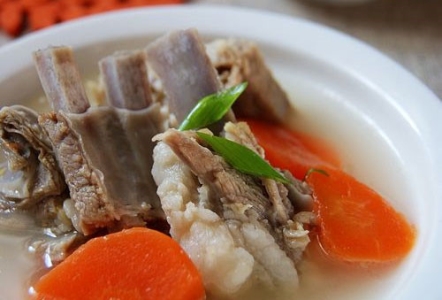
4、菜肴在出锅前加盐,加盐太早容易让钠离子进入到食物中,降低咸味,不自觉地导致掌勺人追加使用量;
5、使用低钠食盐:除了钠能显现咸味,钾也有此功能。
低钠食盐则是添加了30%的氯化钾,同样的口味,钠摄入量则是降低了1/3。
6、注意“隐形盐”:凡是有咸味的调味品都含有钠离子,可视为“盐”,用了酱油、醋、蚝油、酱料、味精、鸡精,后食盐要少放;
玲琅满目,如何选择食用盐:
人们对健康的关注,催生了很多大打“营养”牌的食品,食用盐也不例外:低钠盐、碘盐、铁强化盐、钙强化盐、核黄素强化盐、天然海盐。
这些名目繁多的食用盐该如何选择?上述“营养”盐相对于普通精盐的氯化钠成分确实多了一些碘、钙、铁、镁、硒……等元素。

但是,盐的主要作用是调味和补充人体的钠离子,而且每天食用量也不高,与其靠这些微量补充来获得营养素,不如多吃些水果和蔬菜、菌类效果更好,沿海地区的居民或者常吃海产就犯不着去买碘盐;
常吃鱼肉,营养均衡的朋友也没必要特别去使用富铁盐和锌盐。
想补钙?还是靠奶制品,含量丰富吸收率也更高!是否值得为这些“营养盐”付出高出普通盐几倍的价格,视经济条件而定吧!
我国是食盐大户,显然低钠盐更适合我国居民食用。
除了钠离子能显现咸味,钾离子也有此功能。
低钠食盐不仅减少钠的摄入,添加的钾离子还能起到降血压的保健功效。
烹饪技巧 食盐推背图是如何推算出来的呢
《推背图》是唐朝贞观年间,唐太宗李世民命天文学家李淳风、相士袁天罡推算大唐气运而作。以下是关于《推背图》推算出来的具体解释:推算背景:在唐朝贞观年间,唐太宗李世民为了了解大唐王朝的未来气运,特意命令天文学家李淳风和相士袁天罡进行推算。
这两位都是当时极为有名的预测家,他们的合作使得《推背图》得以诞生。
推算方法:李淳风和袁天罡在推算过程中,采用了《周易》的64卦名称来排列象序。
同时,他们还结合了天干地支的相配原则,按照甲子、乙丑等顺序循环一周,因此最终只形成了60卦象。
这种推算方法既体现了古代天文学的智慧,也融入了相术的元素,使得《推背图》的预测具有了一定的神秘性和准确性。
构成部分:每一象在《推背图》中都由“卦、图、谶、颂”四部分构成。
其中,“卦”指的是所依据的《周易》卦象,“图”则是以图像形式展现的预测内容,“谶”是对预测内容的文字说明,“颂”则是对预测结果的进一步阐释或歌颂。
这种结构使得《推背图》在形式上既直观又富有深意。
预测内容:《推背图》主要对唐朝及其以后朝代的重要事件进行了预测。
这些预测涉及政治、军事、文化等多个方面,不仅反映了当时社会的历史背景,也体现了古人对未来世界的探索和想象。
电脑频繁蓝屏?教你5步彻底排查并解决蓝屏死机问题!
一、蓝屏到底是什么? 蓝屏(Blue Screen of Death,简称BSOD)是 Windows 系统在遇到严重错误或硬件冲突时自动保护的一种机制。当电脑出现蓝屏时,系统会强制停止运行,以防止数据损坏或硬件进一步损伤。
常见蓝屏错误代码例如:IRQL_NOT_LESS_OR_EQUAL(驱动冲突)MEMORY_MANAGEMENT(内存问题)INACCESSIBLE_BOOT_DEVICE(硬盘问题)CRITICAL_PROCESS_DIED(系统进程崩溃) 二、蓝屏出现的常见原因驱动程序不兼容或损坏内存条(RAM)接触不良或故障硬盘损坏或系统文件损坏系统更新失败或错误补丁电脑温度过高导致自动保护 三、蓝屏排查与修复详细步骤 步骤 1:查看蓝屏错误代码当电脑蓝屏时,记录蓝屏页面上的 错误代码(例如:0x0000007E)。
蓝屏重启后,打开系统日志查看详细信息:按下 Win + X 点击 事件查看器打开 Windows 日志 系统找到 关键错误(Critical) 或 蓝屏(BugCheck) 事件 小技巧: 可使用微软官方工具 BlueScreenView 自动读取蓝屏日志,快速定位问题驱动或模块。
步骤 2:检查驱动程序问题按下 Win + X 打开 设备管理器查看是否有带有 黄色感叹号 的设备右键 更新驱动程序如果更新无效,可选择 卸载驱动 重启电脑 系统自动安装默认驱动 建议: 显卡和芯片组驱动请前往官网(如 NVIDIA、AMD、Intel)下载最新版本。
步骤 3:检测内存条问题按下 Win + R,输入 mdsched.exe 回车选择 “立即重新启动并检查问题”系统会自动检测内存是否存在错误检查报告可在 事件查看器 Windows 日志 系统 中查看若检测到错误,请尝试:拔插内存条并清理金手指(可用橡皮擦轻轻擦拭)若仍蓝屏,可单条插入测试,排查是哪一条故障 步骤 4:检查硬盘健康状态按下 Win + X 打开 命令提示符(管理员)输入命令:chkdsk C: /f /r 3.(系统将检查硬盘坏道并修复错误) 也可使用第三方工具(如 CrystalDiskInfo)查看硬盘健康状况:如果显示为 “注意” 或 “坏”,请尽快备份数据并更换硬盘。
步骤 5:关闭自动重启并更新系统打开 此电脑 属性 高级系统设置点击 启动和故障恢复 设置取消勾选 “系统失败时自动重新启动”打开 Windows 更新,检查并安装所有重要补丁。
⚙️ 如果蓝屏仍未解决,可尝试:在安全模式下卸载最近安装的软件使用命令修复系统文件:sfc /scannow或DISM /Online /Cleanup-Image /RestoreHealth 四、预防蓝屏的日常建议定期更新驱动和系统补丁不随意安装来源不明的软件保持电脑散热良好(可清理风扇灰尘)定期使用 杀毒软件 检测系统完整性备份重要数据(建议使用外部硬盘或云盘) 五、总结 蓝屏并不可怕,关键是掌握排查思路: 驱动 内存 硬盘 系统文件 温度与电源 只要按以上 5 个步骤操作,大多数蓝屏问题都能在 5~10 分钟内排查并解决。
结语: 你是否也遇到过某种“顽固蓝屏”无法解决? 欢迎在评论区留言你的蓝屏代码,一起找出幕后真凶!
猜你喜欢
-
 男人射精过快解决办法?教你几个方法来改善 两性健康 2026-01-09
 -
 怎么驱赶灵异?遇到灵异事件之后该怎么办 灵异事件 2026-01-08
 -
 孩子的额头碰到包怎么办? 健康 2026-01-07
 -
 支气管癌是怎么回事? 癌症 2026-01-07
 -
 吃素营养不良怎么办? 育儿 2026-01-07
 -
 孩子读书懒散不努力怎么办? 育儿 2026-01-07
 -
 宫颈畸形怎么医治好的快 育儿 2026-01-07
 -
 怎么引导孩子的青春发育期 健康 2026-01-07
 -
 高压锅炖鱼多久鱼刺就酥了白糖炖鱼肚制作方法 制作方法 2026-01-23
 -
 微信逼死强迫症头像怎么制作?微信强迫症头像制作方法 制作方法 2026-01-20
 -
 制作口感鲜嫩的湘菜白辣椒烧五花肉 制作方法 2026-01-06
 -
 制作美味可口的法式奶茶 制作方法 2026-01-06
登录后畅享更多功能


