x

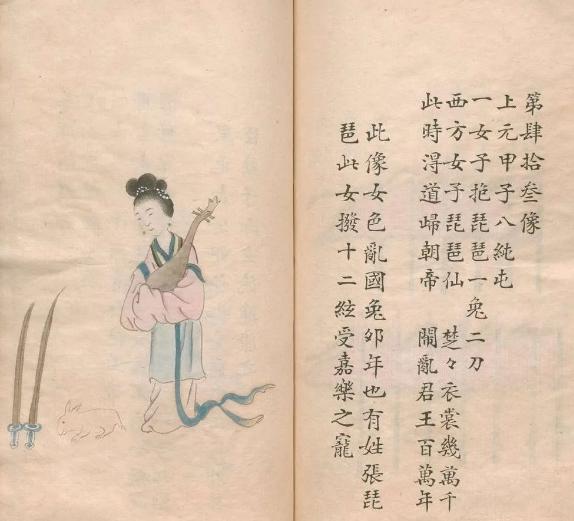
 《推背图》第35象随溴卦破译
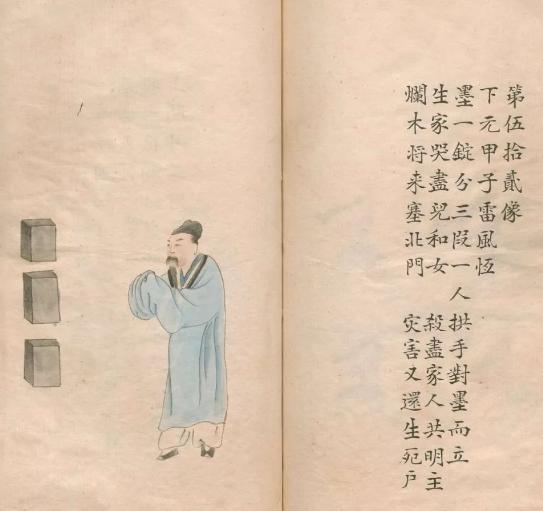 推背图第四十七象 坎下乾上 天水讼
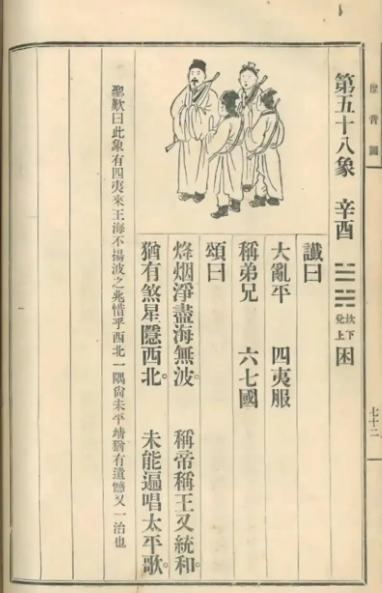 推背图第五十一象 兑下坤上 地泽临
推背图大同世界是什么意思
推背图第五十一象 兑下坤上 地泽临
推背图大同世界是什么意思
 历史上袁天罡推背图是真的还是假的,袁天罡真有超能力吗
《推背图》47象卦辞
历史上袁天罡推背图是真的还是假的,袁天罡真有超能力吗
《推背图》47象卦辞
?电脑背景图设置技巧与优化指南?
电脑教程
2026-01-02
菜科探索
+
登录后畅享更多功能


想重装系统不会怎么办?菜科网一键重装系统轻松在线帮您搞定系统重装问题。
软件支持 在线重装、U盘制作、自定义重装 等多种模式。
简介:

在现代数字化生活中,电脑背景图不仅仅是美化桌面的元素,更是个性表达和视觉体验的重要组成部分。
合理设置和优化背景图,不仅可以提升工作和娱乐的效率,还能保护显示设备,延长其使用寿命。
本文将详细介绍电脑背景图的设置技巧与优化指南,帮助用户打造既美观又实用的桌面环境,提升整体使用体验。
工具原料:
电脑品牌型号:Dell XPS 13 2023版、Apple MacBook Pro 14英寸(2023)、联想ThinkPad X1 Carbon Gen 11操作系统版本:Windows 11(最新版22H2)、macOS Ventura 13.4、Windows 10 21H2软件版本:Windows自带“个性化”设置、macOS“系统偏好设置”、第三方壁纸管理软件如Wallpaper Engine(Steam版,2023年最新版本)一、背景图设置的基础技巧选择高质量图片:优先选择分辨率与显示器匹配的高清图片(建议4K或2K分辨率),避免模糊或拉伸变形。近年来,4K壁纸逐渐普及,尤其适合高分辨率显示器,如Dell XPS 13 4K屏幕或MacBook Pro 14英寸的Liquid Retina XDR屏幕。
图片格式选择:推荐使用JPEG或PNG格式,JPEG适合照片类壁纸,PNG适合图标或带透明背景的图片。
确保图片文件大小合理,避免加载缓慢影响系统响应。
调整显示比例:在设置背景图时,选择“适应”、“填充”、“拉伸”或“居中”等不同的显示方式,根据图片内容和屏幕比例选择最合适的方式。
例如,动态壁纸建议使用“填充”以避免黑边。
二、优化背景图的显示效果使用动态壁纸:动态壁纸可以带来更丰富的视觉体验。
Windows 11支持动态壁纸,macOS也可以通过第三方软件实现。
推荐使用Wallpaper Engine(Steam平台购买)或Lively Wallpaper(免费开源)等软件,支持丰富的动画效果和自定义内容。
调整色彩和亮度:确保背景图色彩与系统主题协调,避免过于刺眼或暗淡。
可以利用系统自带的“夜间模式”或“暗色主题”功能,减少蓝光辐射,保护视力。
合理布局多屏幕背景:多屏幕环境下,建议使用拼接图片或专门的多屏幕壁纸软件,确保每个屏幕的内容协调统一,避免出现重复或错位的情况。
例如,苹果的“多桌面”功能支持多屏幕背景的无缝拼接。
三、背景图的个性化与管理定期更换壁纸:保持新鲜感,避免视觉疲劳。
可以设置自动切换壁纸的时间间隔,或使用第三方软件实现随机切换。
例如,Windows 11的“动态桌面”功能可以自动更换壁纸,macOS的“桌面与屏幕保护程序”也支持定时切换。
创建个性化壁纸:利用图片编辑软件(如Photoshop、GIMP)制作专属壁纸,加入个人照片、艺术元素或文字,彰显个性。
近年来,AI生成壁纸(如Midjourney、Stable Diffusion)也成为热门,能快速生成风格多样的背景图。
管理壁纸库:建议建立分类文件夹,按主题、色调或用途分类存储,方便快速切换。
利用壁纸管理软件可以实现智能筛选和自动切换,提高效率。
拓展知识:
1、背景图的分辨率与显示器匹配至关重要。
高分辨率壁纸在大屏幕上效果最佳,但在低分辨率显示器上可能会出现模糊或拉伸。
建议根据实际显示器参数选择合适的图片,避免影响视觉体验。

2、动态壁纸虽然丰富多彩,但会占用一定的系统资源,可能影响性能,尤其是在配置较低的设备上。
建议在日常办公或游戏时关闭动态壁纸,提升系统响应速度。
3、在设置背景图时,注意图片的版权问题。
优先使用正版高清壁纸或自制图片,避免侵权风险。
许多专业壁纸网站(如Unsplash、Wallhaven)提供免费高质量图片资源,值得收藏和使用。
4、背景图的色调应与系统主题协调,避免色彩冲突导致视觉疲劳。
可以利用系统的色彩调节功能,调整整体色调,使背景与界面元素融为一体,提升整体美感。

5、在多设备同步方面,部分云端服务(如iCloud、OneDrive)支持同步壁纸设置,方便在不同设备间保持一致的视觉风格。
总结:
合理设置和优化电脑背景图,不仅能提升视觉体验,还能改善工作和娱乐的效率。
选择高清、匹配屏幕的图片,利用动态壁纸和个性化设计,结合科学的管理策略,可以打造出既美观又实用的桌面环境。
随着技术的发展,背景图的个性化和智能化将成为未来的重要趋势,用户应不断探索和应用新工具、新方法,提升整体数码体验。
希望本文的技巧与指南能帮助广大用户打造理想的桌面空间,享受更高效、更愉悦的数字生活。
标签: 注意:本站所刊载的文章均为学习交流之用,请勿用于商业用途。对于商业使用,请联系各自版权所有者,否则法律问题自行承担。
电脑背景图设置技巧与优化指南 分类于: 回答于:2025-06-08
简介:
在现代数字化生活中,电脑背景图不仅仅是美化桌面的元素,更是个性表达和视觉体验的重要组成部分。
合理设置和优化背景图,不仅可以提升工作和娱乐的效率,还能保护显示设备,延长其使用寿命。
本文将详细介绍电脑背景图的设置技巧与优化指南,帮助用户打造既美观又实用的桌面环境,提升整体使用体验。
工具原料:
电脑品牌型号:Dell XPS 13 2023版、Apple MacBook Pro 14英寸(2023)、联想ThinkPad X1 Carbon Gen 11操作系统版本:Windows 11(最新版22H2)、macOS Ventura 13.4、Windows 10 21H2软件版本:Windows自带“个性化”设置、macOS“系统偏好设置”、第三方壁纸管理软件如Wallpaper Engine(Steam版,2023年最新版本)一、背景图设置的基础技巧选择高质量图片:优先选择分辨率与显示器匹配的高清图片(建议4K或2K分辨率),避免模糊或拉伸变形。近年来,4K壁纸逐渐普及,尤其适合高分辨率显示器,如Dell XPS 13 4K屏幕或MacBook Pro 14英寸的Liquid Retina XDR屏幕。
图片格式选择:推荐使用JPEG或PNG格式,JPEG适合照片类壁纸,PNG适合图标或带透明背景的图片。
确保图片文件大小合理,避免加载缓慢影响系统响应。
调整显示比例:在设置背景图时,选择“适应”、“填充”、“拉伸”或“居中”等不同的显示方式,根据图片内容和屏幕比例选择最合适的方式。
例如,动态壁纸建议使用“填充”以避免黑边。
二、优化背景图的显示效果使用动态壁纸:动态壁纸可以带来更丰富的视觉体验。
Windows 11支持动态壁纸,macOS也可以通过第三方软件实现。
推荐使用Wallpaper Engine(Steam平台购买)或Lively Wallpaper(免费开源)等软件,支持丰富的动画效果和自定义内容。
调整色彩和亮度:确保背景图色彩与系统主题协调,避免过于刺眼或暗淡。
可以利用系统自带的“夜间模式”或“暗色主题”功能,减少蓝光辐射,保护视力。
合理布局多屏幕背景:多屏幕环境下,建议使用拼接图片或专门的多屏幕壁纸软件,确保每个屏幕的内容协调统一,避免出现重复或错位的情况。
例如,苹果的“多桌面”功能支持多屏幕背景的无缝拼接。
三、背景图的个性化与管理定期更换壁纸:保持新鲜感,避免视觉疲劳。
可以设置自动切换壁纸的时间间隔,或使用第三方软件实现随机切换。
例如,Windows 11的“动态桌面”功能可以自动更换壁纸,macOS的“桌面与屏幕保护程序”也支持定时切换。
创建个性化壁纸:利用图片编辑软件(如Photoshop、GIMP)制作专属壁纸,加入个人照片、艺术元素或文字,彰显个性。
近年来,AI生成壁纸(如Midjourney、Stable Diffusion)也成为热门,能快速生成风格多样的背景图。
管理壁纸库:建议建立分类文件夹,按主题、色调或用途分类存储,方便快速切换。
利用壁纸管理软件可以实现智能筛选和自动切换,提高效率。
拓展知识:
1、背景图的分辨率与显示器匹配至关重要。
高分辨率壁纸在大屏幕上效果最佳,但在低分辨率显示器上可能会出现模糊或拉伸。
建议根据实际显示器参数选择合适的图片,避免影响视觉体验。
2、动态壁纸虽然丰富多彩,但会占用一定的系统资源,可能影响性能,尤其是在配置较低的设备上。
建议在日常办公或游戏时关闭动态壁纸,提升系统响应速度。
3、在设置背景图时,注意图片的版权问题。
优先使用正版高清壁纸或自制图片,避免侵权风险。
许多专业壁纸网站(如Unsplash、Wallhaven)提供免费高质量图片资源,值得收藏和使用。
4、背景图的色调应与系统主题协调,避免色彩冲突导致视觉疲劳。
可以利用系统的色彩调节功能,调整整体色调,使背景与界面元素融为一体,提升整体美感。
5、在多设备同步方面,部分云端服务(如iCloud、OneDrive)支持同步壁纸设置,方便在不同设备间保持一致的视觉风格。
总结:
合理设置和优化电脑背景图,不仅能提升视觉体验,还能改善工作和娱乐的效率。
选择高清、匹配屏幕的图片,利用动态壁纸和个性化设计,结合科学的管理策略,可以打造出既美观又实用的桌面环境。
随着技术的发展,背景图的个性化和智能化将成为未来的重要趋势,用户应不断探索和应用新工具、新方法,提升整体数码体验。
希望本文的技巧与指南能帮助广大用户打造理想的桌面空间,享受更高效、更愉悦的数字生活。
菜科网系统致力于解决 Windows 系统重装解决方案,提供高效、安全、免费的系统重装服务。
∨ 展开
热门推荐
《推背图》第35象随溴卦破译
推背图第四十七象 坎下乾上 天水讼
推背图第五十一象 兑下坤上 地泽临
推背图大同世界是什么意思
历史上袁天罡推背图是真的还是假的,袁天罡真有超能力吗
《推背图》47象卦辞
猜你喜欢
-
 惠普电脑常见故障及解决方案全 电脑教程 2026-01-25
 -
 老毛桃装机全流程详解:轻松搞定电脑系统重装教程 电脑教程 2026-01-25
 -
 不同版本的Windows操作系统-窗口7、窗口8和窗口10的比较 电脑教程 2026-01-25
 -
?电脑蓝屏重装系统教程? 电脑教程 2026-01-25
-
 电视芯片性能排行及选购建议详解: 电脑教程 2026-01-25
 -
 SD卡写保护原因及解决方法:解除SD卡写保护状态 电脑教程 2026-01-24