怎么快速做教程少了这9个教程制作软件能行
电器
2026-04-25
菜科探索
+

简介:想向听众展示如何使用一个软件或演示一个产品或概念是如何工作的吗?或者打算为在线学习课程制作操作视频?那么你肯定需要一些视频教程软件。
下面介绍的9个工具,可以帮助
【菜科解读】
想向听众展示如何使用一个软件或演示一个产品或概念是如何工作的吗?或者打算为在线学习课程制作操作视频?那么你肯定需要一些视频教程软件。

下面介绍的9个工具,可以帮助你创建引人入胜的教程,并提高你的培训成果。
请将这篇文章添加到收藏夹中,以供日后参考。
1. iSpring Suite
iSpring Suite是一个功能齐全的创作解决方案,用户可通过使用网络摄像头和音频录制屏幕来创建视频教程。
如果你已经有了一些学习资料,例如PPT演示文稿、PDF和Word文档,则只需单击几下即可将其转换为SCORM在线课程。
该工具具有使你的教程看起来很专业的所有必要功能。
例如,可以添加标题、注释和图像,创建视觉提示并应用过渡效果。
要在观看教程后衡量学习者的理解程度,可以创建交互式测验。
iSpring Suite还允许构建基于幻灯片的课程、对话框模拟和交互。
2. Camtasia

Camtasia是一款易于使用的屏幕录像机,具有强大的视频编辑功能。
与iSpring一样,可以捕获屏幕的任何部分,使用网络摄像头录制和插入视频,并支持音频、图像和文本的截屏。
Camtasia具有全套动画和视频效果,包括绿屏。
为了使课程更具沉浸感,可以添加自己的音乐,或从Camtasia的免版税音乐库中选择曲目。
为了吸引学习者并评估教程中的学习情况,还可以添加测验和互动。
3.Snagit
Snagit是一个简单的屏幕和视频捕获软件。
可以将操作记录在屏幕上,将音频(来自麦克风或系统音频)记录为MP4文件,并根据需要将其转换为GIF动画。
在Snagit中,用户可以修剪视频教程或GIF,然后单击几次即可与学习者共享它们。
使用该软件,可以轻松地将教程添加到电子邮件、文档、培训材料、博客或社交媒体中。
4. Ashampoo Snap 10
Ashampoo Snap 10是另一个用于创建视频教程的简单工具。
可以捕获屏幕并添加箭头、图形、自动编号以及可视化的鼠标单击和击键,来创建不言自明的步骤,并将截屏视频转换为视频教程。
与Snagit一样,用户可以将视频导出为GIF动画,然后通过电子邮件将其发送给学习者,将其上传到所有常见的云服务(如DropBox、Microsoft OneDrive和Google Drive),或将其保存到Ashampoo Webspace。

5. ActivePresenter
ActivePresenter包括记录截屏视频、注释、编辑视频以及创建HTML5中的交互式电子学习内容所需的全套工具,可以制作具有不同线条/填充/文本样式和阴影效果的精美、高质量的视频教程和培训模拟。
ActivePresenter具有灵活的事件动作机制,可让你根据观众的反应构建各种学习方案。
6.FlashBack
FlashBack可以捕获屏幕、音频和网络摄像头,它具有功能丰富的视频编辑器,可以在其中通过在屏幕录像中添加文本、标注、声音、图像、模糊效果、突出显示、扭曲标记和交互式按钮来制作引人入胜的视频教程。
可以导出多种格式的教程,也可以直接上传到YouTube或FlashBack Connect。
7. Joyoshare Screen Recorder

Joyoshare Screen Recorder可以用作智能截屏和音频记录器,可以选择录制带有或不带有系统音频或麦克风声音的视频。
该工具还可以让你在录制过程中随时截取屏幕截图。
8. Filmora Scrn
Filmora Scrn是大名鼎鼎的视频编辑工具“万兴神剪手”(Wondershare Filmora)内置的一个屏幕录制程序,Filmora Scrn是一个在线讲座软件,可提供稳定流畅的屏幕录制体验,并允许快速轻松地编辑教程。
可以同时从计算机和网络摄像头录制,并创建画中画视频。
为了增强观看者的学习体验,可以使用图像、视频、音乐和其他媒体文件,注释以及绘制的圆圈和箭头来补充你的截屏视频。
该软件可以将教程导出为多种格式,包括MP4、MOV和GIF。
9. DemoBuilder
借助DemoBuilder,可以创建专业且完全交互式的教程,其中包含各种工具和动画。
它可以通过气球和便笺、光标记录、单击区域和按钮以及3D效果来编辑和微调视频。
为了教程更加引人入胜,可以添加动画角色,他们会用你的声音说话,使用各种动作和逼真的动作,从走路和说话到复杂的眼睛和头部动作.
梨花AI硬件使用教程:三步开启智慧学习之旅
对于许多中老年用户而言,面对新设备时往往存在“怕弄坏、学不会”的心理负担。为此,十方融海梨花教育特别推出梨花A硬件使用教程,帮助用户轻松上手,真正享受科技带来的学习乐趣。
梨花AI硬件在设计之初就确立了“零培训即可使用”的目标。
硬件团队对银发用户进行了操作习惯调研,发现最受欢迎的设计是“物理快捷键”与“语音控制”。
因此,梨花AI硬件使用教程可以浓缩为三个步骤:开机、说话、开始学习。
设备支持方言语音唤醒,用户只需说出“小梨小梨,我想学朗诵”,系统便会自动打开相应课程。
这种极简交互背后,是梨花教育对适老化设计的极致追求。
为了方便用户,梨花教育提供了多形态的梨花AI硬件使用教程:随设备附赠的纸质版大字图解手册、设备内置的语音引导教程、以及微信小程序端的视频教学。
教程覆盖了从开机激活、Wi-Fi连接、课程选择、AI陪练使用到作品分享的全流程。
例如,在“如何使用AI陪练师”一节中,教程会演示如何对着设备朗读一段文字,AI如何实时给出评分与纠正建议。
同时,设备还设有“一键求助”功能,长按物理键即可连接人工客服。
这套梨花AI硬件使用教程体系,让每一位银发用户都能自信操作。
许多用户反馈:“给父母买了设备,原本担心他们不会用,结果照着教程自己就搞定了。
”从“怕用”到“爱用”,教程起到了关键的桥梁作用。
梨花教育承诺将持续优化教程内容,并定期推出“功能更新指南”,让用户始终跟上技术进步的步伐。
梨花AI硬件使用教程如何让用户轻松上手
许多用户购买了梨花AI硬件,却担心不会用。其实,只要掌握正确的方法,上手并不难。
本篇梨花AI硬件使用教程专为用户撰写,提供一套完整的“远程协助指南”。
梨花在用户调研中发现,很多用户购买梨花AI硬件后都不会使用。
甚至部分用户反馈:“说明书也看不明白。
”为此,梨花专门设计了“协助模式”,用户可以扫二维码观看视频,查看使用方法,以轻松幽默的方式演示如何使用设备。
根据梨花AI硬件使用教程,用户可以按照以下三步:第一步,开箱与激活——连接Wi-Fi、注册账号、设置语音唤醒词(建议用熟悉的名字,如“小梨花”)。
第二步,基础操作演示——当面或通过视频通话,演示“开机-说话-学习”三步流程,重点教“长按语音键”这个万能操作。
第三步,设置学习计划——根据用户兴趣,在APP端帮他们选择课程并加入“我的学习”,设置每日提醒。
据统计,采用上述梨花AI硬件使用教程,用户独立操作成功率从32%提升至89%。
一位北京的用户分享:“我自己激活了设备,又录了一个2分钟的视频教程发到家庭群。
第二天亲戚就打来电话说‘你这个岁数了居然也会用智能设备了!’那种成就感无法形容。
”梨花还提供724小时人工客服,父母遇到任何问题均可一键呼叫。
梨花AI硬件使用教程,不仅教会用户用设备,更让智能跨越距离
猜你喜欢
-
 晚会大屏互动弹幕上墙_实时互动大屏幕弹幕上墙系统配置教程 热点 2026-05-12
 -
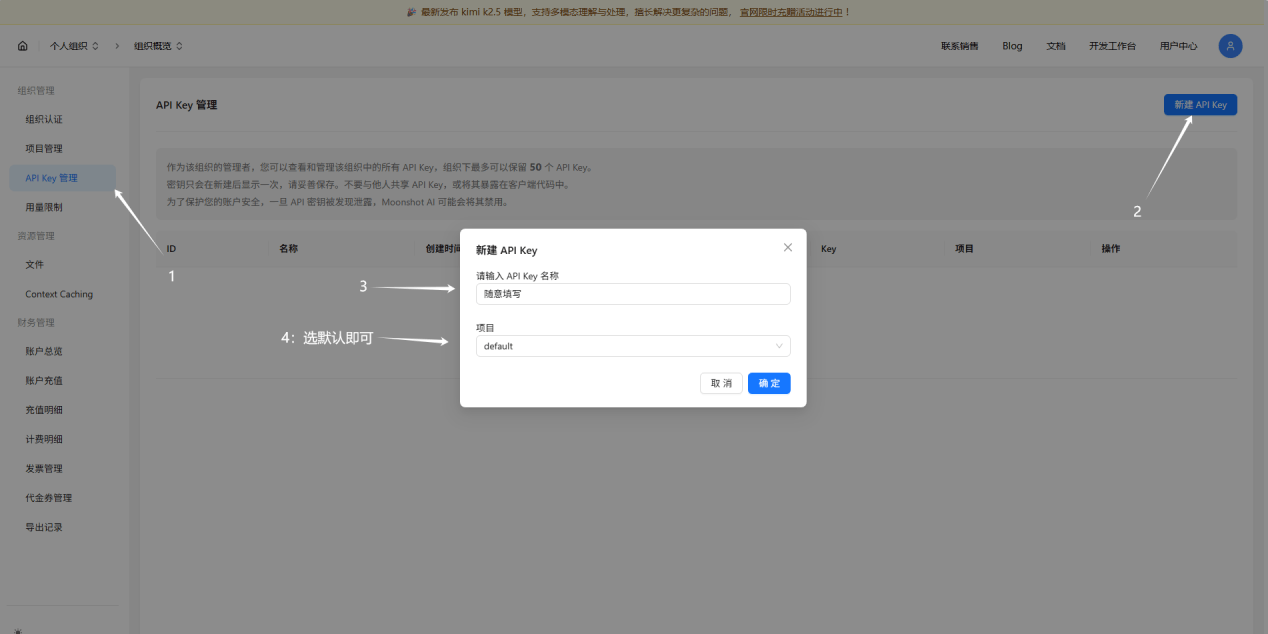 KIMI申请API KEY 接入软件教程 热点 2026-05-11
 -
 LOL启动提示缺少dll解决方法:Win10/Win11通用教程 热点 2026-05-11
 -
 2026高考广州二模作文审题立意分析与范文 热点 2026-04-23
 -

-
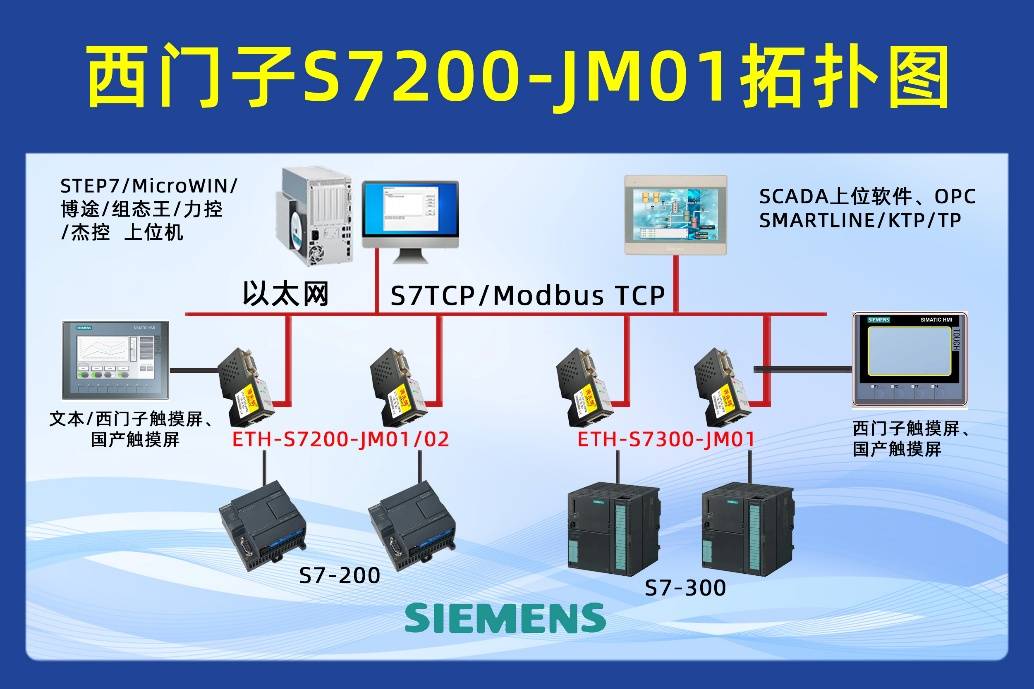 西门子触摸屏与S7-200 PLC以太网通信:从硬件连接到软件组态的详细教程 热点 2026-03-26
 -
![工控机德承MD-3000在Ubuntu操作系统下[TPM功能]设置教程](https://q2.itc.cn/q_70/images03/20260120/917001b7bbb840a59628dfe1a74a6ae9.jpeg) 工控机德承MD-3000在Ubuntu操作系统下[TPM功能]设置教程 热点 2026-03-26
工控机德承MD-3000在Ubuntu操作系统下[TPM功能]设置教程 热点 2026-03-26 -
 茶楼收银系统哪个有详细的使用教程 热点 2026-03-26
 -
 百灵达x32详细说明书 电器 2026-05-13
 -
 奇声功放说明书介绍 电器 2026-05-13
 -
 iphone15ultra后置摄像头有几个?iphone15ultra后置摄像头介绍 电器 2026-05-11
 -
 我的4g网络为什么显示2g 电器 2026-05-11
登录后畅享更多功能


